

Google Authenticator er en idiotsikker passordgenerator som beskytter smarttelefonen din! Glemt innloggingsdetaljene dine? Ikke få panikk, vi vet hvordan vi kan hjelpe. En av de raskeste måtene å gjenopprette Google Authenticator-kontoen din på er ved å bruke en QR-kode eller en hemmelig nøkkel . Ivrig etter å lære mer og se hvordan du kan gjenopprette kontoen din? La oss sette i gang!
Først, her er en kort video som påminner om hva Google Authenticator er og hvordan du bruker det!
Mistet Google Authenticator: Hva du trenger å vite
Da du først åpnet Google Authenticator, la du sannsynligvis merke til at den ikke ber om noen form for e-postadresse eller brukernavn. Dette er for å forhindre at du logger på med en annen enhet enn den du brukte da du opprettet kontoen din.
Når du oppretter kontoen din, gir Google deg et passord og en QR-kode slik at du kan skrive den inn i Google Authenticator-appen. Denne informasjonen er viktig, og du bør oppbevare den på et trygt sted, eller til og med skrive den ut!
Anbefaling ! For å unngå å miste passordet ditt og for å sikre viktige filer, anbefaler vi på det sterkeste å sikkerhetskopiere alt til en sikker USB-stasjon ! Her er 3 velprøvde modeller :

Hvis du mister mobiltelefonen din, vil Google Authenticator ikke tilby noen måte å gjenopprette dataene dine på. Du risikerer da å miste tilgangen til alle kontoene du tidligere hadde registrert.
Hvis du har QR-koden din, laster du bare ned applikasjonen på nytt, trykker på plusstegnet, skanner QR-koden , så henter du automatisk de tilfeldige kodene som tilsvarer den kontoen.
Hvis du dessverre ikke har dem, må du kontakte teknisk støtte for hver av de registrerte kontoene og be dem om å gjenopprette tilgangen i samsvar med deres sikkerhetspolicyer.
Hent Google Authenticator med din hemmelige nøkkel eller QR-kode: metoden!

En av de raskeste måtene å gjenopprette Google Authenticator-kontoen din på er å bruke en QR-kode eller en hemmelig nøkkel. Google gir deg denne informasjonen når du bruker appen for første gang.
Faktum er at hvis du mister telefonen eller installerer en ny app, trenger du denne informasjonen for å få tilgang til plattformen igjen. Her er trinnene du må følge hvis du vil gjenopprette Google Authenticator-kontoen din ved hjelp av den hemmelige nøkkelen eller QR-koden din :
Trinn 1: Installer Google Authenticator på mobilenheten din.
Trinn 2: Finn QR-koden og den hemmelige nøkkelen som Google ga deg da du autentiserte kontoen din.
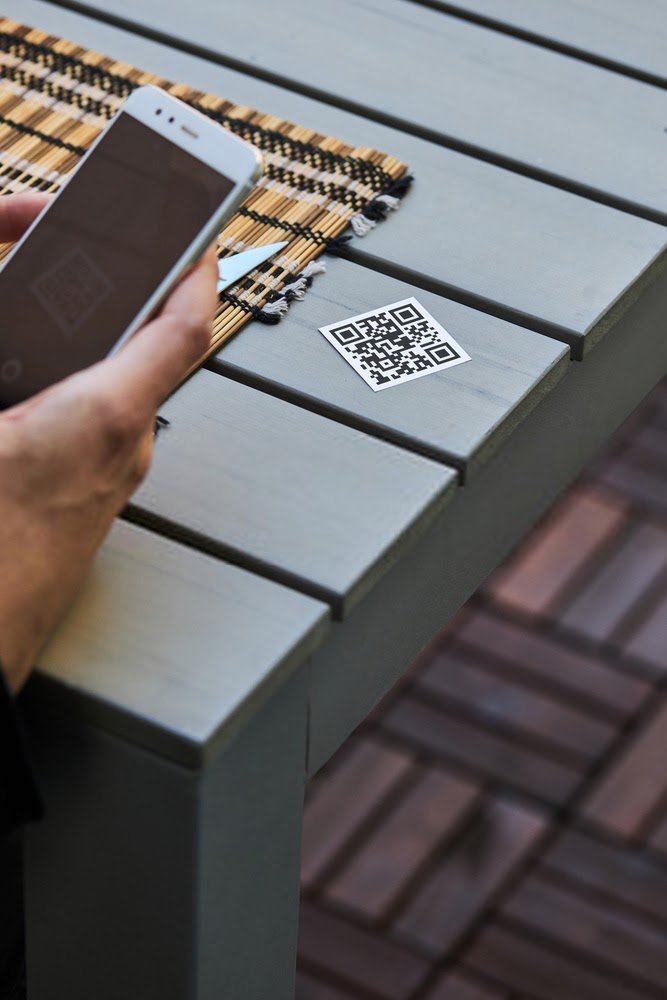
Trinn 3: Åpne applikasjonen og skriv inn den hemmelige nøkkelen i « Manuell entry » (på iOS) eller « Skriv inn det oppgitte passordet » (på Android) sammen med brukernavnet ditt.

Hvis du vil være raskere, kan du skanne QR-koden som er knyttet til denne nøkkelen (et skjermbilde er nok). Dette vil selvfølgelig bare fungere hvis du tidligere har lagret den hemmelige koden/nøkkelen.
Hvordan henter jeg sikkerhetsnøkkelen min for Google Authenticator?

Finner du ikke sikkerhetsnøkkelen din? Eller har den blitt stjålet? Heldigvis har du fortsatt ett siste alternativ for å få tilgang til kontoen din og gjenopprette Google Authenticator .
Først minner vi deg om at alt avhenger av om du tidligere har konfigurert et andre bekreftelsestrinn. Dette vil gi deg tilgang til en alternativ nøkkel, en sikkerhetskode eller en tekstmelding ..
Når det andre konfigurasjonstrinnet er fullført, følg disse trinnene:
Trinn 1: Logg på Google-kontoen din med passordet ditt og det andre bekreftelsestrinnet.
Trinn 2: Følg retningslinjene fra Google for å fjerne den tapte sikkerhetsnøkkelen .
Trinn 3: Deretter, skaff deg en ny nøkkel. Ideelt sett bør du ha to: hovednøkkelen og en annen som kan fungere som et alternativ.
Trinn 4: Registrer den ved å logge inn fra en kompatibel nettleser.
Bra å vite : Leter du etter en anonym mobilnettleser for å beskytte nettleserloggen din? I så fall bør du vurdere å bruke en nettleser uten informasjonskapsler !
Hvis du ikke har et andre trinn eller passord, følg Googles instruksjoner for å gjenopprette kontoen din . Vanligvis vil de be deg om å oppgi en annen e-postadresse eller et annet telefonnummer slik at de kan kontakte deg.
De vil også sende deg en kode som du bør skrive ned et sted. Denne koden lar deg bekrefte overfor Google at du faktisk har tilgang til den e-postadressen eller telefonnummeret. Til din informasjon identitetsbekreftelsesprosessen ta mellom 3 og 5 virkedager.
Bruk en alternativ app for å gjenopprette Google Authenticator-kontoen din
Får du fortsatt ikke tilgang til kontoen din og henter Google Authenticator? Ikke bekymre deg! Det finnes ett siste alternativ du kan prøve.
Sistnevnte innebærer bruk av et alternativt program: Authy !
Dette er et helt gratis program du kan bruke til å sette opp totrinnsverifisering i Google Authenticator. Du kan også bruke det hvis du støter på det samme problemet med visse tjenester som Facebook, Outlook, Dropbox eller Amazon .
En av hovedfordelene er at den genererer sikkerhetskopier lagret i skyen . For å gjøre dette bruker den nøyaktig de samme algoritmene som banker bruker for å lagre kundenes konfidensielle informasjon.
Hva bør du gjøre hvis du har mistet smarttelefonen din?

Har du mistet tilgangen til den primære mobilenheten din? Vel, du kan fortsatt bekrefte identiteten din på en ny . Google tilbyr en rekke alternativer som hjelper deg med å bekrefte identiteten din. Etter det har du en god sjanse til å få tilbake tilgangen til Google Authenticator-kontoen din.
For å oppnå dette, logger du bare på Google-kontoen din på den nye telefonen og fullfører en ny bekreftelse . Følg Googles instruksjoner for å få tilgang til kontoen din igjen. Hvis dette mislykkes, kan du gjerne bruke en av metodene beskrevet ovenfor.
Noen tips å vurdere når du bruker Google Authenticator

Vi har nettopp sett på de ulike metodene som kan hjelpe deg med å få tilbake tilgangen til den tapte Google Authenticator-kontoen din. Nå er det på tide å gi deg noen ekstra tips du bør huske på når du bruker Authenticator.
- Sjekk informasjonen nøye når du oppdaterer enheten. Systemoppdateringer endrer ofte standardinnstillinger for apper, så vi anbefaler på det sterkeste at du gjennomgår informasjonen etter at telefonen er oppdatert.
- Hvis du ikke får tilgang til applikasjonen, må du kontrollere at de grunnleggende innstillingene fortsatt er aktivert. Endringer i tidssonen din kan ofte påvirke applikasjonen.
- Hvis du mister telefonen din, må du rapportere den til Google som stjålet eller mistet . Logg deretter på datamaskinen din så snart som mulig og endre passordet for alle Google-appene dine.


