
Er du nybegynner og sliter med å finne frem i iOS-universet? Er begrepene iCloud, Memoji og Safari ukjente for deg? Utforsker-filer , enda mindre? Når vi hører « Fil» , innser vi selvfølgelig at det er en dokumentbehandler og mer.
Men vet du egentlig hvor den er på iPhonen din? Vet du hvordan du bruker den? Finnes det noen alternativer? Nølende eller usikker? Vi skal belyse dette litt i denne artikkelen!
iPhone Filutforsker: Hva er det egentlig?
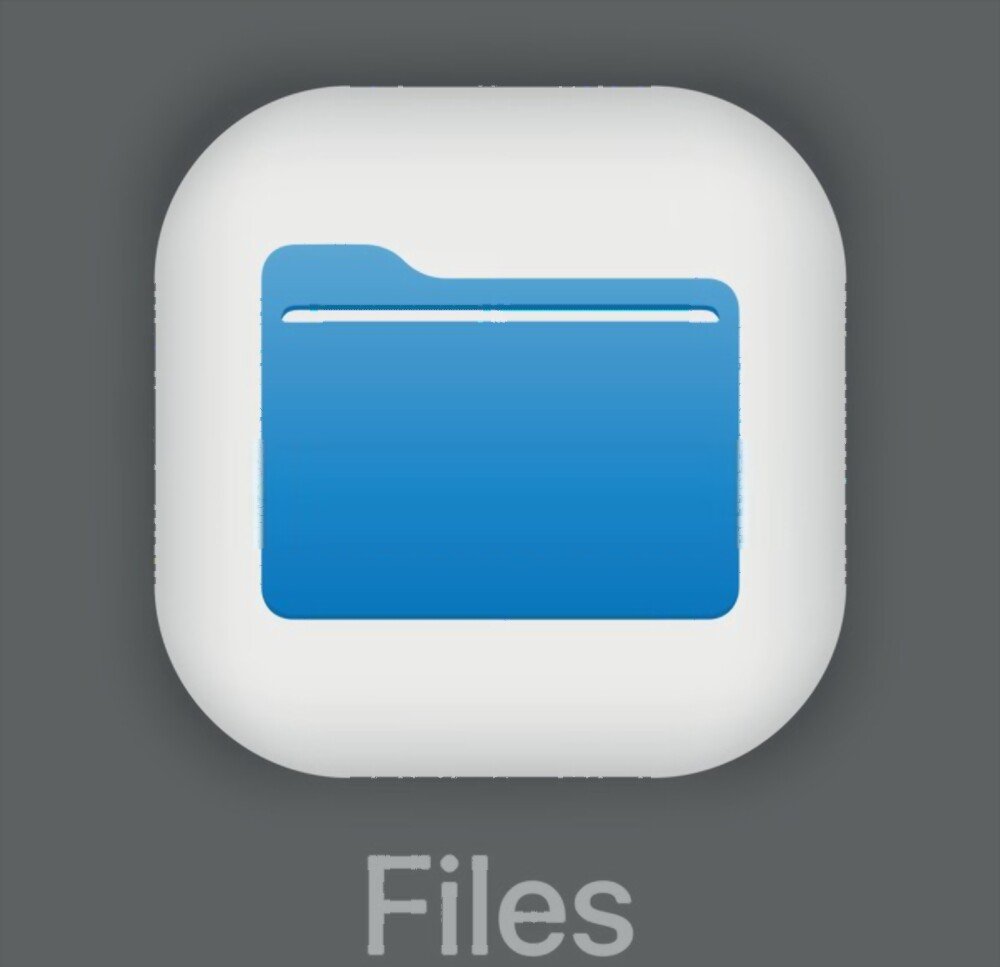
Siden iOS 11 har Apple integrert en filutforsker i iPhone og iPad. Den heter ganske enkelt « Filer » og lar deg organisere, strukturere, søke i, lese, redigere eller slette alle filene (dokumenter, bilder, videoer osv.) på iPhonen din.
Har du problemer med å få tilgang til filer som er lastet ned lokalt av visse apper på iPhonen din? Får du ikke tilgang til enkelte nettbaserte lagringstjenester som iCloud Drive? Det er enkelt ... Søk etter og finn Filer , så vil problemet ditt være løst!
Når det gjelder plasseringen, finner du den akkurat som alle andre apper i menyen. Du låser opp telefonen og ser etter appen hvis ikon ligner litt på en filbehandler .
Finner du den fortsatt ikke? Det er mulig at den ble slettet uten at du visste om det. Tross alt, når du får en ny iPhone, vil alle se den, ta på den og håndtere den ... Du vet aldri 😅. Følg disse trinnene for å gjenopprette iPhone Explorer-filen din hvis den ble slettet:
- Gå til App Store på iOS-enheten din
- I søkefeltet skriver du « Filer »
- Når den vises, trykker du for å gjenopprette den
- Vent til restaureringen er fullført, og få deretter tilgang til den.
Relatert artikkel: Hvordan gjenopprette en permanent slettet fil?
Hvordan bruker jeg Filutforsker på iPhone eller iPad?

Applikasjonen er svært enkel å bruke takket være det brukervennlige grensesnittet, som er strukturert rundt to faner. Den første fanen lar deg få tilgang til nylig viste filer, og den andre gir tilgang til forskjellige lagringssteder. Du kan bruke iPhone Filutforsker til å:
Opprett eller legg til ett eller flere andre steder
Avhengig av appene du har på enheten din, kan du administrere én eller flere lagringssteder fra Filer. Dette gjør det enkelt å administrere dokumenter som er lagret på enhetens interne minne, samt de som er lagret på iCloud Drive.
Hvis du ønsker det, kan du legge til andre nettbaserte lagringstjenester som Google Drive, OneDrive eller Dropbox. Slik gjør du det:
- Gå til Filer og deretter til « Utforsk »
- Klikk deretter på alternativet " Rediger " som ligger øverst til høyre i grensesnittet.
- Deretter aktiverer du tjenestene du ønsker ved å trykke på knappene ved siden av hver tjeneste
Legg til tagger eller flytt bestemte filer
iPhone Filutforsker forenkler oppgavene dine ved å bruke tagger. Disse taggene lar deg raskt finne filer eller mapper. Slik legger du til én eller flere tagger:
- Gå til katalogen som inneholder filene som skal merkes
- Deretter trykker du på « Velg »-alternativet øverst til høyre.
- Deretter velger du de forskjellige elementene du vil tagge
- Etter at du har gjort valget ditt, ser du nederst til venstre på skjermen. Du vil se en dele-knapp. Klikk på den og vent
- I vinduet som vises, velg alternativet « +Tag »
- Velg en tagg som allerede finnes, eller hvis du aldri har opprettet en, opprett en ny ved å trykke på alternativet « Legg til en ny tagg »
- Klikk OK for å bekrefte valget ditt.
I tillegg til tagger kan du flytte filer i iPhones filutforsker, spesielt hvis du har konfigurert flere steder. Enten du sender Office-dokumenter (Word, Excel osv.) til iCloud Drive eller laster opp PDF-er til Dropbox, Fil-appen forbli din beste allierte. Hvis du vil organisere filene dine bedre ved å plassere hvert element i sin kategori, følger du disse trinnene:
Trinn 1: Gå til mappene til filen du vil flytte, og trykk deretter på " Velg "
Trinn 2: Etter at du har valgt filene, klikker du på det mappelignende ikonet nederst på skjermen og velger det nye lagringsstedet for den/de valgte filen(e).
Trinn 3: Bekreft operasjonen ved å klikke på alternativet « Flytt » eller «Kopier», avhengig av plasseringen.
Les også: Hvordan sende store filer?
Hva er alternativene til iPhone Filutforsker?

Hvis du har problemer med å bruke Filer , eller rett og slett ikke liker denne innebygde Apple-appen, kan du velge å slette den og installere en ny som kanskje passer deg bedre. Vi har derfor satt sammen en liste over de tre beste filutforskerne for iPhone eller iPad:
iExplorer
Dette er en iPhone-filutforsker utviklet av Macroplant, som er høyt ansett av Windowsbrukere. Den er veldig lett og brukervennlig, og det er nettopp derfor den er det beste valget på denne listen.
Fantastisk
Denne iPhone-filbehandlerappen har et brukervennlig grensesnitt med flere lagringskategorier. Appen lar deg sikkerhetskopiere og administrere kontakter og apper. Du kan til og med importere eller eksportere dem til en annen iOS-enhet.
iFunbox
Denne filutforskeren har en avansert «App Sandbox»-funksjon som lar deg raskt få tilgang til enhetens mapper på rotnivå. Du kan til og med bruke den som en USB-stasjon for dataoverføring.


