

Trenger du å dele telefonens internettforbindelse med datamaskinen eller nettbrettet, men det mobile hotspotet fungerer ikke? Vet du ikke hvorfor eller hvordan du skal fikse det?
I denne artikkelen vil vi forklare de mulige årsakene til feilen, hvordan du sjekker den og hvordan du løser den.
Hva er de mulige årsakene til feilen på det mobile tilgangspunktet?
Flere faktorer kan påvirke hvor godt et mobilt tilgangspunkt fungerer. Her er de vanligste:
- Problemer med internettforbindelsen
- Overskridelse av datakvoten
- Internettleverandørens blokkering
- Problemer med konfigurasjon av mobilt tilgangspunkt
- Feil innstillinger for tilgangspunktnavn (APN)
Løsninger for reparasjon av mobilt tilgangspunkt
Når den mulige årsaken til feilen på det mobile tilgangspunktet er identifisert, må den riktige løsningen brukes for å reparere den. Her er noen generelle og spesifikke løsninger som kan prøves:
1. Start smarttelefonen og det mobile hotspotet på nytt
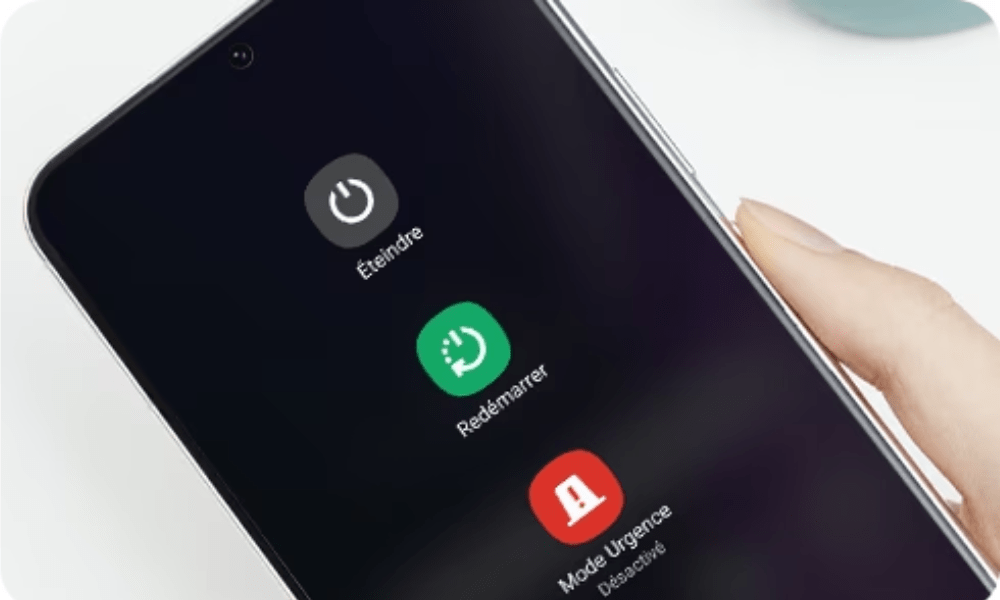
Det første du bør gjøre når den mobile hotspot-enheten ikke fungerer, er å starte både smarttelefonen og den mobile hotspot-enheten på nytt. Dette kan løse mange problemer, ettersom det lar deg:
- Tøm hurtigbufferen
- Lukk bakgrunnsapplikasjoner
- Tilbakestill nettverksinnstillinger
- Rett eventuelle feil
For å starte smarttelefonen og mobilhotspoten på nytt, slår du dem bare av og på igjen, eller starter dem på nytt ved å trykke på riktig knapp.
2. Sjekk telefon- og nettverksinnstillingene
Det første du må gjøre er å sjekke at innstillingene for mobilt hotspot er riktige og samsvarer med de som er oppgitt av tjenesteleverandøren din. Du kan ha endret disse innstillingene utilsiktet, eller tjenesteleverandøren din kan ha gjort endringer i nettverket. Følg disse trinnene for å sjekke innstillingene for mobilt hotspot:
- Gå til telefonens innstillinger og velg « Nettverk og internett » eller « Tilkoblinger ».
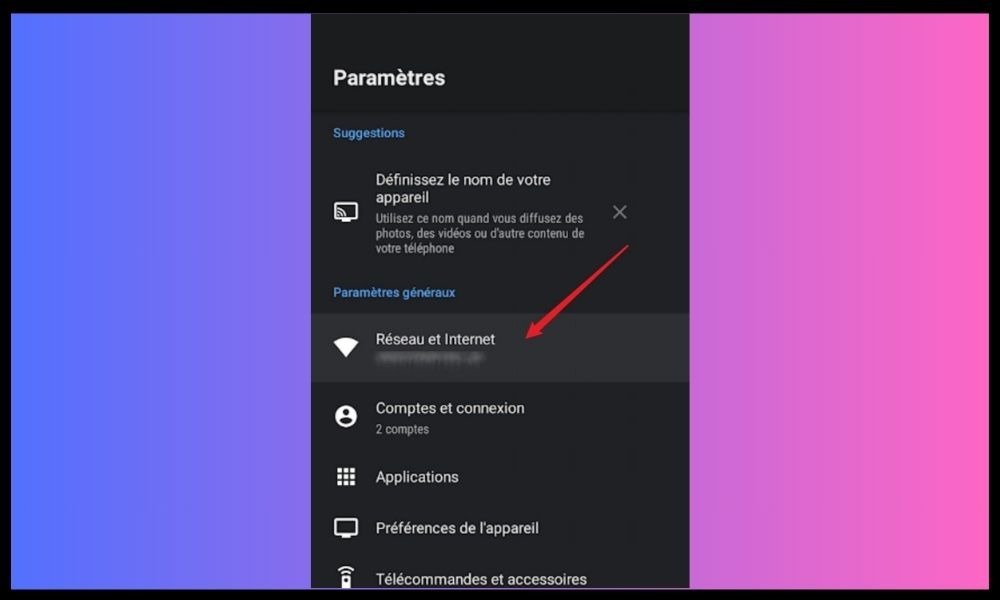
- Velg « Mobilt hotspot og internettdeling » eller « Tilkoblingsdeling ».
- Velg « Konfigurer mobilt hotspot » eller « Innstillinger for tilgangspunkt ».
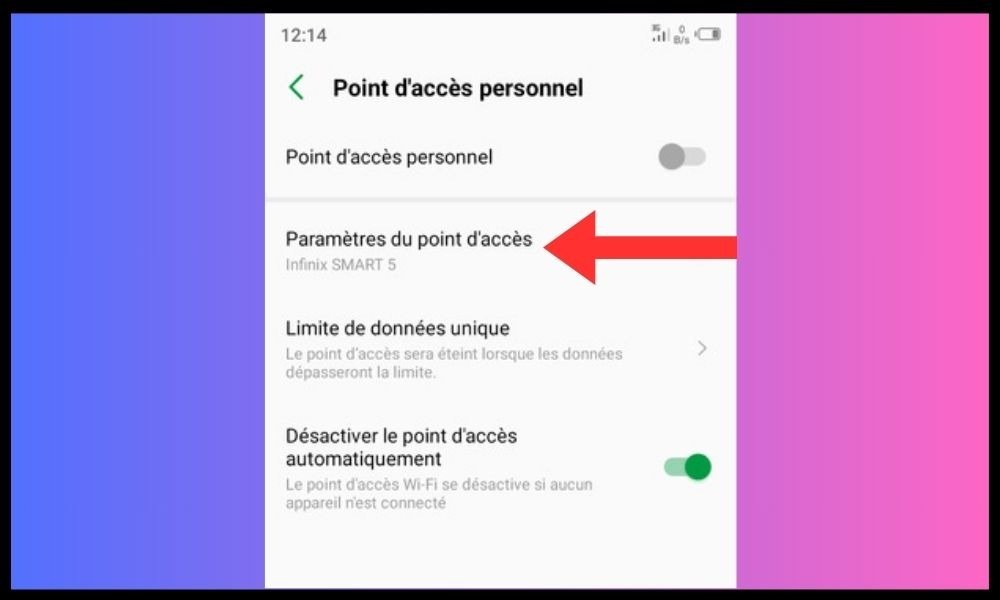
- Kontroller at navn, passord, sikkerhetstype og APN (Access Point Name) er riktige og samsvarer med de som er oppgitt av tjenesteleverandøren. Hvis du ikke kjenner til denne informasjonen, kan du kontakte tjenesteleverandøren eller se nettstedet deres.
- Lagre endringene og aktiver mobilt hotspot.
3. Aktiver mobildata og sjekk abonnementet ditt
For å bruke mobilt hotspot må du ha aktivert mobildata på telefonen din og ha et tilstrekkelig dataabonnement til å dekke bruken din. Ellers kan det hende du ikke kan opprette en tilkobling, eller du kan oppleve avbrudd eller tregheter. Følg disse trinnene for å aktivere mobildata og sjekke dataabonnementet ditt:
- Gå til telefonens innstillinger og velg « Nettverk og internett » eller « Tilkoblinger ».
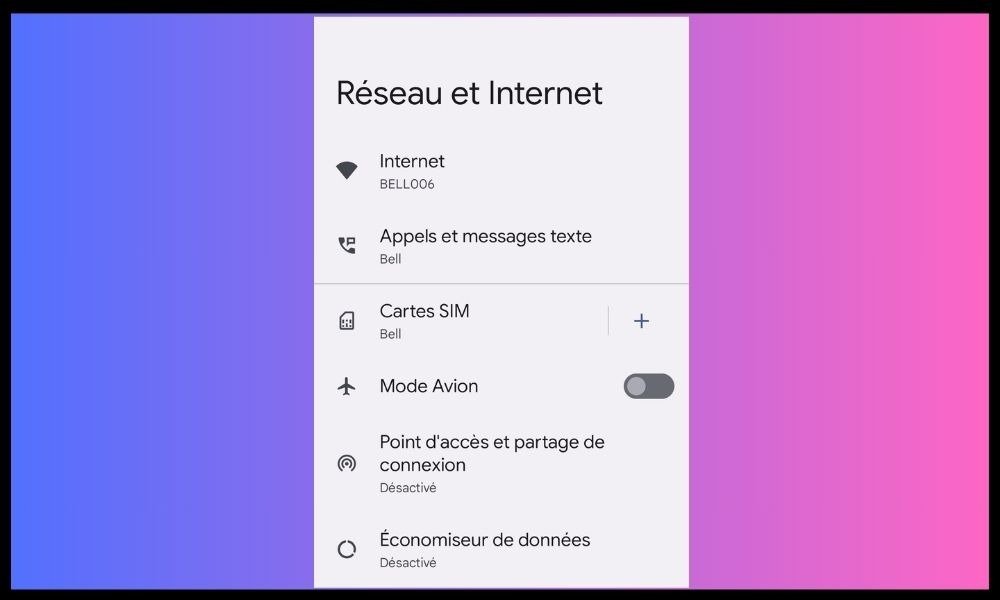
- Velg « Mobildata » eller « Databruk ».
- alternativet Mobildata » eller « Mobildata »
- Sjekk at du har tilstrekkelig dataabonnement til å bruke det mobile hotspotet. Du kan se forbruket ditt på skjermen eller på operatørens nettsted.
- Hvis du har nådd abonnementsgrensen din, kan du fylle på kreditten din eller abonnere på et abonnement som passer bedre til dine behov.
Hvis tilkoblingen din er treg eller ustabil, kan dette påvirke driften av tilgangspunktet ditt. Du kan også ha nådd mobildatagrensen din, noe som reduserer tilkoblingshastigheten eller blokkerer den fullstendig. I dette tilfellet bør du kontakte mobiloperatøren din for å øke grensen eller fylle på kreditten din.
4. Slå av flymodus og Bluetooth
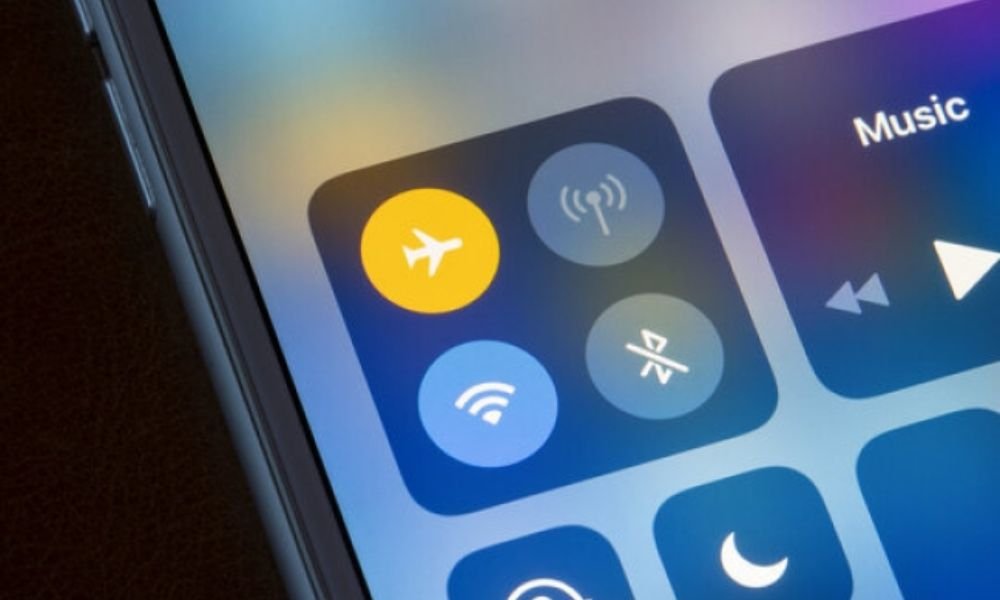
Flymodus og Bluetooth er to alternativer som kan forstyrre det mobile hotspotet og hindre enheter i å koble til. Derfor må du deaktivere dem før du bruker det mobile hotspotet. Følg disse trinnene for å deaktivere flymodus og Bluetooth:
- Få tilgang til telefonens varslingssenter eller hurtigkontrollpanel ved å sveipe ned fra toppen av skjermen.
- alternativet Flymodus » eller « Flymodus ved å trykke på det tilsvarende ikonet.
- alternativet Bluetooth ved å trykke på det tilsvarende ikonet.
- Sjekk at det mobile hotspotet fortsatt er aktivert.
5. Slå av batterisparemodus
Batterisparemodus er en funksjon som reduserer telefonens strømforbruk ved å begrense visse bakgrunnsaktiviteter. Normalt sett bør ikke dette påvirke funksjonaliteten til det mobile hotspotet, men det kan være en feil som forhindrer tilkoblingen. Følg disse trinnene for å deaktivere batterisparemodus:
- Innstillinger -appen på telefonen din.
- Trykk på Batteri .
- Trykk på Batterisparer .
- Trykk på Slå av nå .
6. Slå av datasparingsmodus
Datasparemodus er en funksjon som reduserer mobildataforbruket ved å forhindre at visse apper bruker data i bakgrunnen. Dette kan forstyrre overføringen av mobilhotspot-signalet, så det anbefales å deaktivere datasparemodus. Følg disse trinnene å deaktivere datasparemodus
- Innstillinger -appen på telefonen din.
- Trykk på Nettverk og Internett .
- Trykk på Datasparing .

- alternativet Bruk datasparing .
7. Endre Wi-Fi-innstillingene på enheten som kobler til
Noen ganger fungerer ikke det mobile hotspotet på grunn av Wi-Fi-innstillingene på enheten som kobler til. Da må du endre disse innstillingene for å være kompatible med det mobile hotspotet. Slik gjør du det:
Sjekk Wi-Fi-innstillingene dine
- Gå til Wi-Fi-innstillingene på enheten som kobler til.
- alternativet Egenskaper » eller « Endre alternativer for Wi-Fi.
- Sjekk at følgende innstillinger er riktige:
- Wi-Fi-modusen : den må være den samme som for det mobile tilgangspunktet (802.11a, 802.11b osv.)
- Wi-Fi-kanalen : den må være den samme som den til det mobile tilgangspunktet.
- Internett (TCP/IP) : det må konfigureres til å automatisk hente en IP-adresse og en DNS-server
- Brannmuren : den må deaktiveres eller konfigureres for å tillate tilkobling til det mobile tilgangspunktet.
Endre Wi-Fi-innstillingene dine
- Hvis innstillingene ikke er riktige, må de endres ved å følge instruksjonene fra produsenten av enheten som kobles til eller tilgangsleverandøren.
- Start enheten som kobler til på nytt, og kontroller at forbindelsen til det mobile tilgangspunktet er opprettet.
8. Deaktiver funksjonen for automatisk avstengning av tilgangspunktet
En annen mulig årsak til problemet er den automatiske funksjonen for å slå av hotspot, et nylig introdusert Android-alternativ. Denne funksjonen sparer telefonens batteri ved å slå av hotspotet når ingen enheter er koblet til det i en viss periode. Det kan imidlertid også føre til at hotspotet kobles fra uventet hvis du ikke bruker det konstant, eller hvis telefonen går i hvilemodus.
For å unngå denne ulempen kan du deaktivere dette alternativet ved å følge disse trinnene:
- Gå til telefonens innstillinger
- Velg Nettverk og Internett .
- Velg Tilgangspunkt og tilkoblingsdeling .
- Velg Wi-Fi-tilgangspunkt .
- Velg Avansert > Deaktiver tilgangspunkt automatisk .
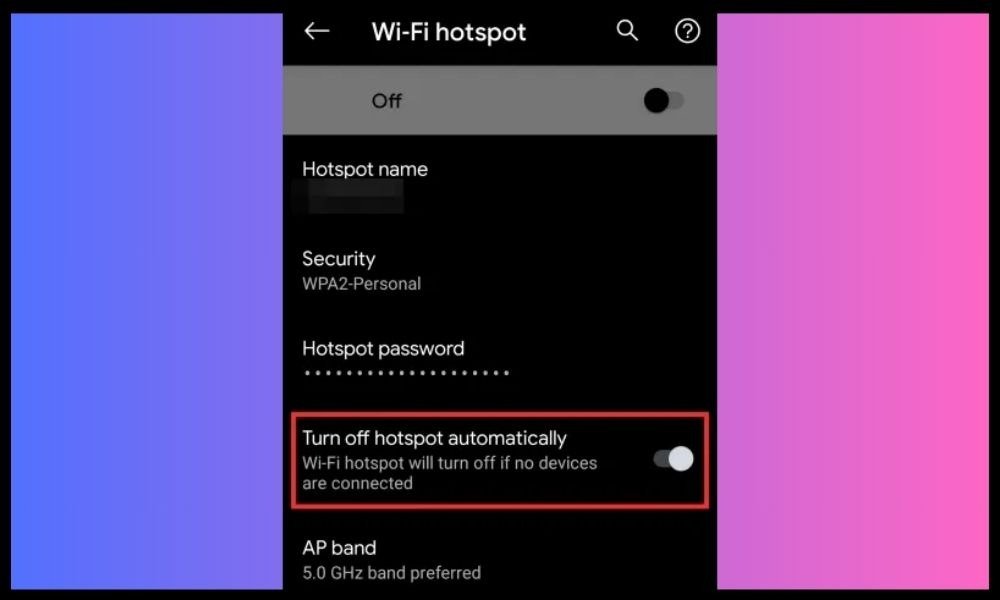
- Velg Aldri eller i henhold til dine preferanser.
Hva er alternativene til et mobilt hotspot?
Hvis du ikke kan bruke mobilt hotspot, eller du leter etter andre måter å dele telefonens internettforbindelse på, kan du prøve disse alternativene:
Bruk en USB-kabel for å dele tilkoblingen
Et raskt og enkelt alternativ til å bruke et mobilt hotspot er å dele internettforbindelsen din med en USB-kabel. Bare koble telefonen til datamaskinen med en USB-kabel og aktiver alternativet « USB-deling » i telefonens innstillinger for mobilt hotspot. Dette lar datamaskinen bruke telefonens internettforbindelse uten å trenge Wi-Fi.
Bruk en bærbar Wi-Fi-ruter eller en 4G-dongle
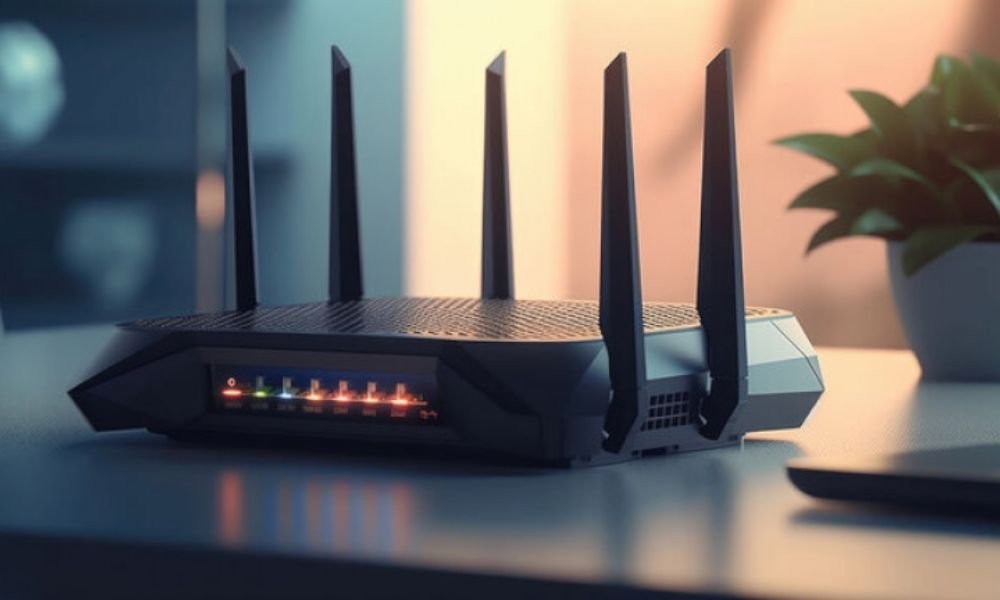
Et annet alternativ i tillegg til et mobilt hotspot er å bruke en bærbar Wi-Fi-ruter eller en 4G-dongle. Disse enhetene lar deg opprette et Wi-Fi-nettverk ved hjelp av et SIM-kort eller en 4G-dongle som du setter inn i dem.
Du kan deretter koble flere enheter til dette Wi-Fi-nettverket og nyte en trådløs internettforbindelse . Du kan kjøpe disse enhetene i spesialforretninger eller på nett.
Bruk en VPN-tjeneste eller proxy for å omgå nettverksbegrensninger
Et siste alternativ til å bruke et mobilt hotspot er å bruke et VPN eller en proxy- for å omgå nettverksbegrensninger . Hvis operatøren eller landet ditt begrenser bruken av mobile hotspots, kan du endre IP-adressen din og få tilgang til alle nettsteder og tjenester du ønsker.
For å gjøre dette må du installere programvare eller et program på telefonen og tilkoblede enheter, for eksempel [ NordVPN ] eller [ Tor Browser ]. Disse tjenestene lar deg maskere identiteten og posisjonen din på internett.
Vanlige spørsmål
Hva er fordelene og ulempene med å bruke et mobilt hotspot?
| fordeler | Ulemper |
|---|---|
| Internett-tilgang på diverse enheter uten ruter eller modem | Forbruk av mobildataabonnement |
| Kontroll over antall og type tilkoblede enheter | Redusert batterilevetid |
| Sikkerhetskopieringsløsning i tilfelle Wi-Fi-nettverksfeil | Problemer med kompatibilitet, sikkerhet eller ytelse |
Hvordan aktiverer og deaktiverer jeg mobilt hotspot på enheten min?
Fremgangsmåten for å aktivere og deaktivere mobilt hotspot kan variere avhengig av modell og merke på enheten din, samt operativsystemet du bruker. Her er de generelle trinnene for Android- og iOS :
For Android :
- Gå til enhetens innstillinger, og deretter til Nettverk og Internett-delen.
- Trykk på Tilgangspunkt og tilkoblingsdeling, deretter på Wi-Fi-hotspot .
- Aktiver bryteren øverst på skjermen for å aktivere mobilt hotspot.
- Du kan endre navn, passord og sikkerhet for det mobile hotspotet ditt ved å trykke på Konfigurer Wi-Fi-hotspot.
- For å deaktivere mobilt hotspot, slå av bryteren øverst på skjermen.
For iOS :
- Gå til innstillinger , og deretter til delen Tilkoblingsdeling.

- Aktiver bryteren øverst på skjermen for å aktivere deling av tilkoblinger.
- Du kan endre passordet for deling av tilkoblingen ved å trykke på Wi-Fi-passord.
- For å deaktivere deling av tilkoblinger , slå av bryteren øverst på skjermen.
Hvordan begrense data- og batteriforbruket til det mobile tilgangspunktet?
For å begrense data- og batteriforbruket til det mobile tilgangspunktet, kan du følge noen gode fremgangsmåter:
- Aktiver mobilt hotspot bare når du trenger det, og deaktiver det når du ikke bruker det.
- Begrens antallet og varigheten av tilkoblinger til det mobile hotspotet . Du kan angi et maksimalt antall tillatte tilkoblinger i innstillingene for det mobile hotspotet.
- Unngå båndbreddekrevende aktiviteter som videostrømming eller nedlasting av store filer. Hvis du vil se videoer på nettet, velg nedlastingsformatet for nett , som gir god bildekvalitet samtidig som du bruker mindre data. Du kan også redusere kvaliteten på videoer eller bilder for å spare data.
- Bruk en app eller widget som lar deg spore data- og batteribruken din i sanntid. Du kan også sette opp et varsel eller en grense som varsler deg når du når en definert terskel.
- ekstern strømkilde stikkontakt power supply bærbart batteri, når du bruker mobilt hotspot.
Hvordan forbedre ytelsen og stabiliteten til det mobile tilgangspunktet?
For å forbedre ytelsen og stabiliteten til det mobile tilgangspunktet ditt, kan du prøve følgende tips:
- Velg en optimal plassering for smarttelefonen din. Plasser den på et åpent område, i nærheten av et vindu eller en mobilmast, og vekk fra forstyrrelseskilder, som husholdningsapparater, mikrobølgeovner eller trådløse telefoner.
- Endre frekvensbåndet til det mobile hotspotet . Du kan velge mellom 2,4 GHz-båndet eller 5 GHz-båndet i innstillingene for det mobile hotspotet. 2,4 GHz-båndet gir bedre rekkevidde, men lavere hastighet, mens 5 GHz-båndet gir bedre hastighet, men kortere rekkevidde. Du kan teste begge båndene og velge det som fungerer best for deg.
- Oppdater smarttelefonens programvare . Du kan sjekke om smarttelefonen din har den nyeste versjonen av operativsystemet eller sikkerhetsoppdateringer i telefoninnstillingene. En oppdatering kan forbedre kompatibiliteten og ytelsen til det mobile hotspotet.


