
Kommandoen «OK Google» er en veldig nyttig funksjon som lar deg kontrollere Android-enheten din med stemmen . Den kan brukes til å søke på internett, sende en melding, starte en apper og mye mer! Kommandoen «OK Google» kan aktiveres på Android-telefonen eller nettbrettet ditt, samt på andre tilkoblede enheter i nærheten av telefonen din .
Slik konfigurerer du kommandoen «OK Google» på alle enhetene dine!
Godt å vite : Kommandoen «OK Google» er aktivert som standard på de fleste Android-smarttelefoner, bortsett fra Huawei-enheter. Denne funksjonen kan utgjøre en forskjell når du velger en smarttelefon. Hvis du ønsker å kjøpe en telefon med «OK Google»-funksjonalitet, kan du se i telefonmerkeguiden for 2024 .
Aktiver kommandoen «OK Google» på Android-telefonen eller nettbrettet ditt

For å bruke kommandoen «OK Google» på Android-telefonen eller nettbrettet ditt, må du først aktivere den i enhetsinnstillingene . Slik gjør du det:
- Åpne innstillingene på Android-enheten din.
- Velg « Assistent og søk » fra listen over alternativer.
- Under «Assistent»-delen aktiverer du alternativet «Ok Google ».
- Følg instruksjonene på skjermen for å ta opp stemmen din og konfigurere kommandoen «OK Google» .
Når kommandoen «OK Google» er aktivert, kan du bruke den til å utføre talehandlinger på Android-telefonen eller nettbrettet ditt . Du kan for eksempel si «OK Google, finn nærmeste t-bane» for å få informasjon om t-banelinjene som er nærmest din posisjon.
En annen løsning for å aktivere Ok Google på smarttelefonen din via Google , se videoen:
Hvis du ikke har appen på smarttelefonen din, kan du laste ned Google Assistant fra Google Play.
Den beste smarttelefonen i 2023 for bruk av «OK Google»

Bra å vite: Har du problemer med å bruke Google Play Butikk? Les artikkelen vår « Google Play Tjenester har stoppet: hva skal jeg gjøre?»
Aktiver kommandoen «OK Google» på andre tilkoblede enheter
«OK Google»-kommandoen kan også aktiveres på andre tilkoblede enheter i nærheten av Android-telefonen eller nettbrettet ditt, for eksempel en smarthøyttaler eller TV. Slik konfigurerer du «OK Google»-kommandoen på disse enhetene:
Smarte høyttalere
- Sørg for at smarthøyttaleren din er koblet til WiFi-nettverket ditt og synkronisert med Android-telefonen eller nettbrettet ditt.
- Åpne smarthøyttalerappen din (f.eks. Google Home eller Amazon Alexa) på Android-telefonen eller nettbrettet ditt.
- Følg instruksjonene på skjermen for å konfigurere kommandoen «OK Google» på høyttaleren.
Når kommandoen «Ok Google» er aktivert på smarthøyttaleren din , kan du bruke den til å utføre talehandlinger, for eksempel å be om informasjon eller kontrollere andre enheter som er koblet til høyttaleren din, for eksempel en lampe eller en smartplugg.
Den beste smarthøyttaleren å bruke med Google Assistant:

TV-er

- Sørg for at TV-en din er koblet til Wi-Fi-nettverket ditt og synkronisert med Android-telefonen eller nettbrettet ditt .
- Åpne TV-innstillingene og velg « Assistent og søk ».
- Under «Assistent»-delen aktiverer du alternativet «Ok Google».
- Følg instruksjonene på skjermen for å konfigurere kommandoen «OK Google» på TV-en .
Når kommandoen «Ok Google» er aktivert på TV-en, kan du bruke den til å utføre stemmehandlinger, for eksempel å starte et program eller bytte kanal .
Den beste tilkoblede 4k-TV-en!

Denne artikkelen kan være av interesse for deg: Chromecast på Google TV
Smartklokker

Du kan aktivere kommandoen «OK Google» på noen smartklokker , for eksempel Android Wear-smartklokker, for å styre smartklokken med stemmen. Du kan for eksempel si «OK Google, minn meg på å ta medisinen min klokken 18.00» for å angi en påminnelse på smartklokken.
For å konfigurere kommandoen «OK Google» på en smartklokke, kan du følge disse trinnene:
- Sørg for at smartklokken din er koblet til Android-enheten din, og at du er logget på Google-kontoen din .
- Åpne innstillingene for smartklokken din.
- Velg «Assistent og søk» fra listen over alternativer.
- Under «Assistent»-delen aktiverer du alternativet «OK Google».
- Følg instruksjonene på skjermen for å konfigurere kommandoen «OK Google» på smartklokken din. Du må kanskje ta opp stemmen din for at talegjenkjenning skal fungere som den skal.
Når kommandoen «Ok Google» er konfigurert på smartklokken din, kan du bruke den ved å ganske enkelt si «Ok Google» etterfulgt av forespørselen din.
Den beste smartklokken: Google Pixel Watch

Hjemmeautomatiseringshubber

Du kan aktivere kommandoen «OK Google» på smarthjem-hubber , som for eksempel Google Nest Hub, for å styre smarthjemmet ditt med stemmen. Du kan for eksempel si «OK Google, slå på kjøkkenlysene» for å slå på kjøkkenlysene eksternt.
For å konfigurere kommandoen «OK Google» på et hjemmeautomatiseringshub, kan du følge disse trinnene:
- Sørg for at smarthjem-huben din er koblet til WiFi-nettverket ditt, og at du er logget på Google-kontoen din.
- Åpne innstillingene for hjemmeautomatiseringssenteret ditt.
- Velg «Assistent og søk» fra listen over alternativer.
- Under «Assistent»-delen aktiverer du alternativet «OK Google».
- Følg instruksjonene på skjermen for å konfigurere kommandoen «OK Google» på smarthjem-huben din. Du må kanskje spille inn stemmen din for at stemmegjenkjenningen skal fungere som den skal.
Andre tilkoblede enheter
Det finnes mange andre enheter du kan aktivere «Ok Google»-kommandoen på, for eksempel smarte termostater, sikkerhetskameraer, smarte låser osv.
For å aktivere «OK Google»-kommandoen på en tilkoblet enhet , må du vanligvis konfigurere enheten i henhold til produsentens instruksjoner. Sørg for at du har de riktige enhetene og tilkoblingene før du prøver å aktivere «OK Google» på en tilkoblet enhet.
Bruk kommandoen «OK Google» på flere enheter
Hvis du har aktivert kommandoen «OK Google» på flere tilkoblede enheter , kan du bruke denne kommandoen på én av disse enhetene til å kontrollere de andre. Hvis du for eksempel har aktivert kommandoen «OK Google» på smarthøyttaleren og på TV-en, kan du bruke kommandoen «OK Google» på høyttaleren til å starte en app på TV-en.

For å bruke kommandoen «OK Google» på én av enhetene dine til å kontrollere en annen, må du først koble disse enhetene i innstillingene for Android-telefonen eller -nettbrettet ditt . Slik gjør du det:
- Åpne innstillingene på Android-enheten din.
- Velg «Assistent og søk» fra listen over alternativer.
- Under «Assistent»-delen velger du «Tilknyttede enheter».
- Velg enhetene du vil pare, og følg instruksjonene på skjermen for å konfigurere dem.
Når enhetene dine er paret, kan du bruke kommandoen «OK Google» på én av dem for å kontrollere de andre . Du kan for eksempel si «OK Google, slå på TV-en» på høyttaleren for å slå på TV-en.
Bruk kommandoen «OK Google» på forskjellige språk
Kommandoen «OK Google» kan brukes på flere språk , slik at du kan kontrollere enheten din på ditt foretrukne språk. Følg disse trinnene for å endre språket for kommandoen «OK Google»:
- Åpne innstillingene på Android-enheten din.
- Velg «Assistent og søk» fra listen over alternativer.
- Under «Assistent»-delen velger du «Språk».
- Velg språket du vil bruke «OK Google»-kommandoen på.
Når du har endret språket for kommandoen «OK Google», kan du bruke den på det språket til å utføre handlinger på enheten din. Hvis du for eksempel har valgt fransk som språk for kommandoen «OK Google», kan du si «OK Google, finn nærmeste metro» for å få informasjon om metrolinjene som er nærmest din posisjon.
Bruk kommandoen «OK Google» uten internett
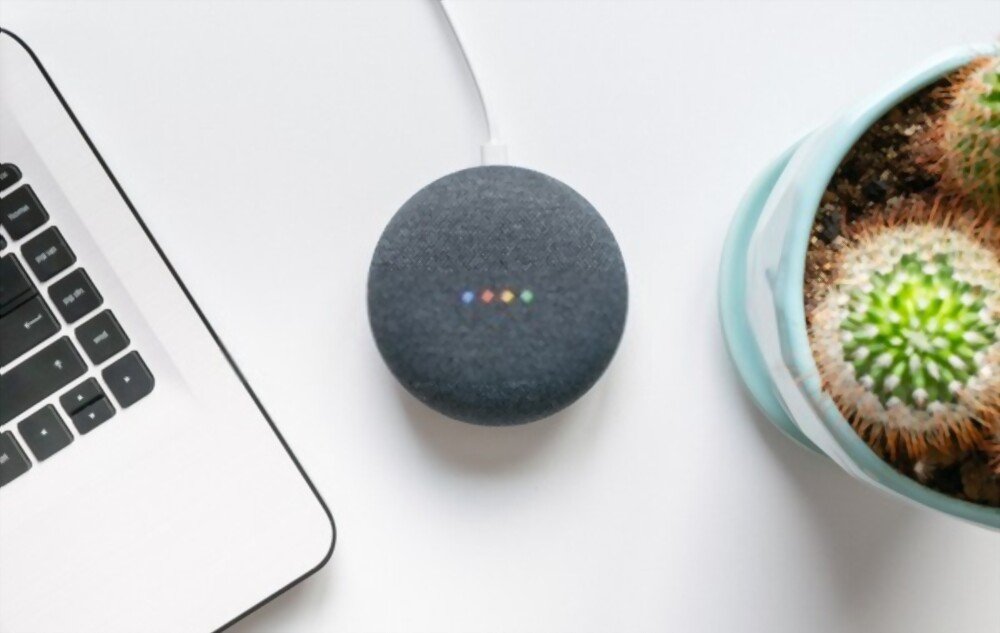
Kommandoen «OK Google» krever vanligvis en internettforbindelse for å fungere ordentlig. Det er imidlertid mulig å bruke denne kommandoen offline takket være funksjonen « Offline Assistant ». Slik aktiverer du denne funksjonen:
- Åpne innstillingene på Android-enheten din.
- Velg «Assistent og søk» fra listen over alternativer.
- Under «Assistent»-delen aktiverer du alternativet «Frakoblet assistent».
Når Offline-assistenten er aktivert, kan du bruke kommandoen «OK Google» selv uten internettforbindelse. Denne funksjonen
Internett-tilgang gir deg tilgang til spesifikk informasjon og utfører visse handlinger uten å trenge en internettforbindelse. Du kan for eksempel bruke kommandoen «OK Google» for å få tilgang til kalenderen din, stille inn en timer osv.
Det er viktig å merke seg at den frakoblede assistenten ikke er like omfattende som assistenten med internettforbindelse . Enkelte handlinger er ikke tilgjengelige frakoblet, og informasjonen som gis kan være mindre nøyaktig eller oppdatert. Den frakoblede assistenten kan imidlertid være svært nyttig i visse situasjoner, for eksempel når du ikke har internettforbindelse eller ønsker å spare dataabonnementet ditt.
Bruk kommandoen «OK Google» med Bluetooth-headset

Kommandoen «OK Google» kan også brukes med Bluetooth-hodetelefoner, slik at du kan styre enheten med stemmen uten å måtte ta telefonen ut av lommen. Følg disse trinnene kommandoen «OK Google» med Bluetooth-hodetelefoner
- Sørg for at Bluetooth-headsettet er slått på og koblet til Android-telefonen eller nettbrettet ditt .
- Åpne innstillingene på Android-enheten din.
- Velg « Assistent og søk » fra listen over alternativer.
- Under «Assistent»-delen aktiverer du alternativet «Ok Google».
- Velg « Bluetooth-headset » fra listen over alternativer i kommandoen «Ok Google».
Når kommandoen «OK Google» er aktivert på Bluetooth-hodetelefonene dine , kan du bruke den til å utføre stemmehandlinger, for eksempel å starte en app eller stille inn en timer. Det er viktig å merke seg at kvaliteten på stemmegjenkjenningen kan variere avhengig av Bluetooth-hodetelefonene som brukes. Noen hodetelefoner tilbyr bedre stemmegjenkjenning enn andre.
Denne artikkelen kan være av interesse for deg: Gaming-headset under 100 euro
Bruk av kommandoen «OK Google» i forskjellige situasjoner
Her er noen eksempler på handlinger du kan utføre med kommandoen «OK Google» i ulike situasjoner:

- Hvis du er i en bil , kan du bruke kommandoen «Ok Google» til å be om informasjon om reisen din, spille musikk osv.
- Hvis du er på jobb , kan du bruke kommandoen «Ok Google» for å få tilgang til kalenderen din, sende en e-post osv.
- Hvis du er hjemme , kan du bruke kommandoen «Ok Google» for å slå lys av eller på, justere temperaturen osv.
- Hvis du reiser : kan du bruke kommandoen «Ok Google» til å oversette fraser, finne informasjon om reisemålet ditt osv.
Det finnes mange andre handlinger du kan utføre med kommandoen «OK Google» i forskjellige situasjoner. Utforsk gjerne alle mulighetene til denne funksjonen for å få mest mulig ut av den.
Kort sagt er kommandoen «OK Google» en veldig nyttig funksjon som lar deg kontrollere Android-enheten din med stemmen . Den kan brukes på flere språk, uten internettforbindelse takket være den offline assistenten, med Bluetooth-hodetelefoner og i mange andre situasjoner. Ved å ta deg tid til å konfigurere og bruke denne kommandoen effektivt, kan du gjøre hverdagen enklere og mer praktisk.
Bruk av kommandoen «OK Google» med tredjepartsapplikasjoner

Kommandoen «OK Google» kan brukes med mange tredjepartsapplikasjoner , slik at du kan kontrollere disse applikasjonene med stemmen. Her er noen eksempler på applikasjoner som er kompatible med kommandoen «OK Google»:
- Medieapplikasjoner: Du kan bruke kommandoen «Ok Google» for å starte en sang eller video i en strømmeapplikasjon, for eksempel Spotify eller YouTube .
- Produktivitetsapper: Du kan bruke kommandoen «Ok Google» til å opprette et notat eller en gjøremålsliste i en app som Evernote eller Todoist .
- Reiseapper: Du kan bruke kommandoen «Ok Google» for å bestille en flyreise eller et hotellrom i en reiseapp, for eksempel Expedia eller Airbnb .
Det er viktig å merke seg at hver app er forskjellig, og noen handlinger kan være tilgjengelige eller ikke avhengig av appen du bruker. For å finne ut hvilke handlinger som er kompatible med kommandoen «OK Google» i en gitt app, kan du se i dokumentasjonen for appen eller bare prøve å spørre Google Assistant.
kommandoen «OK Google» , sier du bare «OK Google» etterfulgt av forespørselen din. Hvis du for eksempel vil spille av en video på YouTube, kan du si «OK Google, spill av videoen med de søte kattungene på YouTube». Google Assistant vil deretter spille av videoen i den aktuelle appen.
Opprett egendefinerte kommandoer med kommandoen «OK Google»
Kommandoen «OK Google» lar deg også opprette egendefinerte kommandoer for å utføre spesifikke handlinger slik du ønsker. Du kan for eksempel opprette en kommando som automatisk slår på lysene i huset ditt eller spiller favorittmusikken din.
For å opprette en egendefinert kommando ved hjelp av kommandoen «OK Google», følg disse trinnene:
- Åpne innstillingene på Android-enheten din.
- Velg « Assistent og søk » fra listen over alternativer.
- Assistent -delen velger du « Tilpassede kommandoer ».
- Klikk på « Legg til en bestilling » for å opprette en ny tilpasset bestilling.
- Følg instruksjonene på skjermen for å opprette din egendefinerte kommando . Du må definere en talekommando og en handling knyttet til den kommandoen.
Når du har opprettet den egendefinerte kommandoen, kan du bruke den ved å ganske enkelt si « OK Google » etterfulgt av talekommandoen du definerte. Hvis du for eksempel opprettet en kommando som slår på lysene i huset ditt, kan du si «OK Google, slå på lysene» for å utføre den handlingen.
Det er viktig å merke seg at det å opprette egendefinerte kommandoer ofte krever bruk av andre tilkoblede enheter , for eksempel smarthøyttalere eller hjemmeautomatiseringshubber. Sørg for at du har de riktige enhetene og tilkoblingene før du oppretter en egendefinert kommando.
Administrer innstillingene for kommandoen «OK Google»
I tillegg til å konfigurere og bruke kommandoen «OK Google» på avanserte måter, kan du også administrere innstillingene for denne funksjonen for å justere dens virkemåte etter dine preferanser. Her er noen eksempler på innstillinger du kan administrere:
- Følsomhet for kommandoen «OK Google» : Du kan justere følsomheten til kommandoen «OK Google» for å bestemme volumnivået den skal aktiveres på. Hvis du setter følsomheten for høyt, kan kommandoen «OK Google» aktiveres ved et uhell. Hvis du setter følsomheten for lavt, kan det hende at den ikke aktiveres selv om du snakker høyt nok.
- Personvern for kommandoen «OK Google» : Du kan administrere personverninnstillingene for kommandoen «OK Google» for å definere hva Google Assistant kan og ikke kan gjøre med informasjonen som samles inn. Du kan for eksempel forhindre at Google Assistant lagrer søkedataene dine eller deler informasjonen din med tredjeparter.
- Aktivering av kommandoen «OK Google» : Du kan aktivere eller deaktivere kommandoen «OK Google» etter eget ønske. Hvis du deaktiverer denne funksjonen, vil du ikke lenger kunne bruke kommandoen «OK Google» til å styre enheten med stemmen.
For å administrere innstillingene for kommandoen «OK Google», følg disse trinnene:
- Åpne innstillingene på Android-enheten din.
- Velg «Assistent og søk» fra listen over alternativer.
- Under «Assistent»-delen velger du «Assistentinnstillinger».
- Bla gjennom listen over alternativer for å få tilgang til innstillingene for kommandoen «Ok Google».
Ved å administrere innstillingene til kommandoen «OK Google» kan du justere virkemåten og personverninnstillingene slik at de passer dine preferanser. Dette lar deg dra full nytte av denne funksjonen samtidig som du beskytter personvernet ditt.
Fremtidsplaner for Google Assistant!
For å fortsette å forbedre brukeropplevelsen er en rekke prosjekter i gang for Googles stemmeassistent. Her er noen av de mest etterlengtede prosjektene:
- Mer naturlige interaksjoner: Mer avanserte taleforståelsesteknikker utvikles for å gjøre interaksjoner med Google Assistant smidigere.
- Flerspråklighet: Målet er å gjøre det mulig for assistenten å forstå og svare på flere språk for en mer global og tilgjengelig opplevelse.
- Integrasjon med skjermer: Rikere og mer oppslukende stemmestyringsopplevelser utvikles for bedre integrasjon med skjermer.
- Bedre forståelse av kontekst: Metoder utvikles for at Ok Google bedre skal kunne forstå konteksten i søket for å få mer relevante svar.
- Samhandling med tilkoblede objekter: Forbedringer er på gang for at brukere enkelt skal kunne kontrollere sine tilkoblede enheter hjemme.
Kort sagt, disse prosjektene vil gjøre det mulig for oss å fortsette å gjøre Ok Google enda mer effektivt og tilpasset brukernes behov!
Det siste ordet er kommandoen «OK Google»
Kort sagt er kommandoen «OK Google» en veldig nyttig funksjon som lar deg kontrollere Android-enheten din med stemmen. Ved å bruke denne kommandoen på avanserte måter, for eksempel ved å bruke tredjepartsapper eller opprette egendefinerte kommandoer, og ved å administrere innstillingene for denne funksjonen, kan du få mest mulig ut av kommandoen «OK Google» og gjøre den enda mer praktisk til daglig bruk.
Det er også viktig å vurdere personvern og administrere innstillingene for «OK Google»-kommandoen din for å beskytte personvernet ditt. Ved å ta deg tid til å konfigurere og administrere denne funksjonen riktig, kan du nyte alle fordelene med «OK Google» uten å bekymre deg for personvernet ditt.
Avslutningsvis er kommandoen «OK Google» en veldig praktisk funksjon som kan gjøre hverdagen din enklere og mer praktisk. Utforsk gjerne alle mulighetene til denne funksjonen og konfigurer den for å gjøre den enda mer nyttig for deg.


