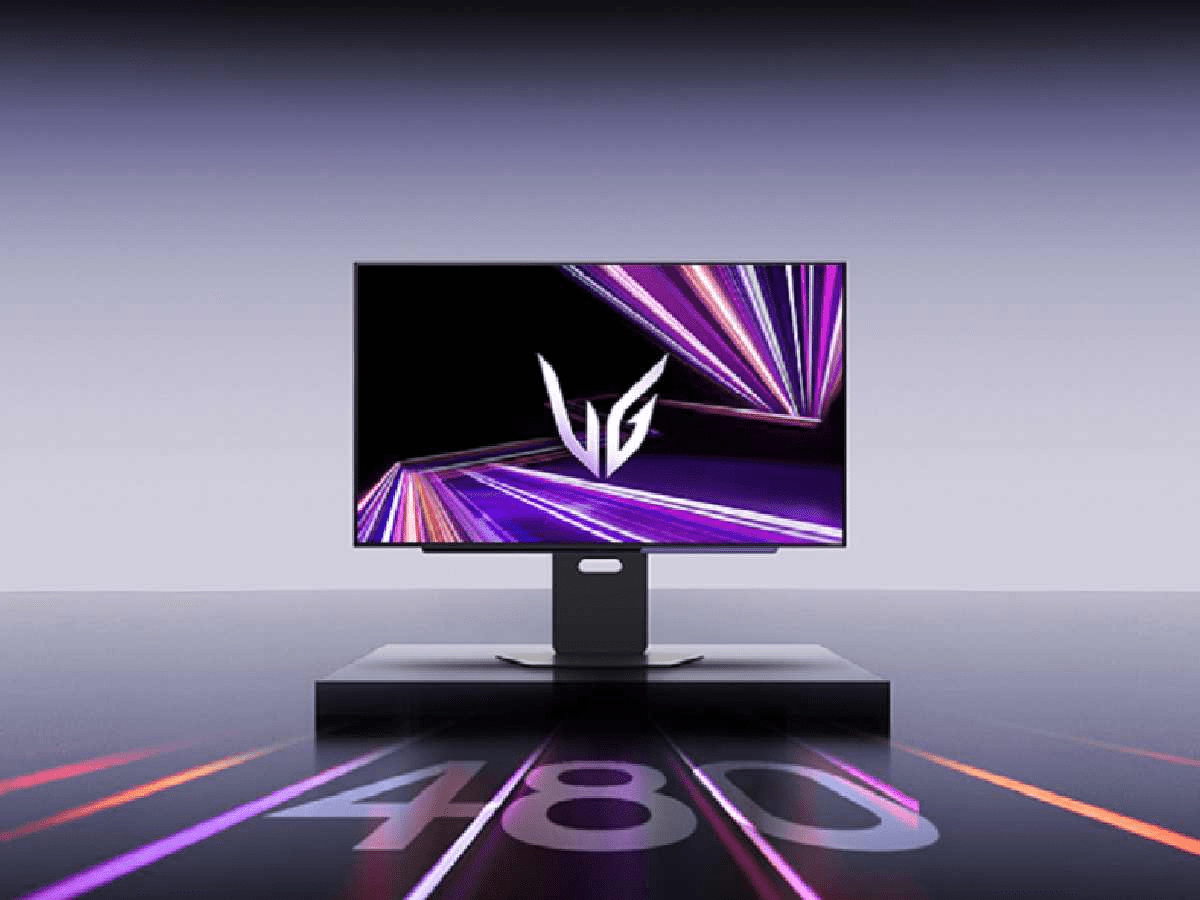
LG UltraGear Evo-spillskjermer representerer et betydelig fremskritt innen skjermverdenen for lidenskapelige spillere. Denne premiumserien kombinerer banebrytende skjermteknologier med funksjoner som er spesielt utviklet for å gi en eksepsjonell visuell opplevelse. Enten du er en fan av konkurransespill eller oppslukende eventyr, oppfyller disse høytytende skjermene de mest krevende kravene til respons og bildekvalitet.
VESA DisplayHDR-sertifisering og OLED-paneler karakteriserer disse skjermene, og plasserer dem som referansepunkter i markedet. Designet deres har som mål å eliminere ethvert kompromiss mellom flyt, fargenøyaktighet og responstid. Integreringen av avanserte funksjoner lar spillere utnytte potensialet i maskinvarekonfigurasjonene fullt ut.
Tekniske funksjoner designet for å forbedre ytelsen

LG UltraGear Evo-skjermer skiller seg ut takket være sin eksepsjonelle oppdateringsfrekvens, som når opptil 240 Hz på noen modeller. Denne høye frekvensen sikrer bemerkelsesverdig jevnhet under fartsfylte actionsekvenser, og eliminerer praktisk talt bevegelsesuskarphet. Konkurransedyktige FPS-spillere setter spesielt pris på denne responsen, noe som gir dem en avgjørende fordel over motstanderne.
OLED-teknologi, integrert i flere modeller i serien, tilbyr uendelig kontrast og absolutte svarttoner. Hver piksel lyser opp uavhengig, noe som muliggjør enestående skjermpresisjon. Responstiden er så lav som 0,03 ms, et tall som langt overgår ytelsen til tradisjonelle IPS- eller VA-paneler. Denne hastigheten eliminerer skyggeeffekter og sikrer perfekt skarphet i alle situasjoner.
Kompatibilitet med NVIDIA G-SYNC- og AMD FreeSync Premium-teknologier er en stor fordel. Disse adaptive synkroniseringssystemene eliminerer skjermriving og hakking, selv når bildefrekvensen svinger. Spillopplevelsen forblir jevn, enten du spiller et krevende spill eller et mindre ressurskrevende indiespill.
En eksepsjonell visuell fordypning i alt innhold
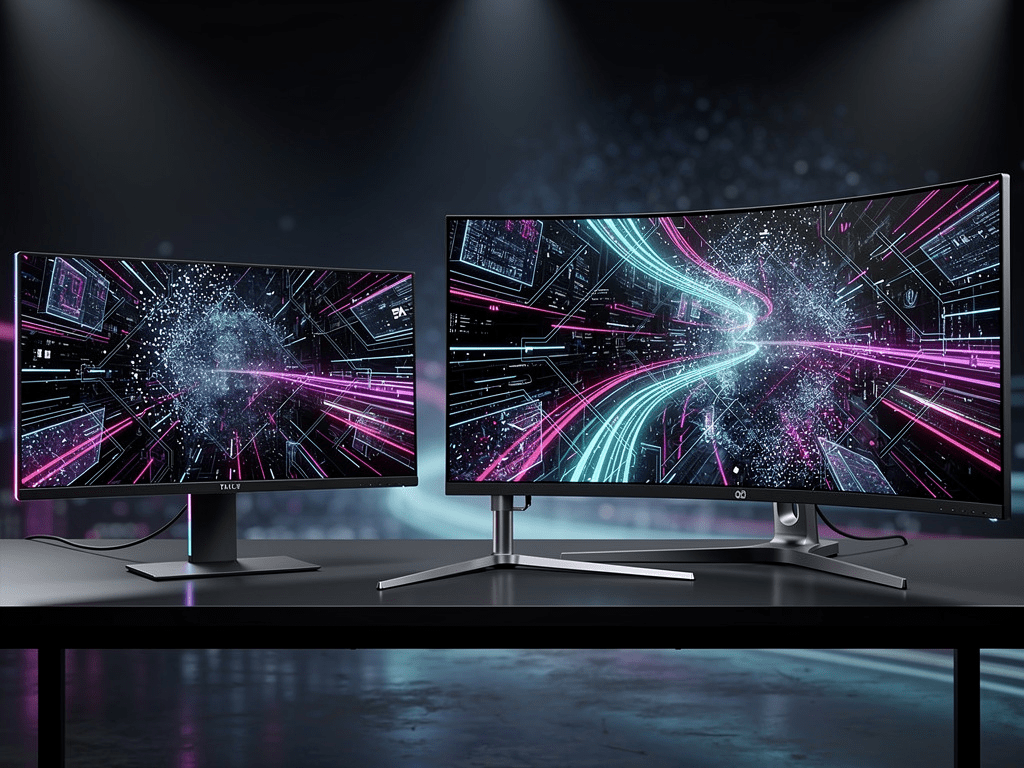
Skjermkvaliteten til UltraGear Evo-spillskjermer overgår videospillbruk og passer til en rekke multimediaapplikasjoner. 98,5 % DCI-P3-fargeskaladekning garanterer nøyaktig fargegjengivelse, noe som er spesielt verdsatt når man ser på filmer eller TV-serier. Innholdsskapere drar også nytte av denne fargepresisjonen, noe som forenkler foto- og videoredigering.
HDR-funksjoner løfter den visuelle opplevelsen til nye høyder. Topplysstyrken når 1000 nits på utvalgte modeller, og avslører detaljer som er umerkelige på standardskjermer. Mørke scener beholder dybden sin, mens lyse områder eksploderer uten gjenskinn. Dette utvidede dynamiske området beriker atmosfæren i spill og filmer betydelig.
nettkasinoenes verden drar nytte av disse teknologiske fremskrittene. De jevne animasjonene på spilleautomatene og klarheten i live dealer-spill får en ny dimensjon på disse HD-skjermene. Spillere setter pris på den skarpe grafikken og de nøyaktige fargene, som forbedrer fordypningen i den virtuelle spillopplevelsen.
Her er hovedfunksjonene som optimaliserer brukeropplevelsen:
- Svart stabilisator for å forbedre synligheten i mørke områder uten å overeksponere lyse områder
- Tilpassbart dynamisk trådkors avhengig av spilltypen som spilles
- Justerbar reduksjon av bevegelsesuskarphet for å opprettholde maksimal skarphet
- Forhåndskonfigurerte moduser tilpasset forskjellige spillsjangre
- PiP og PbP tillater samtidig visning av flere kilder
Ergonomi og tilkoblingsmuligheter designet for komfort
UltraGear Evo-skjermene har et minimalistisk design med ultratynne rammer som maksimerer skjermplassen. Stativet kan justeres i høyde, vippes og svinges, og gir full fleksibilitet for å finne den ideelle visningsposisjonen. Denne tilpasningsevnen reduserer øyebelastningen under lengre økter og fremmer en ergonomisk holdning som er gunstig for helsen din.
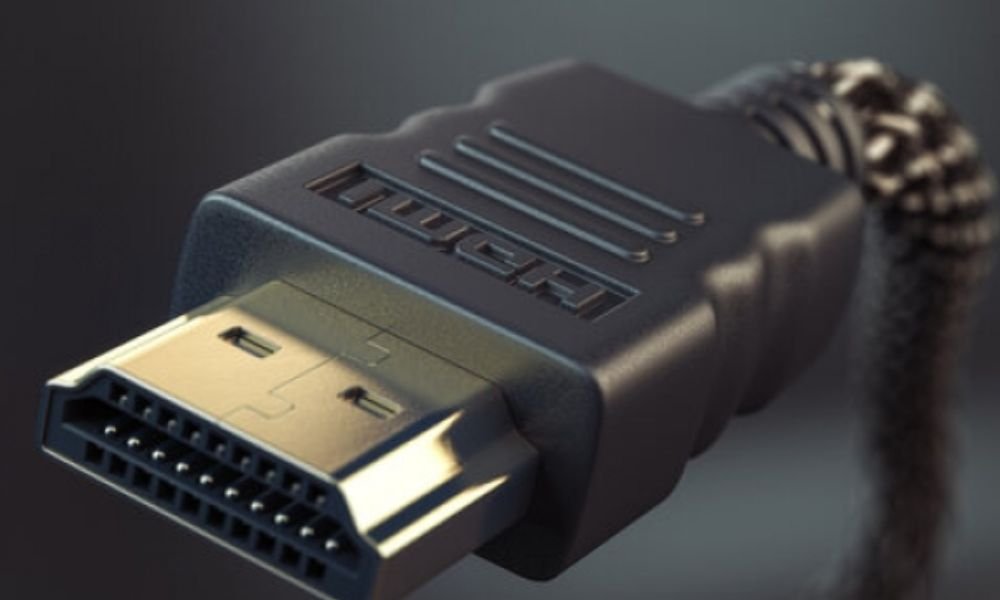
De omfattende tilkoblingsmulighetene møter behovene til moderne oppsett. HDMI 2.1-porter godtar 4K-signaler ved 120 Hz fra den nyeste generasjonen konsoller, mens DisplayPort 1.4 utnytter funksjonene til avanserte grafikkort fullt ut. Integrerte USB-porter muliggjør tilkobling av periferiutstyr uten behov for en ekstern hub.
Den tilpassbare RGB-belysningen på baksiden skaper en særegen spillatmosfære. Denne Sphere Lighting 2.0-bakgrunnsbelysningen synkroniseres med det viste innholdet for forbedret fordypning. Spillere kan også deaktivere denne funksjonen helt etter eget ønske. Effektiv temperaturstyring opprettholder rimelige temperaturer selv under intensiv bruk, noe som sikrer maskinvarens levetid.
Integrerte energisparende teknologier reduserer strømforbruket uten at det går på bekostning av ytelsen. Intelligent hvilemodus aktiverer automatisk hvilemodus etter en definert periode med inaktivitet. Disse miljøhensynene gjenspeiler en bærekraftig tilnærming som verdsettes av brukere som er bevisste på sitt økologiske fotavtrykk. Investeringen i en spillskjerm av dette kaliberet er begrunnet med dens allsidighet og eksepsjonelle holdbarhet.