
I Frankrike er én av tre smarttelefoner en Samsung! Samsung-merket ble grunnlagt i 1938 og startet som et handelsselskap som spesialiserte seg på lokale dagligvarebutikker, sukker og ull. Langt fra smarttelefoner den gang! Men i dag er det et av verdens ledende selskaper innen elektronikk- og digitalteknologimarkedet.
Smarttelefonene og TV-ene deres kan faktisk skryte av imponerende salgsresultater. Er du en Samsung-bruker som ønsker å koble telefonen til TV-en? Denne artikkelen er for deg!
Del telefonskjermen din på TV-en!
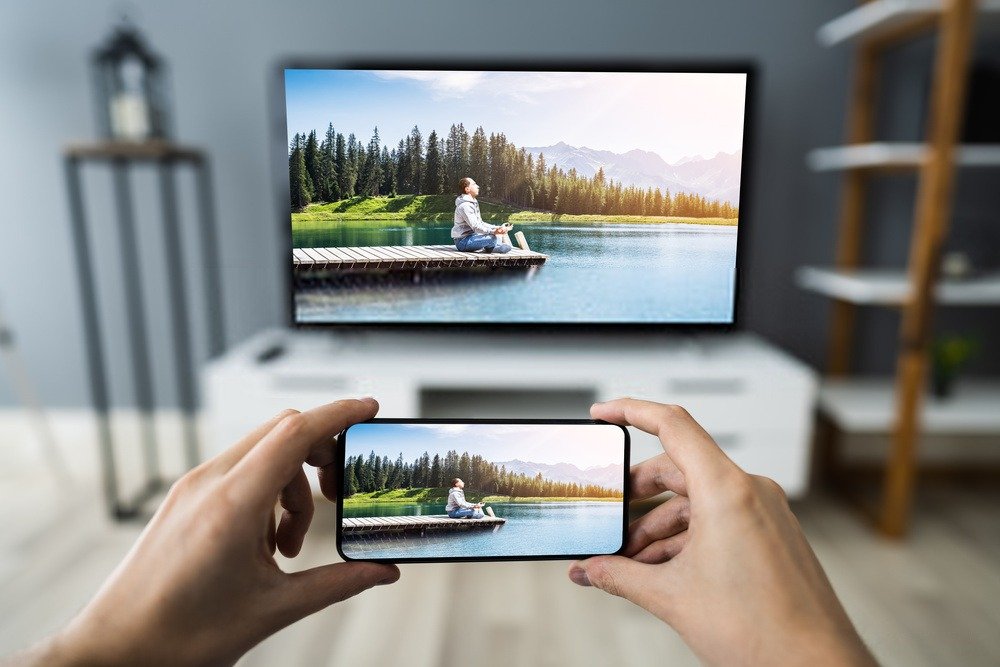
Å koble smarttelefonen til TV-en er som å dele telefonskjermen på TV-en: dette kalles skjermspeiling . storskjermen : bilder, videoer, filmer, serier og til og med videospill.
Perfekt for hyggelige familiekvelder og søndager med venner. Det første du må vite hvis du vil speile telefonen din til Samsung TV-en din, er om TV-en din er en smart-TV. En «smart-TV» er en tilkoblet TV eller en smart-TV.
Dette betyr at den kan koble til Wi-Fi-nettverket ditt. Disse TV-ene ble utgitt etter 2011. Når du har denne informasjonen, er fire scenarier mulige:
Bra å vite: Hvis du vil speile skjermen fra iPhonen din til TV-en, inviterer vi deg til å lese artikkelen vår: Hvordan bruke Miracast på iPhone?
1. Du har en Samsung smart-TV produsert før 2016.
For å koble telefonen til Samsung TV-en din, må du bruke SmartView . SmartView er en Samsung-app som lar deg vise multimedieinnhold fra smarttelefonen din (bilder, videoer, nedlastede musikkalbum) på TV-skjermen.
TV-en styres deretter av telefonen din. Farvel med den gamle fjernkontrollen! For at SmartView skal fungere, må telefonen og TV-en være koblet til samme Wi-Fi-nettverk. Deretter aktiverer du SmartView-appen på telefonen din. Hvis du ikke allerede har installert den, er den tilgjengelig på Samsung Galaxy Apps (og Google Play eller App Store).
Når applikasjonen er startet, blir du bedt om å utveksle PIN-koder mellom TV-en og telefonen for å sikre sikker paring. Når den er koblet til smarttelefonen, vil TV-en vise smarttelefonen din i den eksterne enhetsbehandlingen.
Merk at for høyere hastighet, når applikasjonen er installert på telefonen din, er Smartview tilgjengelig direkte fra hurtigkommandopanelet på smarttelefonen din, akkurat som å aktivere Bluetooth eller Wifi.
Når SmartView er aktivert, blir flere funksjoner tilgjengelige: du kan projisere bildene og videoene dine direkte fra galleriet, du kan også bruke Cast-appen til å se filmer og serier på TV-en, og til og med lage spillelister.
2. Du har en Samsung smart-TV produsert etter 2016 og før 2020.
Hvis TV-en din er fra etter 2016, men før 2020, vil du kunne koble telefonen til TV-en ved hjelp av SmartThings .
SmartThings er Samsungs neste generasjons app som muliggjør skjermspeiling . Men mer enn det, lar denne appen deg kontrollere alle tilkoblede enheter hjemme, enten du er der eller borte, noe SmartView ikke tillot.
Enhetene er koblet til hverandre via selve appen, ikke via Wi-Fi-nettverket. I motsetning til SmartView kan telefonen din derfor forbli koblet til 4G mens TV-en er på Wi-Fi, og skjermspeglingen vil fungere uten problemer.
For å gjøre dette må du først konfigurere SmartThings-området ditt i appen på telefonen din ved å koble til Samsung-kontoen din.
Hvis SmartView-appen ikke allerede er forhåndsinstallert på smarttelefonen din, er den tilgjengelig på Samsung Galaxy Apps (og Google Play eller App Store). Når du er logget på Samsung-kontoen din, velger du TV-en din, som vil bli oppdaget automatisk. Så snart skjermspeiling er konfigurert, kan du dele hele telefonskjermen på TV-en og bruke smarttelefonen som fjernkontroll.
3. Du har en Samsung smart-TV produsert etter 2020.
Dette er uten tvil det enkleste scenariet! Bare trykk smarttelefonen mot TV-en for å aktivere skjermspeiling. Da vil det se ut som ved et trylleslag!
4. Fjernsynet ditt er fra før 2011.
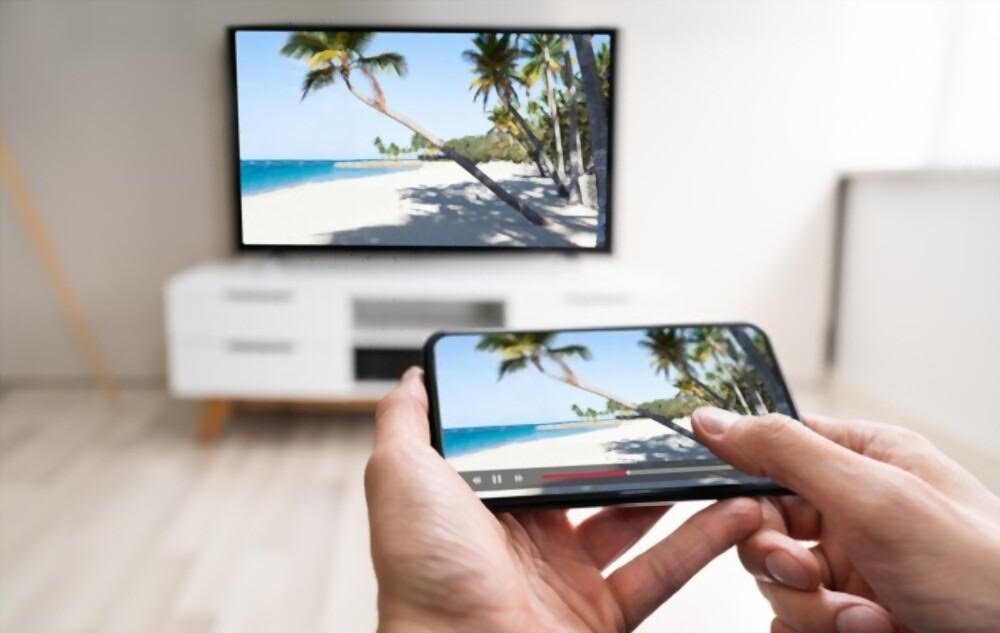
Hvis TV-en din ikke er tilkoblet, noe som betyr at det ikke er en smart-TV, kan du bruke strømmeenheter som kobles til TV-en via HDMI eller USB
Samsung Allshare Cast-donglen utfører denne oppgaven perfekt: Når enheten er koblet til skjermen via HDMI, velger du Allshare Cast i innstillingene på Samsung-smarttelefonen din. Når telefonen er paret med Samsung Allshare Cast-donglen, skjermspeiling aktivert.
Hvis telefonen din ikke er en Samsung, kan du velge Google Chromecast . 2020-versjonen, Google Chromecast med Google TV, inkluderer en fjernkontroll i tillegg til USB-donglen. Når donglen (enheten) er koblet til, laster du ned Google Home på smarttelefonen din.
Chromecasten blir automatisk oppdaget etter at den er koblet til Wi-Fi og Google-kontoen din. Fordelen er at den tilbyr et bredt utvalg av innhold med Google TV. Fire TV Stick er strømmeenheten som tilbys av Amazon. 2021-versjonen av Fire TV Stick tilbyr ultrarask strømming i full HD.
Prinsippet er enkelt: Når enheten er koblet til TV-ens USB-port, bruker du fjernkontrollen eller stemmen din til å betjene TV-en. Takket være Alexa-stemmekontroll kan du be om å dele innhold fra telefonen din på storskjermen, eller til og med be den om å søke etter innhold på internett, alt ved å snakke til den.


