
Vil du høre på musikk på PlayStation 5 med Spotify? Men uten hell, opplever du en Spotify-feil på PS5-en ? Ikke få panikk! Her er hva du må gjøre!
Hva er Spotify-feilen på PS5?
Spotify-feilen på PS5 manifesterer seg ved manglende evne til å spille av sanger eller podkaster på Spotify-applikasjonen som er installert på konsollen din.
Du kan se en feilmelding som « Avspilling på Spotify fungerer ikke » eller « Kan ikke koble til Spotify » på skjermen.
Denne feilen kan være forårsaket av flere faktorer, for eksempel:
- En dårlig internettforbindelse
- Et problem med Spotify-serveren eller PSN-serveren
- En manglende operativsystemoppdatering for konsollen eller Spotify-appen
- En konflikt med andre applikasjoner som er åpne på konsollen
Hvordan fikse Spotify-feilen på PS5?
Heldigvis finnes det flere løsninger for å fikse Spotify-feilen på PS5 og komme tilbake til å nyte favorittmusikken eller podkastene dine. Her er trinnene du må følge for å løse problemet:
Metode 1: Start PlayStation 5-konsollen på nytt
Det første du må gjøre er å starte PlayStation 5-konsollen på nytt ved å følge disse instruksjonene:
- Trykk på PS-knappen på kontrolleren for å få tilgang til hurtigmenyen
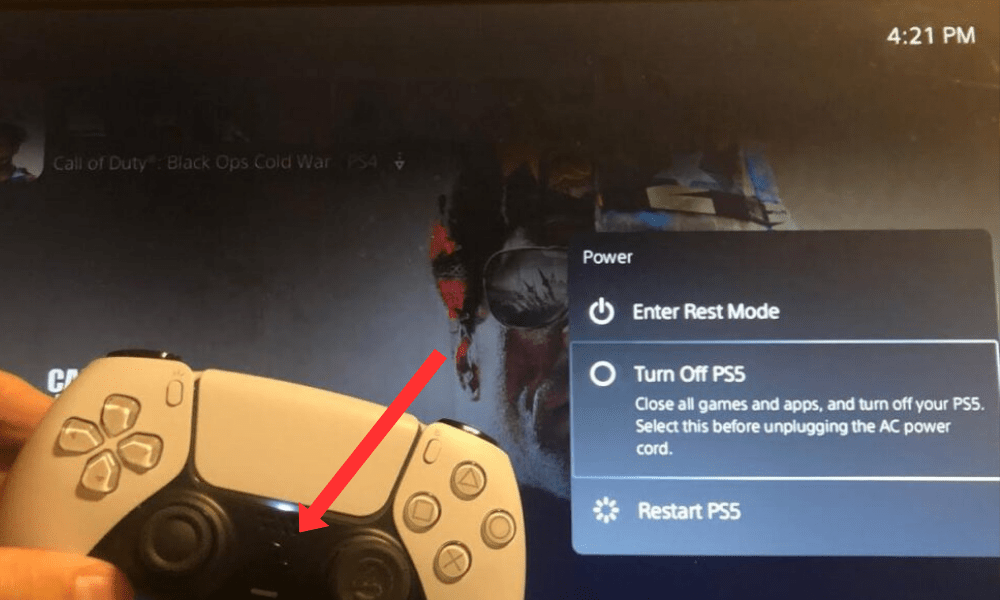
- Velg Power Supply Slå av konsollen
- Vent noen sekunder, og slå på konsollen igjen ved å trykke på power supply .
- Åpne Spotify-appen og sjekk om feilen er rettet.
Denne metoden lar deg tilbakestille internettforbindelsen og lukke apper som kan forstyrre Spotify.
Denne artikkelen kan interessere deg : PS5 som slår seg av av seg selv
Metode 2: Sjekk Spotify-serverstatusen
Feilen kan være forårsaket av et problem med Spotify-serveren , som hindrer applikasjonen i å koble til og spille av sanger eller podkaster .
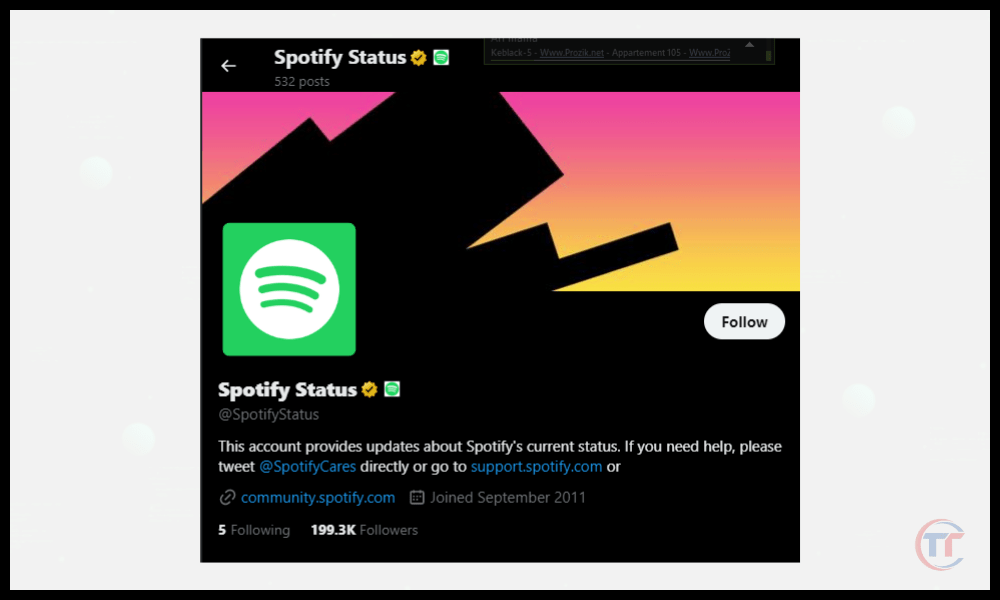
For å sjekke statusen til Spotify-serveren kan du gå til den offisielle Twitter-kontoen @SpotifyStatus , som legger ut sanntidsinformasjon om eventuelle tjenestebrudd nede , må du vente til den er gjenopprettet før du kan bruke applikasjonen normalt .
Metode 3: Sjekk PSN-serverstatusen
På samme måte er det mulig at feilen er relatert til et problem med PSN- ( PlayStation Network ), som administrerer online-tjenestene til PlayStation 5-konsollen.
nettstedet for PlayStation Network Status , som viser eventuelle tjenesteavbrudd eller . Hvis PSN-serveren er nede, må du vente til den er gjenopprettet før du kan bruke Spotify-appen normalt.
Metode 4: Feilsøk nettverkstilkoblingen
Hvis Spotify- og PSN-serverne er i drift, men du fortsatt opplever feilen, kan det hende at internettforbindelsen din er ustabil eller utilstrekkelig til å kjøre Spotify-applikasjonen ordentlig.
For å feilsøke nettverkstilkoblingen din kan du følge disse tipsene:
- Sjekk at PlayStation 5-konsollen din er riktig koblet til internett , enten via Ethernet-kabel eller Wi-Fi.
- Sjekk at ruteren eller internettboksen din fungerer som den skal , og at det ikke er noen forstyrrelser eller hindringer som kan redusere signalkvaliteten.
- Prøv å bytte nettverk eller slå av og på flymodus og deretter tilbake til normal modus for å oppdatere forbindelsen.
- Test internetthastigheten din ved hjelp av et nettsted som Speedtest eller ved å gå til Innstillinger > Nettverk > Test internettforbindelse på konsollen
- Hvis tilkoblingshastigheten din er for treg eller ustabil, kontakt internettleverandøren din for å løse problemet.
Metode 5: Installer Spotify-appen på nytt
Hvis ingen av de foregående metodene fungerer, kan feilen skyldes et problem med selve Spotify-applikasjonen , som kan være ødelagt eller utdatert .
I dette tilfellet er den mest drastiske løsningen å installere Spotify-applikasjonen på nytt på PlayStation 5-konsollen din ved å følge disse trinnene:
- Trykk på PS-knappen på kontrolleren for å få tilgang til hurtigmenyen
- Velg Spotify > Valg > Slett
- Vent til programmet er avinstallert , og start konsollen på nytt.
- Gå til PlayStation Store og søk etter Spotify.
- Last ned og installer Spotify-appen på konsollen din
- Åpne Spotify-appen og logg inn på kontoen din
- Sjekk om feilen er løst
Merk: Hvis du installerer Spotify-appen på nytt, mister du alle sanger og podkaster du har lastet ned for lytting uten nett. Du må laste dem ned på nytt etter at feilen er fikset.
Vanlige spørsmål
Hvordan kan jeg kontrollere Spotify på PS5-en min med smarttelefonen eller nettbrettet mitt?
Du kan bruke Spotify Connect- til å koble smarttelefonen eller nettbrettet til PS5-konsollen på samme nettverk fra Spotify-startskjermen. Gi spillelisten et navn , og trykk på X-knappen for å opprette .
- For å legge til spor i en spilleliste , trykk på den firkantede knappen når du er på skjermen til et spor du vil legge til. Velg Legg til i spilleliste og velg spillelisten du vil legge til sporet i.
- For å fjerne spor fra en spilleliste , trykk på den firkantede knappen når du er på skjermen til en spilleliste du vil redigere. Velg Rediger spilleliste og trykk på trekantknappen for å fjerne sporene du ikke lenger ønsker.
Hvordan kan jeg dele favorittmusikken eller podkastene mine fra Spotify på PS5-en min?
Du kan dele favorittmusikken eller podkastene dine fra Spotify til PS5-en din ved hjelp av følgende alternativer:
Via PlayStation Network
- Trykk på den firkantede knappen når du er på skjermen til tittelen eller podkasten du vil dele.
- Velg Del , og velg vennene du vil dele med.
- De vil motta et varsel med en lenke til tittelen eller podkasten du sendte dem.
Via Twitter
- Trykk på den firkantede knappen når du er på skjermen til tittelen eller podkasten du vil dele.
- Velg Del og velg Twitter
- Du blir omdirigert til Twitter-applikasjonen hvor du kan skrive tweeten din med lenken til tittelen eller podkasten du vil dele.


