

PlayStation 5 er Sonys nyeste konsoll , og tilbyr en rekke måter å tilpasse spillopplevelsen på. Blant disse er muligheten til å endre konsollets tema, som er det visuelle utseendet til startskjermen og menyene. I denne artikkelen forklarer vi hvordan du endrer temaet på PS5-en din , hvilke temaer som er tilgjengelige og hvordan du får tak i dem.
Hvordan endrer jeg temaet på PS5?
For å endre temaet på PS5, må du følge disse trinnene:
- Få tilgang til startskjermen på PS5-konsollen din
- Innstillinger- fanen
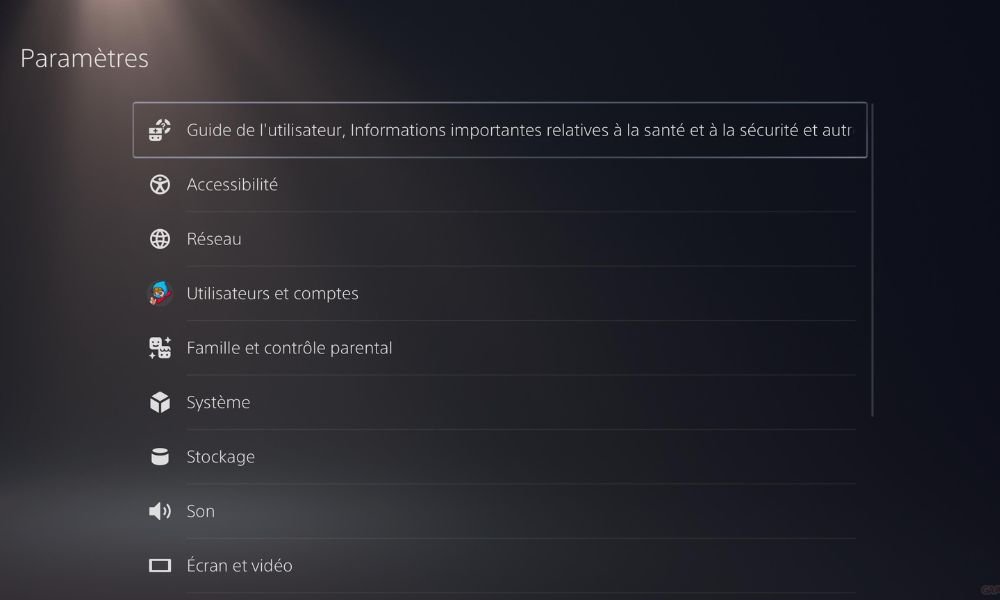
- alternativet Temaer
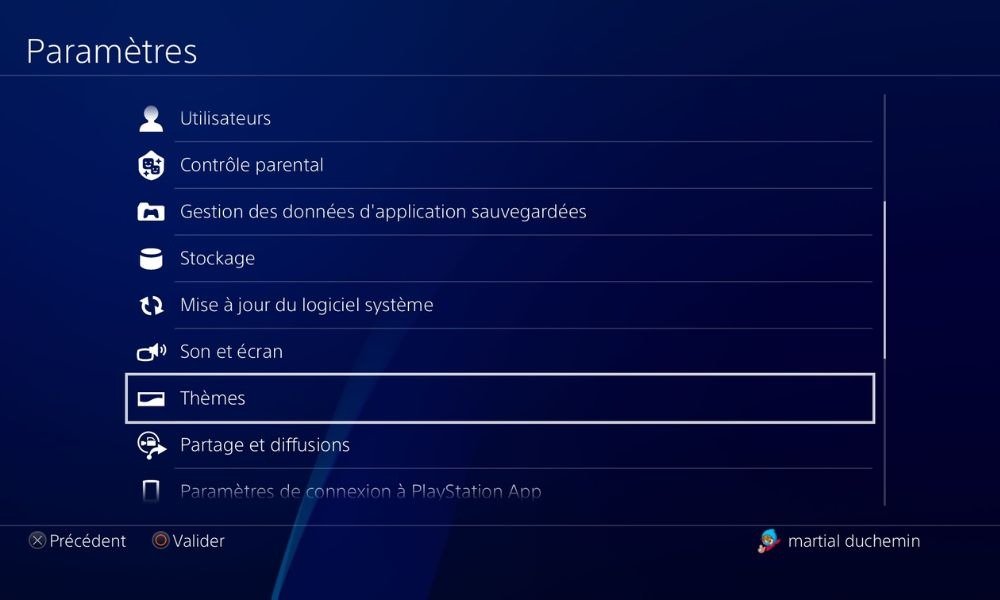
- Velg temaet du vil bruke
- Velg Bruk for å bekrefte valget ditt
Det nye temaet ditt vil deretter bli brukt på PS5-en din. Du kan gå tilbake til startskjermen for å beundre resultatet.
Hvilke temaer er tilgjengelige på PS5?
Temaene som er tilgjengelige på PS5 er:
Standardtemaet
Dette er det hvite og blå temaet som er forhåndsinstallert på konsollen når du kjøper den. Det er enkelt og elegant , men kanskje litt for klassisk for noen.
De offisielle temaene
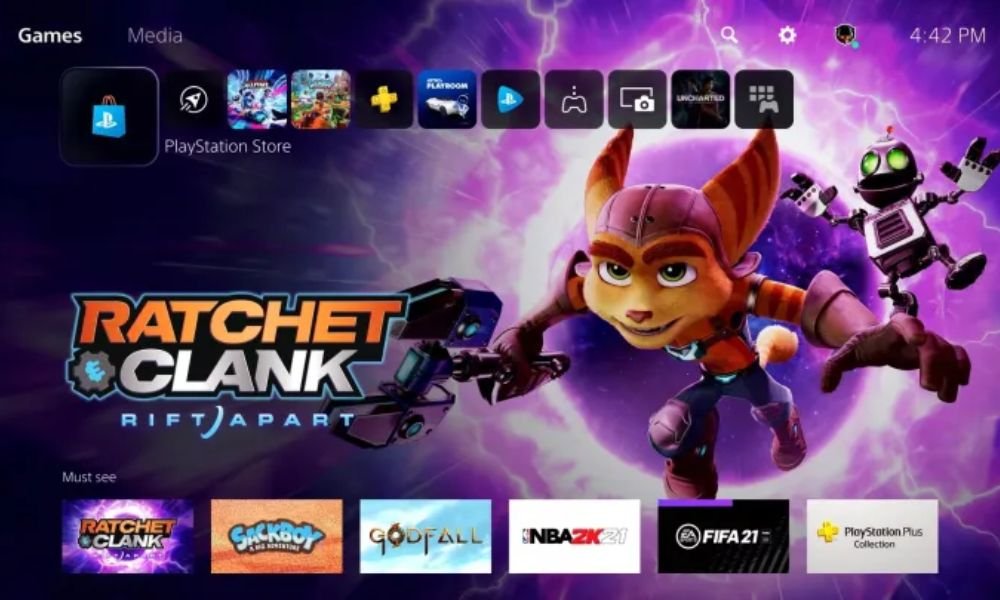
Dette er temaer laget av Sony eller av utviklerne av PS5-eksklusive spill . De er vanligvis gratis og kan lastes ned fra PlayStation Store . De kommer ofte med en avatar eller et bakgrunnsbilde for profilen din. Offisielle temaer inkluderer de for Spider-Man: Miles Morales, Demon's Souls, Ratchet & Clank: Rift Apart og Horizon Forbidden West.
Tilpassede temaer
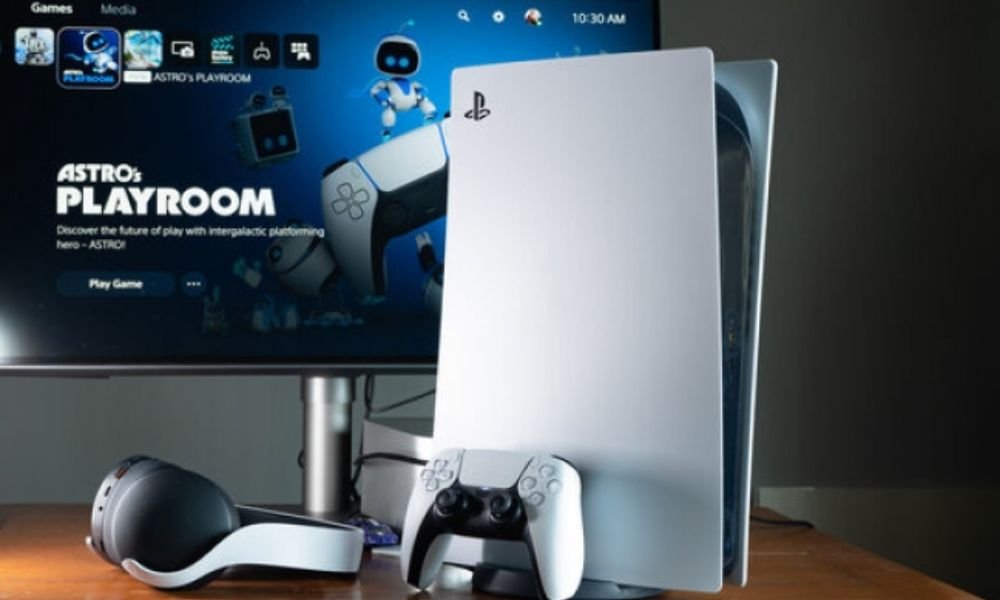
Dette er temaer du kan lage selv ved hjelp av dine egne bilder, lyder og farger. For å gjøre dette, gå til « Opprett et tema» i konsollinnstillingene.
Du kan deretter velge et bilde fra en USB-stasjon, et skjermbilde eller mediegalleriet, samt endre ikoner, lyder og effekter i henhold til dine preferanser.
Hvordan får jeg tak i temaer på PS5?
Det finnes flere metoder for å få tak i temaer på PS5:
Last ned temaer fra PlayStation Store
Bare gå til Temaer- av PlayStation Store og bla gjennom de forskjellige tilgjengelige temaene. Du kan filtrere resultatene etter sjanger, pris eller popularitet. Når du finner et tema du liker, er det bare å laste det ned og bruke det på konsollen din.
Få temaer ved å forhåndsbestille eller kjøpe spill
Noen spill tilbyr eksklusive temaer hvis du forhåndsbestiller dem eller kjøper dem innen en viss tidsramme etter utgivelsen. Disse temaene er vanligvis relatert til spillets univers og kan inneholde nye eller hemmelige elementer. For eksempel tilbyr spillet Deathloop et dynamisk tema hvis du forhåndsbestiller det før 14. september 2023.
Lag temaer med dine egne bilder
Som vi har sett, kan du lage dine egne temaer ved hjelp av dine personlige bilder. Du kan bruke bilder, tegninger, logoer eller andre visuelle elementer som inspirerer deg . Du kan også bruke bilder funnet på nettet, forutsatt at du respekterer opphavsretten.
Se andre emner om PS5:
Vanlige spørsmål
Her er noen vanlige spørsmål om temaer på PS5:
Hva er et tema på PS5?
Et PS5-tema er et sett med grafiske elementer som endrer utseendet til konsollens grensesnitt. Et tema kan inneholde:
- Et tilpasset bakgrunnsbilde
- Ikoner og farger tilpasset
- Lyder og spesialeffekter
- Animasjoner og overganger
Et tema kan være basert på et spill, en film, en serie, en karakter, en sjanger eller et hvilket som helst annet emne du liker. Det kan også være rett og slett estetisk eller minimalistisk.
Hvorfor endre temaet på PS5?
Å endre temaet på PS5 kan ha flere fordeler:
- Du kan uttrykke din personlighet og smak gjennom konsollen din
- Du kan skape en annen atmosfære avhengig av humøret ditt eller spillet du spiller
- Du kan gjøre grensesnittet ditt mer behagelig å se på og bruke
- Du kan skille deg ut fra andre brukere og imponere vennene dine
Kan PS4-temaer brukes på PS5?
Nei, PS4-temaer er ikke kompatible med PS5 .
Derfor må spesifikke temaer for PS5 lastes ned eller opprettes.
Men visste du at du kan koble en PS5-kontroller til en PS4 ? Dette er mulig takket være en systemprogramvareoppdatering for PS4 .
Bare koble PS5-kontrolleren til PS4-en med en USB-kabel og følg instruksjonene på skjermen for å pare den.
Dette lar deg bruke funksjonene til PS5-kontrolleren, som haptisk tilbakemelding, adaptive triggere eller den innebygde mikrofonen, på PS4-en din .
Vær oppmerksom på at denne metoden ikke fungerer med alle PS4-spill; noen krever en PS4-kontroller for å kunne spilles.
Kan temaer deles med andre brukere?
Nei, det er ikke mulig å dele temaer med andre brukere . Temaer er knyttet til PlayStation Network-kontoen din og kan ikke overføres eller kopieres.
Kan du ha flere temaer installert på PS5-en din?
Ja, du kan ha flere temaer installert på PS5-en din og endre dem når som helst. Du får tilgang til alle temaene dine fra Temaer- i konsollinnstillingene.
Kan du endre profiltemaet ditt?
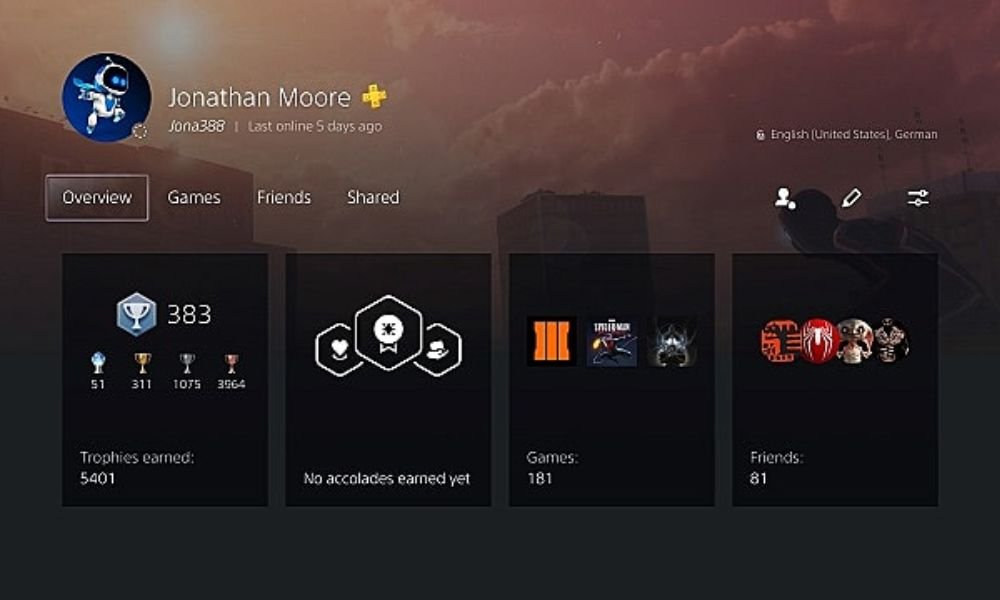
Ja, du kan endre profiltemaet ditt ved å endre avataren og bakgrunnsbildet ditt. For å gjøre dette, gå til Profil i konsollinnstillingene. Du kan velge en avatar og et bakgrunnsbilde fra de som tilbys av Sony eller fra de du har lastet ned eller opprettet.
Kan temaet endres avhengig av spillet som spilles?
Ja, du kan endre temaet avhengig av spillet du spiller. For å gjøre dette må du aktivere alternativet « Automatisk tema» Temaer -menyen i konsollinnstillingene. Dette alternativet lar konsollen automatisk bytte tema når du starter et spill som har et tilknyttet tema.
Kan temaet endres avhengig av tidspunktet på døgnet eller været?
Nei, det er ikke mulig å endre temaet basert på tid på dagen eller været. Du må endre temaet manuelt hvis du vil tilpasse grensesnittet til disse kriteriene.
Kan temaet endres med talekommandoer eller en kontroller?
Nei, det finnes ingen tale- eller bevegelseskommando for å endre temaet. Du må bruke Temaer- i konsollinnstillingene for å endre temaet.
Er det mulig å forhåndsvise et tema før man bruker det?
Ja, du kan forhåndsvise et tema før du bruker det. For å gjøre dette, velg ganske enkelt et tema fra Temaer- i konsollinnstillingene og trykk på Trekant . Du vil da se et bilde av temaet med hovedelementene.
Kan du slette et tema fra PS5-en din?
Ja, du kan slette et tema fra PS5-en din hvis du ikke lenger trenger det, eller hvis du går tom for lagringsplass. For å gjøre dette, velg et tema fra Temaer- i konsollinnstillingene og trykk på Alternativer . Du vil da se et alternativ for å slette temaet.
Konklusjon
Å endre temaet på PS5-en din er en enkel og morsom måte å tilpasse konsollen din og gjøre den unik . Enten du foretrekker offisielle temaer, tilpassede temaer eller temaer du lager selv, har du mange muligheter for å endre grensesnittet til PS5-en din. Prøv gjerne forskjellige temaer og endre dem som du ønsker. Du vil se at dette kan ha en positiv innvirkning på spillopplevelsen din og hvor mye du nyter å bruke konsollen . For å sette full pris på PS5s imponerende grafikk kan du også velge en 4K 120Hz-skjerm, som gir optimal bildekvalitet og enestående glatthet.


