
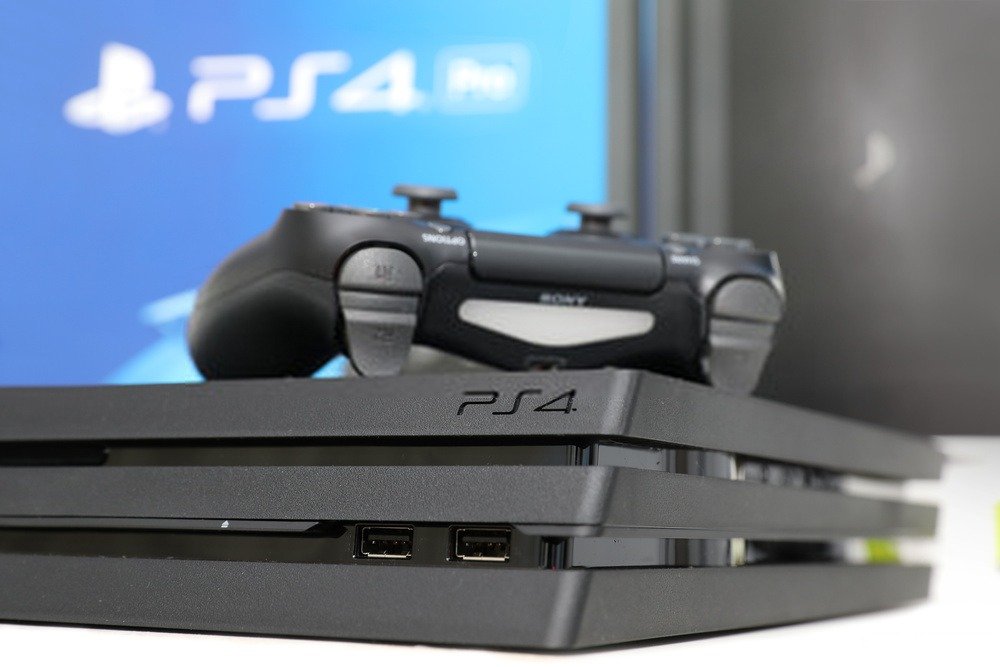
Nekter PS4-en din å slå seg på, eller står den fast på svart skjerm ? Ikke få panikk! Dette problemet er ganske vanlig, og det finnes enkle og effektive løsninger for å fikse det.
Vi anbefaler at du ser denne videoen hvis PS4-en din ikke slår seg på i det hele tatt!
1. Sjekk kablene og portene
Det første du må gjøre er å sjekke at alle kabler og porter er riktig tilkoblet og i god stand . En kabel kan være defekt eller feil satt inn, noe som hindrer PS4 i å motta den power supply eller videosignalet.
Derfor må du sjekke følgende:
- Strømkabelen power supply den er riktig koblet til PS4-en og stikkontakten, og at den ikke er skadet eller kuttet.
- HDMI-kabelen : sørg for at den er riktig koblet til PS4-en og TV-en eller skjermen, og at den ikke er bøyd eller ødelagt.
- HDMI-porten : sørg for at den ikke er blokkert av støv eller rusk, og at den ikke er skadet eller bøyd.
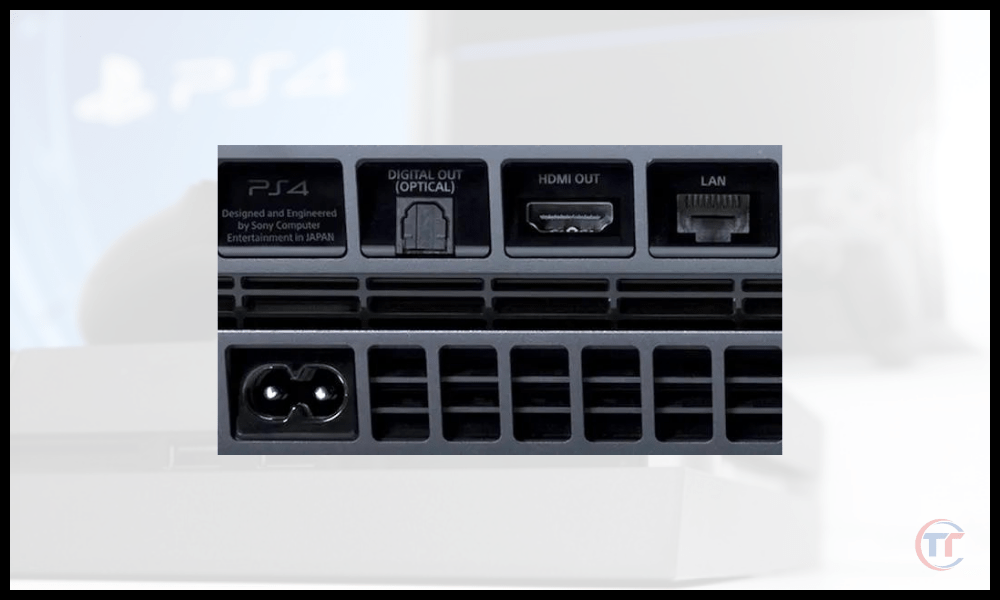
Hvis du oppdager et problem med noen av disse komponentene, kan du prøve å bytte den ut med en annen kabel . Hvis problemet vedvarer, går du videre til neste trinn.
Godt å vite : For å være sikker på at problemet ikke ligger i TV-en, koble PS4-en til den bærbare datamaskinen med en HDMI-kabel .
2. Start PS4-en på nytt
Det andre du må gjøre er å tilbakestille PS4-en . Dette er en enkel operasjon som lar deg starte konsollen på nytt uten å slette dataene dine . For å tilbakestille PS4-en må du følge disse trinnene:
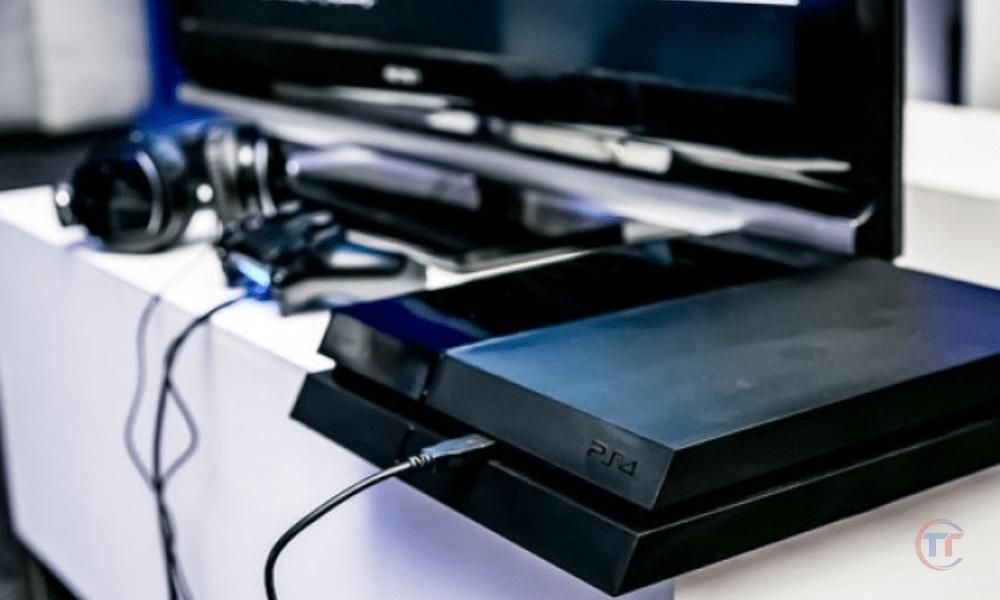
- Slå av PS4-en helt ved å trykke på power supply foran på konsollen. Indikatorlampen skal slukke.
- strømkabelen power supply en og vent i minst 30 sekunder.
- power supply igjen , og slå på PS4-en igjen ved å trykke på power supply . Indikatorlampen skal bli blå og deretter hvit.
- Sjekk om PS4-en starter normalt og viser startskjermen.
Hvis problemet vedvarer, fortsett til neste trinn.
3. Tilbakestill PS4 i sikkermodus
Det tredje du må gjøre er å starte PS4-en i sikkermodus . Dette er en spesiell modus som gir tilgang til avanserte alternativer for feilsøking av tekniske problemer. For å starte PS4-en i sikkermodus må du følge disse trinnene:
Her er en videoopplæring som kan hjelpe deg
- Slå av PS4-en helt ved å trykke på power supply foran på konsollen. Indikatorlampen skal slukke.
- Trykk power supply til du hører to pipelyder . Det første pipelyden kommer når du trykker på knappen, og det andre pipelyden kommer omtrent 7 sekunder senere .
- Slipp power supply og koble kontrolleren til PS4-en med en USB-kabel.
- Trykk på PS-knappen på kontrolleren for å slå den på og få tilgang til sikkermodusmenyen .
Når du er i sikkermodusmenyen, kan følgende alternativer løse problemet med PlayStation 4-en din:
Alternativer for sikkermodus for å løse problemet med PS4-en din
- Endre oppløsningen : Velg lavest mulig oppløsning, og sjekk deretter om PS4-en starter normalt. Hvis den gjør det, kan du gradvis øke oppløsningen til du finner den som passer deg best.
- Oppdater systemprogramvaren : Denne operasjonen kan fikse feil eller sårbarheter som hindrer PS4 i å starte. Du må ha en stabil internettforbindelse tilstrekkelig lagringsplass for å utføre denne operasjonen.
- Gjenoppbygging av databasen : Denne operasjonen kan ta flere timer, avhengig av harddiskens størrelse og datamengden. Den sletter ikke dataene dine , men den kan slette noen tilpassede innstillinger .
- Initialisere PS4 : Denne operasjonen vil slette alle dataene dine , inkludert spill, lagrede filer, skjermbilder, videoer osv. Derfor må du sikkerhetskopiere dataene dine til en ekstern lagringsenhet eller skyen før du utfører denne operasjonen. Du må også ha installasjonsfilen for PS4-systemprogramvaren på en USB-stasjon.
Hvis ingen av disse alternativene fungerer , kan det hende at PS4-en din er skadet, eller at det er et problem med systemlagringen eller diskstasjonen på PS4-en .
4. Bytt ut PS4-harddisken
Hvis PS4-en din ikke starter opp som den skal, kan det hende at harddisken er skadet eller defekt. PS4-ens harddisk inneholder systemprogramvaren og spilldataene. For å sjekke om problemet ligger i harddisken, kan du prøve følgende trinn:
- Slå av PS4-en helt og koble den fra strømnettet.
- Fjern harddiskdekselet som er plassert på venstre side av PS4, og skru ut skruen som holder harddiskbraketten.
- Fjern harddiskbraketten og koble SATA-kabelen fra harddisken .
- Koble harddisken til en datamaskin med et eksternt USB-kabinett og sjekk om den gjenkjennes. Hvis harddisken ikke gjenkjennes eller viser tegn til fysisk skade, må den byttes ut med en ny harddisk som er kompatibel med PS4.
- Hvis harddisken gjenkjennes av datamaskinen, kan du prøve å formatere den til FAT32 eller exFAT og installere PS4-systemprogramvaren på nytt. Du kan laste ned den nyeste versjonen av systemprogramvaren fra det offisielle PlayStation-nettstedet og kopiere den til en USB-flash-stasjon formatert som FAT32 eller exFAT. Opprett en mappe med navnet «PS4» i roten av USB-flash-stasjonen, og opprett deretter en undermappe med navnet «UPDATE» i den mappen. Kopier systemprogramvarefilen (PS4UPDATE.PUP) til «UPDATE»-mappen.
- Koble harddisken til PS4-en igjen med SATA-kabelen, og sett den tilbake i sporet. Skru skruen inn igjen, og sett på harddiskdekselet igjen.
- Koble PS4-en til strømnettet, og sett USB-minnepinnen som inneholder systemprogramvaren inn i en av PS4-ens USB-porter.
- Slå på PS4-en i sikkermodus ved å trykke på power supply i minst 7 sekunder til du hører to pip.
- Velg alternativ 7 «Initialiser PS4 (installer systemprogramvare på nytt)» og følg instruksjonene på skjermen for å fullføre installasjonen.
Hvis disse trinnene ikke løser problemet, kan det hende at PS4-en din har andre maskinvare- eller programvareproblemer som krever profesjonell reparasjon. Du kan kontakte PlayStations kundestøtte for å få hjelp eller konsultere en autorisert reparasjonstekniker .
Vanlige spørsmål
Hva er de mulige årsakene til oppstartsproblemet på PS4?
Det er flere mulige årsaker som kan forhindre at PS4 starter normalt, for eksempel:
- problem power supply : PS4-en får ikke nok strøm eller opplever overspenning.
- Et tilkoblingsproblem : HDMI-kabelen eller HDMI-porten er defekt eller feil tilkoblet, noe som hindrer PS4 i å sende videosignalet til TV-en eller skjermen.
- Et programvareproblem : PS4-systemprogramvaren er skadet eller utdatert, noe som resulterer i feil eller funksjonsfeil.
- Et maskinvareproblem : harddisken, hovedkortet eller andre interne komponenter i PS4-en er skadet eller defekte, noe som hindrer PS4-en i å fungere som den skal.
Det er også mulig at konsollen din har overopphetet seg eller har opplevd andre problemer, og at PS4-en din slår seg av av seg selv og ikke lenger starter opp ordentlig.
Hvordan kan jeg finne ut om problemet er med HDMI-kabelen eller HDMI-porten?
For å finne ut om problemet stammer fra HDMI-kabelen eller HDMI-porten, kan du utføre følgende tester:
- Prøv å bruke en annen HDMI-kabel som er kompatibel med både PS4 og TV-en eller skjermen. Hvis problemet forsvinner, betyr det at den forrige HDMI-kabelen var defekt eller feil tilkoblet.
- Prøv å koble PS4-en til en annen TV eller skjerm med samme HDMI-kabel . Hvis problemet forsvinner, betyr det at den forrige HDMI-porten var defekt eller blokkert.
- Prøv å koble en annen enhet (for eksempel en DVD-spiller eller en annen spillkonsoll) til TV-en eller skjermen med samme HDMI-kabel. Hvis problemet vedvarer, betyr det at HDMI-kabelen eller HDMI-porten er defekt.
Hvordan oppdaterer jeg PS4-systemprogramvaren i sikkermodus?
For å oppdatere PS4-systemprogramvaren i sikkermodus trenger du en stabil internettforbindelse og en USB-stasjon formatert som FAT32 eller exFAT . Du må også laste ned installasjonsfilen for PS4-systemprogramvaren fra det offisielle Sony-nettstedet og kopiere den til USB-stasjonen i en mappe med navnet « PS4/UPDATE ». Følg deretter disse trinnene:
- Start PS4 i sikkermodus ved å følge instruksjonene i artikkelen.
- alternativet Oppdater systemprogramvare fra menyen i sikkermodus.
- Velg alternativet « Oppdater fra USB-lagringsenhet ».
- Sett inn USB-minnepinnen som inneholder installasjonsfilen for systemprogramvaren i en av USB-portene på PS4-en.
- Følg instruksjonene på skjermen for å starte oppdateringen.
Hva er risikoene ved å initialisere PS4?
Initialisering av PS4 innebærer å gjenopprette konsollen til fabrikkinnstillingene . Denne operasjonen sletter alle data som er lagret på PS4s interne harddisk, inkludert spill, lagrede data, skjermbilder, videoer, tilpassede innstillinger osv.
Data lagret i skyen eller på eksterne medier påvirkes ikke.
Risikoene ved å initialisere PS4 er derfor som følger:
- vil miste alle lokale data og må laste dem ned på nytt eller gjenopprette dem fra en sikkerhetskopi.
- Du vil miste alle dine personlige innstillinger og må konfigurere dem på nytt i henhold til dine preferanser.
- Du vil miste alle troféene dine som ikke ble synkronisert med skyen, og du må låse dem opp igjen.
Hvordan sikkerhetskopierer jeg dataene mine før jeg initialiserer PS4?
For å sikkerhetskopiere dataene dine før du initialiserer PS4, har du to alternativer:
- Sikkerhetskopiere dataene dine til skyen : Dette alternativet krever et PlayStation Plus-abonnement og en stabil internettforbindelse . Du kan sikkerhetskopiere spilldataene dine (lagringer, innstillinger, trofeer osv.) til skyen ved å gå til PS4-innstillingene , deretter til « Administrasjon av applagrede data », deretter til « Lagrede data på systemlagring », deretter velge dataene du vil sikkerhetskopiere, trykke på « Alternativer »-knappen på kontrolleren og deretter velge « Last opp til online lagring ».
- Sikkerhetskopiere dataene dine til en ekstern lagringsenhet : Dette alternativet krever en ekstern lagringsenhet (USB-minnepinne, ekstern harddisk osv.) formatert i FAT32 eller exFAT med tilstrekkelig ledig plass. Du kan sikkerhetskopiere spilldataene dine (lagringer, innstillinger, trofeer osv.) til en ekstern lagringsenhet ved å gå til PS4-innstillinger , deretter til « Administrasjon av programlagrede data », deretter til « Lagrede data på systemlagring », deretter velge dataene du vil sikkerhetskopiere, trykke på « Alternativer »-knappen på kontrolleren og deretter velge « Kopier til USB-lagringsenhet ». Du kan også sikkerhetskopiere skjermbilder og videoer ved å gå til PS4-galleriet, deretter velge filene du vil sikkerhetskopiere, trykke på « Alternativer »-knappen på kontrolleren og deretter velge « Kopier til USB-lagringsenhet ».
Konklusjon
Avslutningsvis, hvis PS4-en din ikke starter eller forblir fast på en svart skjerm, kan du prøve følgende løsninger:
- Sjekk kablene og portene
- Start PS4 på nytt
- Tilbakestill PS4 i sikkermodus
- Bytte ut PS4-harddisken


