

.NET Runtime Optimization Service er en prosess som forhåndskompilerer .NET-samlinger i bakgrunnen. Denne operasjonen forbedrer ytelsen til .NET-applikasjoner på datamaskinen din. Normalt fullføres denne prosessen raskt og påvirker ikke systemressursene dine. Noen ganger bruker den imidlertid mye CPU og gjør PC-en din tregere. I denne artikkelen skal vi forklare de mulige årsakene til dette problemet og hvordan du enkelt kan løse det.
Årsakene til problemet

Det er flere grunner til at .NET Runtime Optimization Service kan bruke mye CPU på datamaskinen din. Her er de vanligste:
- Prosessen går sakte og tar lengre tid enn forventet å forhåndskompilere .NET-samlingene.
- Datamaskinen din er infisert med skadelig programvare som forstyrrer prosessen eller kaprer den for ondsinnede formål.
- Tjenesten er skadet eller ødelagt og fungerer ikke som den skal.
- Du har installert eller oppdatert programmer som bruker .NET Framework og krever en ny forhåndskompilering av samlinger.
Mulige løsninger
Heldigvis finnes det flere løsninger du kan prøve for å løse problemet med høy CPU-bruk fra .NET Runtime Optimization Service. Vi presenterer den mest effektive og enkleste å implementere.
Løsning 1: Få fart på prosessen
Det første du kan gjøre er å prøve å øke hastigheten på .NET-assembleringsforkompileringsprosessen ved å tildele den flere CPU-ressurser . For å gjøre dette må du kjøre en kommando i ledeteksten som administrator. Her er trinnene:
- Trykk på Windows + R dialogboksen Kjør .
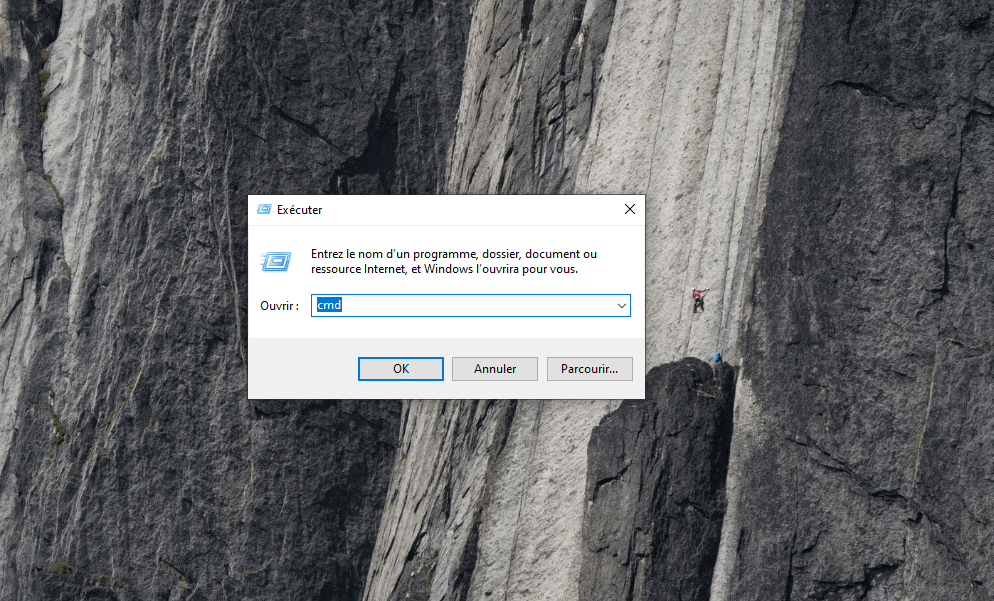
- Skriv cmd og trykk Ctrl + Shift + Enter for å åpne ledeteksten som administrator.
- Kopier og lim inn følgende kommandoer i ledeteksten, og trykk Enter etter hver av dem:
cd C:\Windows\Microsoft.NET\Framework\v4.0.30319 ngen.exe executequeueditems cd C:\Windows\Microsoft.NET\Framework64\v4.0.30319 ngen.exe executequeueditems
- Disse kommandoene vil tvinge NET Runtime Optimization Service til å fullføre oppgaven raskere ved å bruke alle tilgjengelige kjerner i prosessoren din.
- Vent til prosessen er ferdig, og sjekk om problemet er løst.
Løsning 2: Skann etter skadelig programvare
En annen mulig årsak til problemet er skadelig programvare på datamaskinen din som kan forstyrre driften av .NET Runtime Optimization Service eller bruke den til ondsinnede formål. For å eliminere denne muligheten bør du utføre en fullstendig systemskanning med pålitelig og oppdatert antivirusprogramvare . Du kan bruke det innebygde Windows 10-antivirusprogrammet, Windows Defender eller et annet antivirusprogram du ønsker. Slik utfører du en skanning med Windows Defender:
- Trykk på Windows + I for å åpne Windows Windows -innstillinger .

- Klikk på Oppdatering og sikkerhet , og deretter på Windows sikkerhet i menyen til venstre.
- Klikk på Virus- og trusselbeskyttelse , og deretter på Skannealternativer .
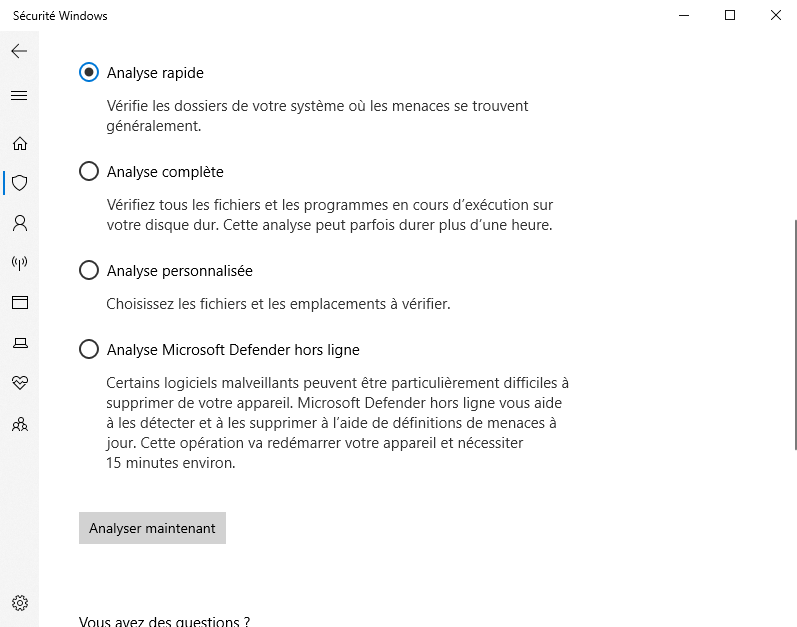
- Velg Fullstendig analyse og klikk på Analyser nå.
- Vent til skanningen er fullført, og følg instruksjonene på skjermen for å fjerne eventuelle oppdagede trusler.
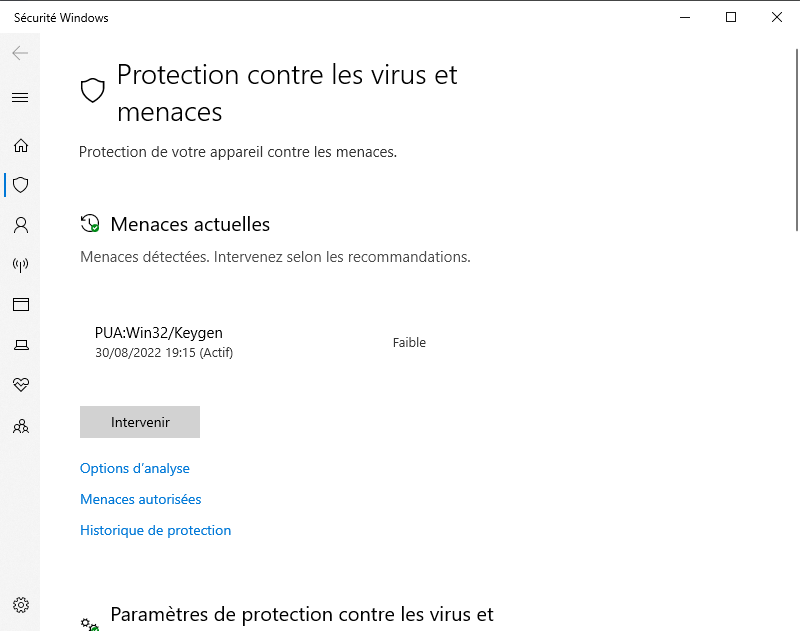
- Start datamaskinen på nytt og sjekk om problemet er løst.
Løsning 3: Start tjenestene på nytt
En annen mulig løsning er å starte tjenestene knyttet til .NET Runtime Optimization Service på nytt. Disse tjenestene kan være blokkert eller ikke fungere som de skal. For å starte dem på nytt må du bruke WindowsService Manager. Slik gjør du det:
- Trykk på Windows + R dialogboksen Kjør .
- Skriv inn services.msc og klikk OK for å åpne Tjenestebehandling.
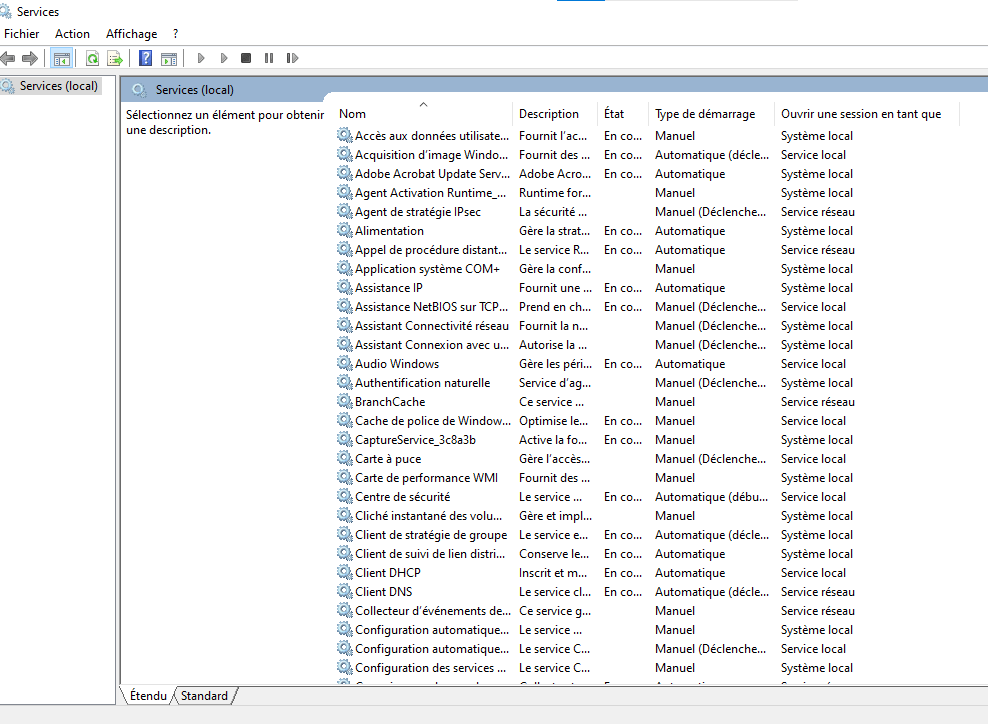
- Søk etter følgende tjenester i listen:
- Microsoft .NET Framework NGEN v4.0.30319_X86
- Microsoft .NET Framework NGEN v4.0.30319_X64
- Microsoft .NET Framework NGEN v2.0.50727_X86
- Microsoft .NET Framework NGEN v2.0.50727_X64
- Høyreklikk på hver tjeneste og velg Start på nytt .
- Vent til tjenestene starter på nytt, og sjekk om problemet er løst.
Løsning 4: Deaktiver tjenesten
Hvis ingen av de foregående løsningene fungerer, kan du prøve å deaktivere .NET Runtime Optimization Service . Denne løsningen anbefales ikke, da den kan påvirke ytelsen til .NET-applikasjoner på datamaskinen din. Men hvis du ikke bruker disse applikasjonene ofte, eller er villig til å ofre litt hastighet for å redusere CPU-bruken, kan du prøve denne løsningen. Slik gjør du det:
- Trykk på Windows + R dialogboksen Kjør .
- Skriv inn services.msc og klikk OK for å åpne Tjenestebehandling.
- Microsoft .NET Framework NGEN v4.0.30319_X86- tjenesten i listen.

- Høyreklikk på tjenesten og velg Egenskaper .
- I Generelt endrer du oppstartstypen til Deaktivert og klikker på OK .
- Gjenta de samme trinnene for de andre tjenestene som er relatert til NET Runtime Optimization Service (se løsning 3).
- Start datamaskinen på nytt og sjekk om problemet er løst.
Vanlige spørsmål
Her er noen vanlige spørsmål fra brukere angående NET Runtime Optimization Service.
Hva er NET Runtime Optimization Service?
NET Runtime Optimization Service er en prosess som forhåndskompilerer .NET-samlinger i bakgrunnen . Denne operasjonen forbedrer ytelsen til .NET-applikasjoner på datamaskinen din ved å redusere oppstartstid og minneforbruk.
Hvorfor bruker NET Runtime Optimization Service så mye CPU?
.NET Runtime Optimization Service bruker en betydelig mengde CPU når den forhåndskompilerer .NET-samlinger i bakgrunnen. Denne prosessen kan ta mer eller mindre tid avhengig av antall samlinger som skal forhåndskompileres og systemets tilgjengelige ressurser. Normalt fullføres denne prosessen raskt og påvirker ikke systemets ressurser. Noen ganger bruker den imidlertid mye CPU og gjør PC-en tregere. Dette kan skyldes flere årsaker, som forklart i denne artikkelen.
Hvordan kan jeg finne ut om NET Runtime Optimization Service kjører?
Du kan sjekke om .NET Runtime Optimization Service kjører ved å åpne Windows . For å gjøre dette, trykk Ctrl + Alt + Delete og klikk Oppgavebehandling . I Prosesser ser du etter prosessen som heter mscorsvw.exe . Hvis du ser den, kjører .NET Runtime Optimization Service.
Kan jeg stoppe NET Runtime Optimization Service?
Det anbefales ikke å stoppe .NET Runtime Optimization Service , da dette kan påvirke ytelsen til .NET-applikasjoner på datamaskinen din. Hvis du stopper prosessen, vil den automatisk fortsette neste gang du starter datamaskinen på nytt . Den beste løsningen er å la prosessen fullføres eller prøve løsningene vi har presentert i denne artikkelen.
Er NET Runtime Optimization Service et virus?
Nei, .NET Runtime Optimization Service er ikke et virus . Det er en legitim prosess som er en del av Microsofts .NET Framework . Det finnes imidlertid skadelig programvare som kan utgi seg for å være .NET Runtime Optimization Service eller bruke den til ondsinnede formål. Derfor er det viktig å skanne datamaskinen din med pålitelig og oppdatert antivirusprogramvare.
Konklusjon
.NET Runtime Optimization Service er en nyttig prosess som forbedrer ytelsen til .NET-applikasjoner på datamaskinen din. Det kan imidlertid noen ganger føre til høy CPU- og gjøre PC-en tregere. I denne artikkelen har vi presentert fire mulige løsninger for å løse dette problemet enkelt. Vi håper denne artikkelen har vært nyttig, og at du har løst problemet med høy CPU-bruk forårsaket av .NET Runtime Optimization Service.


