

Yahoo Mail er en gratis og sikker e-posttjeneste som lar deg enkelt administrere e-postene dine fra hvilken som helst enhet. Enten du har en Yahoo- , Gmail- , Outlook-, AOL- eller AT&T , kan du få tilgang til Yahoo Mail med bare noen få klikk. I denne artikkelen forklarer vi hvordan du logger deg på Yahoo Mail-kontoen din og hvordan du laster ned Yahoo Mail-appen fra App Store .
Hvordan logger jeg meg på Yahoo-e-postkontoen min?
For å logge inn på Yahoo-e-postkontoen din trenger du Yahoo-brukernavnet og passordet ditt. Hvis du ikke allerede har en Yahoo-konto, kan du opprette en gratis ved å følge instruksjonene på denne siden .
Her er trinnene du må følge for å logge inn på Yahoo-e-postkontoen din fra en datamaskin:
Først av alt,
- Klikk på «Logg inn»-knappen øverst til høyre på siden.
- Skriv inn Yahoo-ID-en din i feltet «Brukernavn, e-post eller telefon», og klikk på «Neste».

- Skriv inn Yahoo-passordet ditt i «Passord»-feltet og klikk på «Logg inn».
- Hvis informasjonen som er skrevet inn er riktig, blir du omdirigert til Yahoo-postkassen din.
Du kan også få tilgang til Yahoo Mail-innboksen din ved hjelp av Yahoo Mail-mobilappen, som er tilgjengelig på iOS og Android. Slik gjør du det:
- Last ned Yahoo Mail-appen fra App Store eller Google Play Store, avhengig av operativsystemet ditt.
- Åpne applikasjonen og trykk på «Logg inn»-knappen.
- Skriv inn Yahoo-brukernavnet og passordet ditt, og trykk på «Neste».
- Hvis informasjonen som er skrevet inn er riktig, får du tilgang til Yahoo-postkassen din.
Hvordan laster jeg ned Yahoo Mail-appen fra App Store?
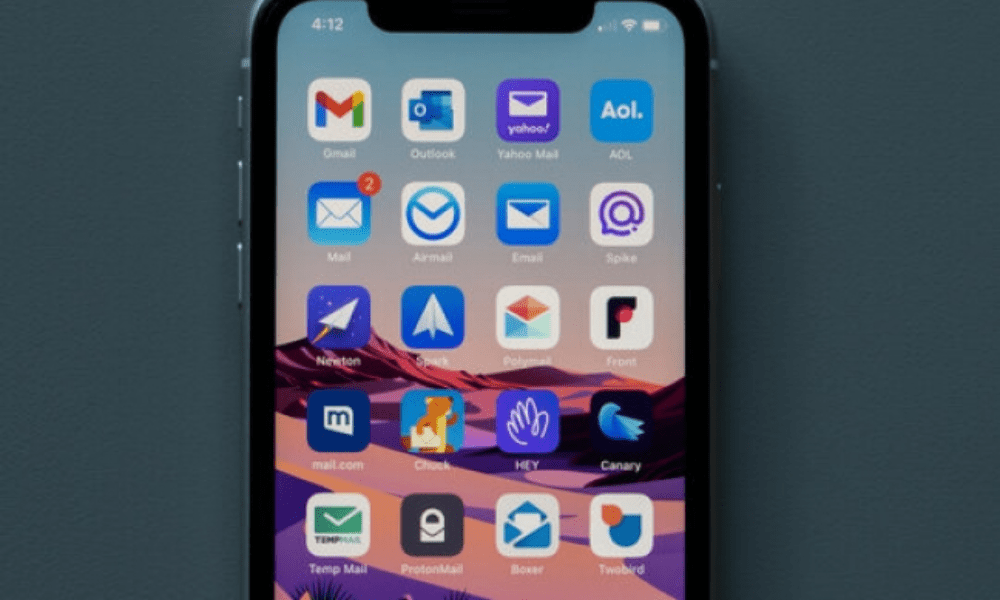
For å laste ned Yahoo Mail-appen fra App Store må du ha en enhet som er kompatibel med iOS 12.0 eller nyere. Her er trinnene du må følge:
- Åpne App Store på iOS-enheten din.
- Skriv inn «Yahoo Mail» i søkefeltet og trykk på forstørrelsesglasset.
- Velg applikasjonen «Yahoo Mail: din e-postinnboks» fra resultatene.
- Trykk på «Hent»-knappen for å installere applikasjonen.
- Når installasjonen er fullført, trykker du på «Åpne»-knappen for å starte applikasjonen.
Du kan nå logge inn på Yahoo Mail-kontoen din eller opprette en ny hvis du ikke allerede har en.
Yahoo Mail-appen er et gratis program som lar deg administrere e-postene dine fra iPhone, iPad eller iPod touch. Den tilbyr mange praktiske funksjoner, som for eksempel:
- Muligheten til å administrere flere e-postkontoer (Yahoo, Gmail, Outlook, AOL, AT&T) fra ett enkelt grensesnitt.
- Muligheten til å tilpasse appens utseende med temaer og farger.
- Muligheten til å sende og motta GIF-er, bilder, dokumenter og store filer.
- Muligheten til å sortere e-postene dine etter kategori (sosiale nettverk, reiser, kampanjer osv.) og slette dem i ett trinn.
- Muligheten til å få tilgang til andre Yahoo-tjenester, for eksempel nyheter, vær, sport eller finans.
Se også: Zimbra gratis
Vanlige spørsmål
Her er noen vanlige spørsmål fra Yahoo Mail-brukere:
Hvordan gjenoppretter jeg Yahoo-passordet mitt?

Hvis du har glemt Yahoo-passordet ditt , finnes det flere måter å gjenopprette det på og få tilgang til kontoen din. Her er de forskjellige metodene som er tilgjengelige:
- Bruk påloggingsassistenten, Yahoos verktøy for tilbakestilling av passord og kontogjenopprettingFor å gjøre dette må du ha tilgang til et reservetelefonnummer eller en reserve-e-postadresse som du registrerte da du opprettet Yahoo-kontoen din. Her er trinnene du må følge:
- Gå til https://login.yahoo.com/forgot i en nettleser.
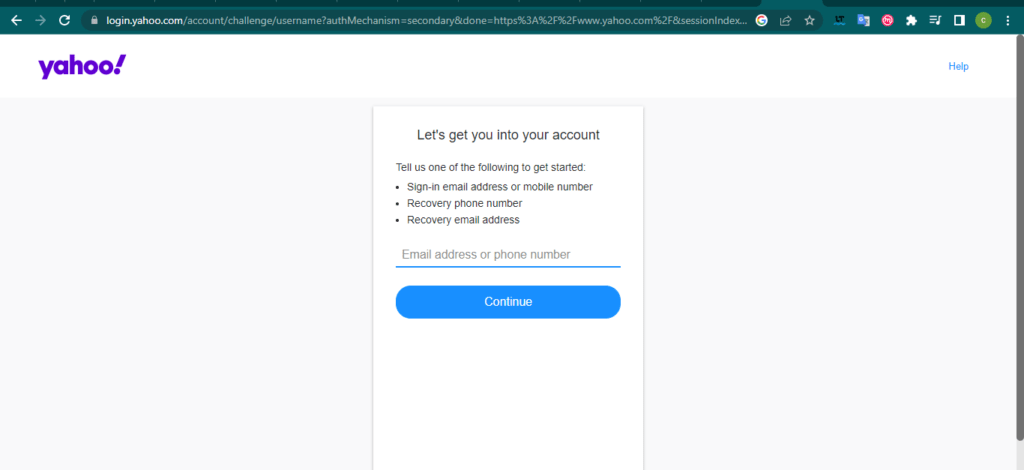
- Skriv inn Yahoo-e-postadressen din, og klikk deretter på Fortsett.
- Sjekk adressen eller nødnummeret ditt, og velg alternativet som passer deg (Send en tekstmelding, Send en e-post eller Ring meg).
- Finn bekreftelseskoden i Yahoo-meldingen og skriv den inn i feltet som er angitt for dette formålet.
- Klikk på Fortsett. Det var det, du har gjenopprettet kontoen din.
- Velg Opprett et nytt passord og følg instruksjonene på skjermen.
- Bruk sikkerhetsspørsmålene du stilte da du opprettet Yahoo-kontoen din. Dette alternativet er bare tilgjengelig hvis du ikke har aktivert kontonøkkel eller totrinnsverifisering. Her er trinnene du må følge:
- Gå til https://login.yahoo.com/forgot i en nettleser.
- Skriv inn Yahoo-e-postadressen din, og klikk deretter på Fortsett.
- Klikk på Bruk mine hemmelige spørsmål.
- Svar på de to hemmelige spørsmålene du stilte da du registrerte deg, og klikk på Neste.
- Skriv inn det nye passordet to ganger, og klikk deretter på Neste.
- Kontakt Yahoos kundestøtte hvis ingen av metodene ovenfor fungerer. Du må oppgi personlig informasjon og bevis på identitet for å bekrefte at du er kontoinnehaveren. Du kan nå kundestøtte på telefon 0805 540 969 eller via e-post på fr-support@yahoo-inc.com .
Hvordan endrer jeg Yahoo-passordet mitt?
Hvis du vet hva du har i dag, men ønsker å endre passordet ditt av sikkerhetshensyn eller for enkelhets skyld, kan du enkelt gjøre det fra Yahoo-kontoinnstillingene dine. Her er trinnene:
- Logg inn på sikkerhetssiden for Yahoo-kontoen.
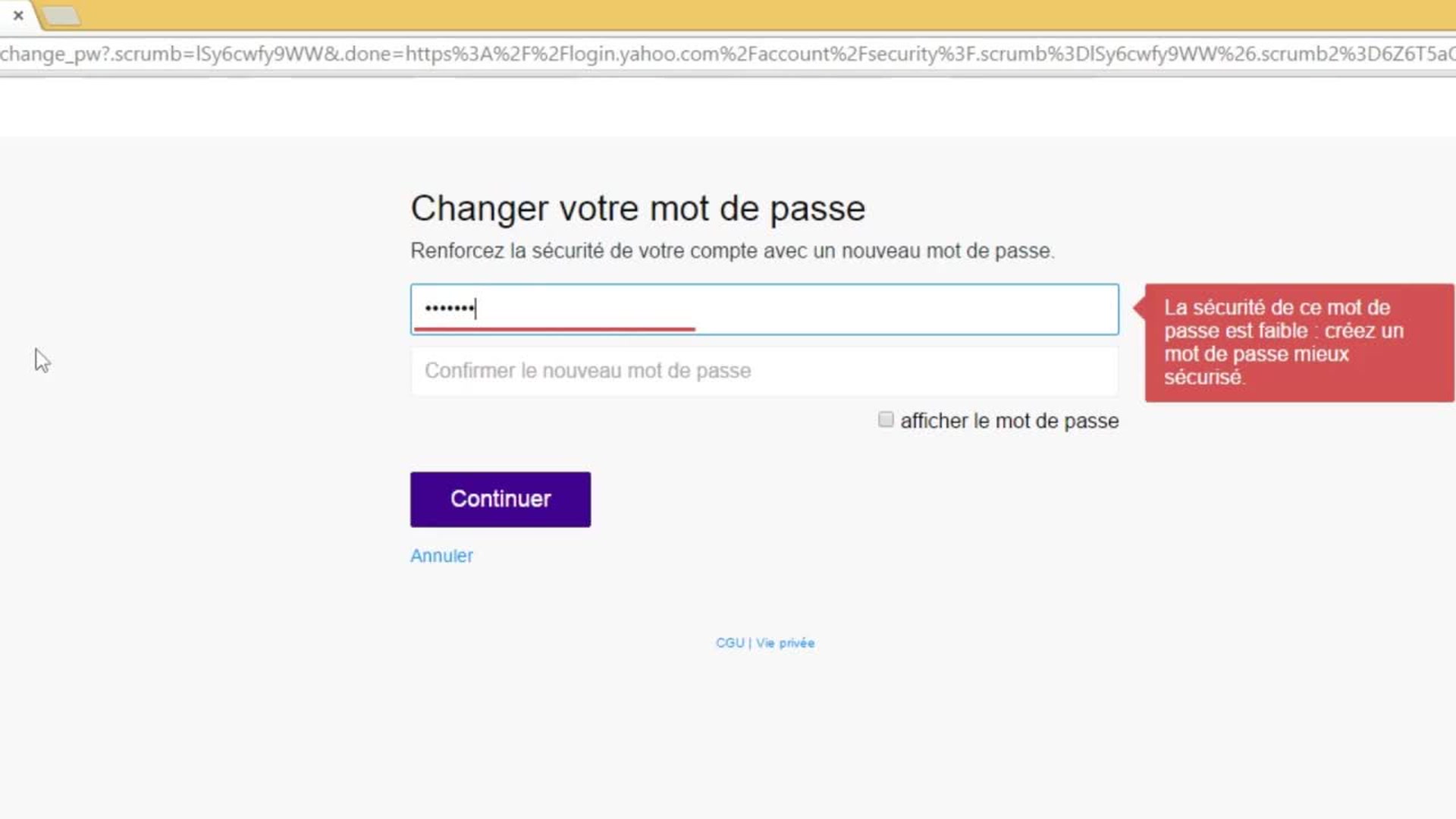
- Klikk på Endre passord.
- Skriv inn et nytt passord og bekreft det, og klikk deretter på Fortsett.
Du kan også endre passordet ditt fra Yahoo Mail-mobilappen , som er tilgjengelig på iOS og Android. Slik gjør du det:
- Åpne applikasjonen og trykk på menyikonet.
- Hvis du bruker Yahoo Mail-appen, trykker du på Administrer kontoer.
- Trykk på « Kontoinformasjon » og deretter på « Sikkerhetsinnstillinger ».
- Skriv inn sikkerhetskoden din.
- Trykk på Endre passord, og deretter foretrekker jeg å endre passordet mitt.
- Skriv inn det nye passordet og bekreft det, og trykk deretter på Fortsett.
Hvordan sletter jeg Yahoo-kontoen min?
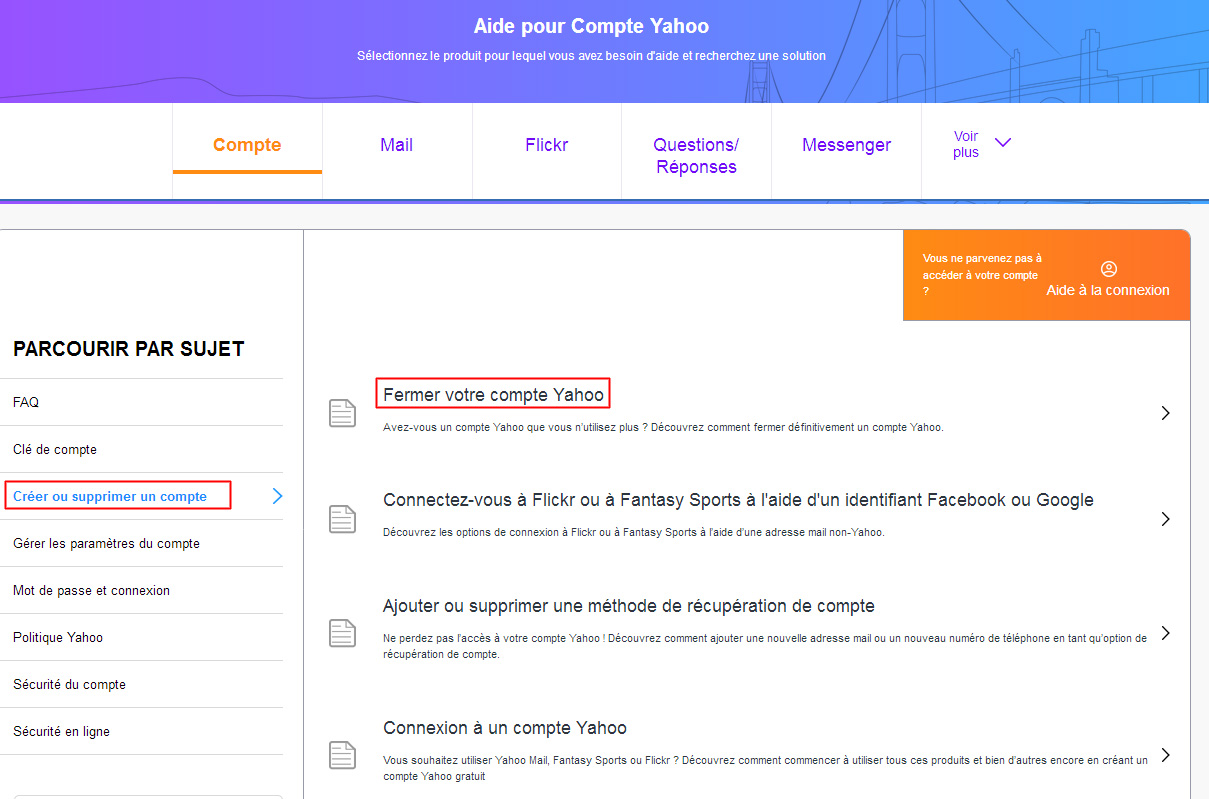
Hvis du ikke lenger ønsker å bruke Yahoo-kontoen din , kan du slette den permanent. Vær oppmerksom på at denne handlingen vil føre til tap av alle data og innhold som er knyttet til kontoen din, inkludert e-poster, kontakter, Flickr-bilder, betalte abonnementer og Yahoo Finance-lommebøker. I tillegg vil Yahoo-ID-en din være tilgjengelig for gjenbruk av andre brukere etter en viss periode.
Før du sletter Yahoo-kontoen din , må du sørge for å:
- Sikkerhetskopier dataene du ønsker å beholde, enten ved å laste dem ned fra personverndashbordet ditt eller ved å overføre dem til en annen konto.
- Avbryt betalte tjenester og betal eventuelle utestående kontosaldoer ved å gå til Mine abonnementer.
- Informer kontaktene dine om den nye e-postadressen din hvis du bytter e-postleverandør.
- Sjekk at du ikke bruker Yahoo-kontoen din til å logge på andre nettjenester, som Facebook , Twitter eller Amazon .
Når du er klar til å slette Yahoo-kontoen din , følger du disse trinnene:
- Logg inn på siden for oppsigelse av Yahoo-konto.
- Les informasjonen om stengingen av kontoen din og de resulterende konsekvensene.
- Skriv inn passordet ditt og CAPTCHA-koden for å bekrefte identiteten din.
- Klikk på Fortsett å slette kontoen min.
- Klikk på Ja, lukk denne kontoen for å bekrefte valget ditt.
Yahoo-kontoen din vil da bli deaktivert og planlagt slettet. Du har 30 dager til å ombestemme deg og aktivere kontoen din på nytt ved å logge på igjen. Denne perioden er 90 dager for kontoer registrert i Australia eller New Zealand, og 180 dager for de som er registrert i Brasil, Hong Kong, Taiwan eller India.
Hvis du har problemer med å slette Yahoo-kontoen din eller trenger ytterligere hjelp, kan du kontakte Yahoos kundestøtte på telefon 0805 540 969 eller via e-post på fr-support@yahoo-inc.com.
Hvordan oppretter jeg en Yahoo-konto?
Hvis du vil benytte deg av Yahoos gratistjenester, som Yahoo Mail , Yahoo Finance, Yahoo News eller Flickr, må du opprette en Yahoo-konto. Det er raskt og enkelt; du trenger bare å oppgi litt personlig informasjon, som navn, fødselsdato, telefonnummer og passord. Du kan også bruke en eksisterende e-postadresse fra en hvilken som helst e-postleverandør for å opprette Yahoo-kontoen din.
Her er trinnene du må følge for å opprette en Yahoo-konto fra en datamaskin:
- Gå til siden for åpning av Yahoo-konto.

- Skriv inn informasjonen din i de obligatoriske feltene: fornavn, etternavn, ønsket e-postadresse (eller eksisterende e-postadresse hvis du velger alternativet Min e-postadresse), passord, telefonnummer og fødselsdato.
- Klikk på Fortsett og følg instruksjonene på skjermen for å bekrefte mobilnummeret ditt. Du vil motta en bekreftelseskode via SMS eller telefon, som du må skrive inn i det angitte feltet.
- Klikk på Fortsett. Gratulerer, du har opprettet Yahoo-kontoen din.
Du kan også opprette en Yahoo-konto fra Yahoo Mail-mobilappen, som er tilgjengelig på iOS og Android. Slik gjør du det:
- Last ned Yahoo Mail-appen fra App Store eller Google Play Store, avhengig av operativsystemet ditt.
- Åpne appen og trykk på Registrer deg.
- Skriv inn informasjonen din i de obligatoriske feltene: fornavn, etternavn, ønsket e-postadresse (eller eksisterende e-postadresse hvis du velger alternativet Min e-postadresse), passord, telefonnummer og fødselsdato.
- Trykk på Fortsett og følg instruksjonene på skjermen for å bekrefte mobilnummeret ditt. Du vil motta en bekreftelseskode via SMS eller telefon, som du må skrive inn i det angitte feltet.
- Trykk på Fortsett. Gratulerer, du har opprettet Yahoo-kontoen din.
Når du har opprettet Yahoo-kontoen din , kan du få tilgang til alle Yahoo-tjenestene du ønsker med brukernavnet og passordet ditt. Du kan også tilpasse kontoen din ved å legge til et profilbilde, endre preferansene dine eller administrere din personlige informasjon.
Hvordan logger jeg meg ut av Yahoo Mail?
Hvis du bruker Yahoo Mail på en delt datamaskin eller enhet, anbefales det at du logger deg ut av kontoen din på slutten av økten for å beskytte dine personlige data og forhindre at andre får tilgang til postkassen din. Slik gjør du det:
- Gå til nettstedet https://fr.mail.yahoo.com/ på en datamaskin og logg inn på kontoen din hvis du ikke allerede har gjort det.
- Klikk på avataren din øverst til høyre på siden.
- Klikk på Logg ut. Du blir omdirigert til Yahoos hjemmeside.
- Åpne appen fra Yahoo Mail-mobilappen og trykk på menyikonet.
- Hvis du bruker Yahoo Mail-appen, trykker du på Administrer kontoer.
- Trykk på Kontoinformasjon og deretter på Logg ut.
- Bekreft valget ditt ved å trykke på Logg ut.
Du kan også logge deg ut av alle enheter som er koblet til Yahoo-kontoen din ved å bruke sikkerhetsinnstillingene i kontoen din. Slik gjør du det:
- Logg inn på sikkerhetssiden for Yahoo-kontoen.
- Klikk på Administrer enheter og økter.
- Klikk på Logg av ved siden av enheten eller økten du vil lukke. Du kan også klikke på Logg av alle enheter for å logge av alle samtidig.
Hvordan konfigurerer jeg Yahoo Mail i Outlook?

Hvis du vil ha tilgang til Yahoo-e-postene dine fra Outlook, Microsofts e-postklient, må du konfigurere Yahoo Mail-kontoen din i Outlook ved hjelp av IMAP- eller POP-serverinnstillinger. Disse protokollene lar deg synkronisere e-postene dine mellom Yahoos server og e-postklienten din.
Før du konfigurerer Yahoo Mail-kontoen din i Outlook , må du:
- Aktiver IMAP- eller POP-tilgang i innstillingene for Yahoo Mail-kontoen din. For å gjøre dette, logg inn på Yahoo Mail-kontoen din, klikk på innstillingsikonet øverst til høyre og klikk deretter på Flere innstillinger. I menyen til venstre klikker du på E-postkontoer og deretter på Yahoo-kontoen din. Under Kontotilgang aktiverer du alternativet Tillat apper som bruker et mindre sikkert passord.
- Generer et apppassord for Outlook . Dette passordet er forskjellig fra det vanlige Yahoo Mail-passordet ditt, og det kreves for å bruke tofaktorautentisering. For å generere det, logg på Yahoo Mail-kontoen din, klikk på innstillingsikonet øverst til høyre, og klikk deretter på Kontoinformasjon. I menyen til venstre klikker du på Kontosikkerhet, og deretter på Administrer apppassord. Velg Outlook fra rullegardinlisten, og klikk deretter på Generer. Kopier apppassordet og ta vare på det for senere referanse.
Når du har aktivert IMAP- eller POP-tilgang og generert et programpassord for Outlook, kan du konfigurere Yahoo Mail-kontoen din i Outlook ved å følge disse trinnene:
- Åpne Outlook og klikk på Fil-fanen.
- Klikk på Legg til en konto.
- Skriv inn Yahoo-e-postadressen din og klikk på Avanserte alternativer.
- Kryss av i boksen «Konfigurer kontoen min manuelt» og klikk på «Logg inn».
- Velg kontotypen du ønsker å bruke: IMAP eller POP. Vi anbefaler å bruke IMAP, da det tillater toveis synkronisering mellom serveren og klienten.

- Angi IMAP- eller POP-serverinnstillingene, avhengig av hva du foretrekker. Her er innstillingene du skal bruke:
- For IMAP :
- Innkommende server: imap.mail.yahoo.com
- Innkommende port: 993
- Kodingstype: SSL/TLS
- Utgående server: smtp.mail.yahoo.com
- Utgående havn: 465 eller 587
- Kodingstype: SSL/TLS
- For POP :
- Innkommende server: pop.mail.yahoo.com
- Innkommende port: 995
- Kodingstype: SSL/TLS
- Utgående server: smtp.mail.yahoo.com
- Utgående havn: 465 eller 587
- Kodingstype: SSL/TLS
- For IMAP :
- Klikk på Neste.
- Skriv inn programpassordet du genererte tidligere, og klikk på Logg inn.
Yahoo Mail-kontoen din er nå konfigurert i Outlook, og du kan sende og motta e-post fra programvaren.
Konklusjon
Yahoo Mail er en gratis og sikker e-posttjeneste som lar deg enkelt administrere e-postene dine fra hvilken som helst enhet. Du får tilgang til Yahoo Mail-innboksen din ved å logge på med Yahoo-brukernavn og passord, eller ved å bruke Yahoo Mail-mobilappen . Du kan også konfigurere Yahoo Mail-kontoen din i Outlook for å sjekke e-postene dine fra Microsofts programvare . Hvis du ikke allerede har en Yahoo-konto, kan du opprette en gratis ved å oppgi litt personlig informasjon. Hvis du ønsker å slette Yahoo-kontoen din , kan du gjøre det ved å følge instruksjonene i denne artikkelen, men vær oppmerksom på at dette vil føre til tap av alle data og innhold som er knyttet til kontoen din, inkludert e-poster, kontakter, Flickr-bilder, betalte abonnementer og Yahoo Finance-lommebøker . Videre vil Yahoo-brukernavnet ditt være tilgjengelig for gjenbruk av andre brukere etter en viss periode. Vi anbefaler derfor at du tenker deg nøye om før du tar denne avgjørelsen og sikkerhetskopierer eventuelle data du ønsker å beholde.


