

WMI Provider Host, eller WmiPrvSE.exe , er en Windows prosess som lar andre applikasjoner be om informasjon fra systemet ditt. Det er spesielt nyttig for bedrifter som administrerer PC-er eksternt. Imidlertid kan WMI Provider Host noen ganger bruke for mye CPU-ressurser , noe som reduserer PC-ens hastighet og påvirker ytelsen.
I denne artikkelen vil vi forklare alt om WMI Provider Host og løse problemet ditt.
Hva er formålet med WMI Provider Host?
WMI Provider Host er et program som lar Windows og andre programmer kommunisere med datamaskinens maskinvare. Det gir dem tilgang til informasjon og innstillinger relatert til datamaskinens drift.
For eksempel kan den fortelle dem prosessortemperaturen, batterinivået, navnet på nettverket du er koblet til, osv. Den kan også la dem endre visse innstillinger, for eksempel skjermens lysstyrke, lydvolum, oppstart av tjenester, osv.
WMI Provider Host er ikke et enkelt program, men en samling programmer som spesialiserer seg på forskjellige områder. For eksempel finnes det et program for BIOS, et annet for harddisken, et annet for nettverkskortet og så videre. Hvert program kjører i et eget vindu i WMI Provider Host.
WMI Provider Host er derfor et viktig program for at Windows og andre programmer skal fungere riktig med datamaskinens maskinvare . Ikke stopp eller deaktiver det manuelt, da dette kan forårsake problemer eller feil.
Hvordan kan jeg finne ut om WMI Provider Host gjør CPU-en min tregere?
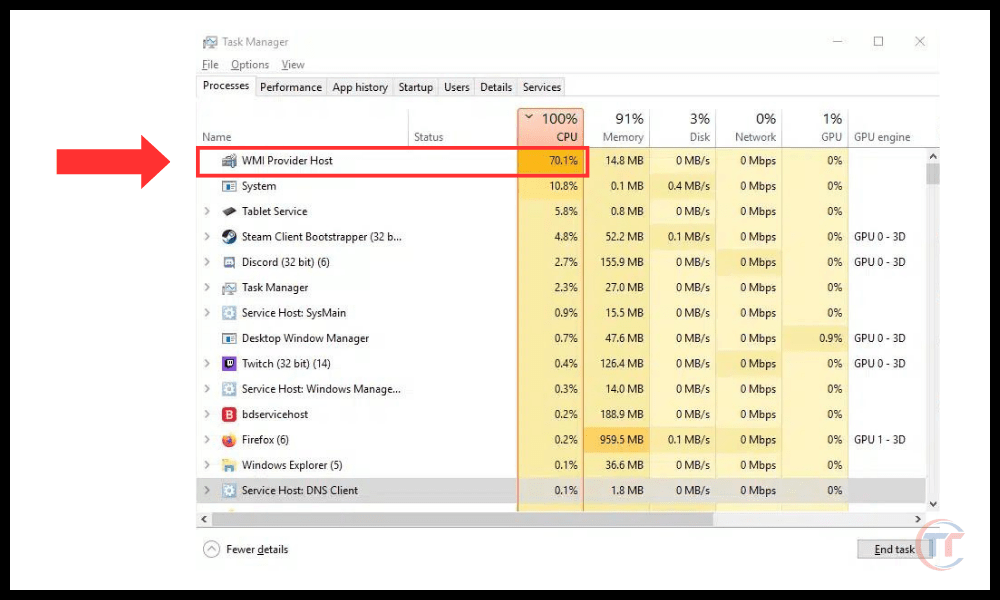
For å finne ut om WMI Provider Host bremser CPU-en din, kan du bruke WindowsOppgavebehandling.
For å åpne den, høyreklikk på oppgavelinjen og velg Oppgavebehandling, eller trykk Ctrl + Alt + Delete samtidig og klikk på Oppgavebehandling.
I Prosesser-fanen ser du etter WmiPrvSE.exe-prosessen og sjekker CPU-bruken. Hvis den er over 10 %, er det sannsynligvis et problem .
Hva er de mulige årsakene til høy CPU-bruk av WMI Provider Host?
Flere faktorer kan føre til høy CPU-bruk av WMI Provider Host. Her er de vanligste:
- Et virus eller skadelig programvare som infiserer PC-en din og bruker WMI Provider Host til å få tilgang til dataene eller innstillingene dine.
- En ødelagt eller skadet systemfil som hindrer WMI Provider Host i å fungere som den skal.
- En tjeneste eller et program som ber om for mye informasjon fra WMI Provider Host , eller gjør det for ofte eller på en upassende måte.
- En inkompatibel eller utdatert driver eller et program som forstyrrer WMI Provider Host.
Metode 1: Skann datamaskinen din med et antivirusprogram
Det første du må gjøre er å sjekke om datamaskinen din er infisert med skadelig programvare som kan bruke WMI Provider Host til å utføre ondsinnede aktiviteter.
Skadevare kan infiltrere systemet ditt via mistenkelige nedlastinger, e-postvedlegg, USB-stasjoner osv. Det kan skade eller endre systemfiler, stjele personopplysningene dine, vise uønskede annonser og mer.
For å skanne datamaskinen med antivirusprogramvare kan du bruke det innebygde Windows Defender- eller et annet antivirusprogram du velger. Slik bruker du Windows Defender til å utføre en fullstendig systemskanning:
- Trykk på Windows -tasten og skriv inn « Windowssikkerhet» i søkefeltet. Klikk på ikonet som vises.
- I vinduet som åpnes, klikk på «Virus- og trusselbeskyttelse» i menyen til venstre.
- Klikk på «Analysealternativer» under «Analyser nå»-knappen.
- Velg «Full analyse» og klikk på «Analyser nå».
- Vent til skanningen er fullført, og følg instruksjonene på skjermen for å fjerne eventuelle oppdagede trusler.
Hvis skanningen ikke oppdager skadelig programvare, eller hvis problemet vedvarer etter at du har fjernet trusler, går du videre til neste metode.
Metode 2: Oppdater drivere og tjenester
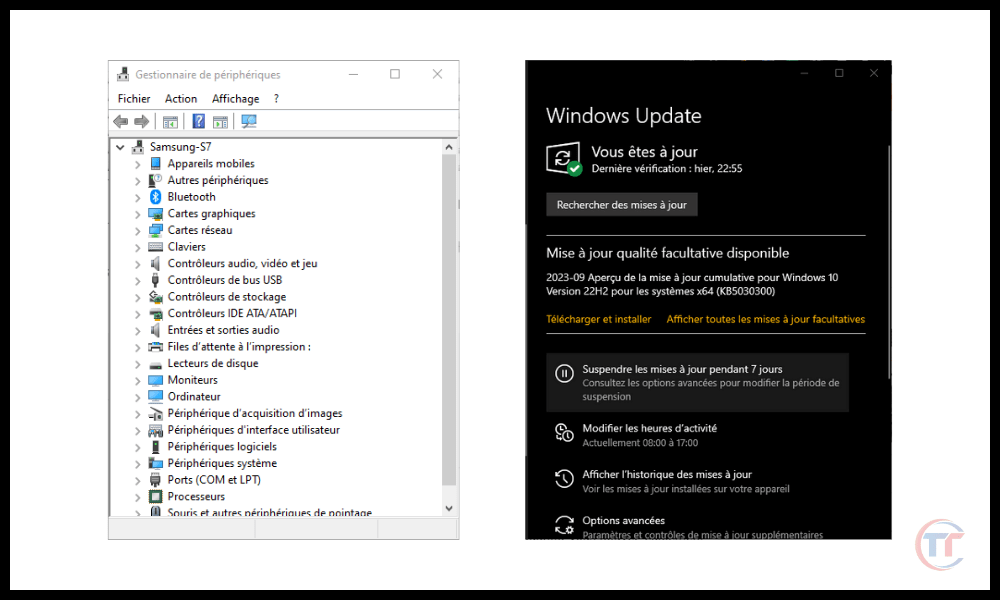
For å gjøre dette kan du bruke Enhetsbehandling ( Windows + X) og sjekke om alle enheter er riktig installert og oppdatert. Du kan også bruke Windows Update (Innstillinger > Oppdatering og sikkerhet) og installere de nyeste tilgjengelige oppdateringene for Windows .
Metode 4: Tilbakestill WMI-tjenesten
En annen mulig årsak til problemet er en ødelagt eller feilkonfigurert WMI-tjeneste . WMI-tjenesten administrerer WMI Provider Host-prosessen og lar applikasjoner og skript få tilgang til systeminformasjon og -innstillinger.
Hvis WMI-tjenesten er skadet eller feilkonfigurert, kan det føre til høy CPU-bruk av WMI-leverandørverten.
For å tilbakestille WMI-tjenesten må du bruke kommandolinjen som er innebygd i Windows . Kommandolinjen er et verktøy som lar deg kjøre kommandoer for å utføre oppgaver på systemet.
Du må være forsiktig når du bruker kommandolinjen, da en feil kommando kan forårsake irreversibel skade på systemet ditt.
Slik bruker du ledeteksten til å tilbakestille WMI-tjenesten:
- Trykk på Windows -tasten og skriv inn «ledetekst» i søkefeltet. Høyreklikk på ikonet som vises, og klikk på «Kjør som administrator».
- I vinduet som åpnes, skriv inn følgende kommando og trykk Enter:
net stop winmgmtDenne kommandoen vil stoppe WMI-tjenesten. - Skriv inn følgende kommando og trykk Enter:
winmgmt /resetrepositoryDenne kommandoen vil tilbakestille WMI-tjenesterepositoriet. - Skriv inn følgende kommando og trykk Enter:
net start winmgmtDenne kommandoen vil starte WMI-tjenesten på nytt. - Lukk ledetekstvinduet og start datamaskinen på nytt.
Sjekk om problemet er løst. Hvis ikke, fortsett til neste metode.
Metode 5: Reparere systemfiler
En annen mulig årsak til problemet er en ødelagt eller manglende systemfil som kan påvirke driften av WMI Provider Host eller et annet program.
En systemfil er en fil som er en del av Windows -operativsystemet og sikrer at det fungerer som det skal. Den kan bli skadet eller mangle på grunn av virus, strømbrudd, feil håndtering osv.
For å reparere systemfiler må du bruke verktøyet Systemfilkontroll (SFC) som er innebygd i Windows. Systemfilkontrollen skanner datamaskinen din og oppdager ødelagte eller manglende systemfiler. Deretter lar den deg reparere eller gjenopprette dem automatisk.
Slik bruker du systemfilkontrollen til å reparere systemfiler:
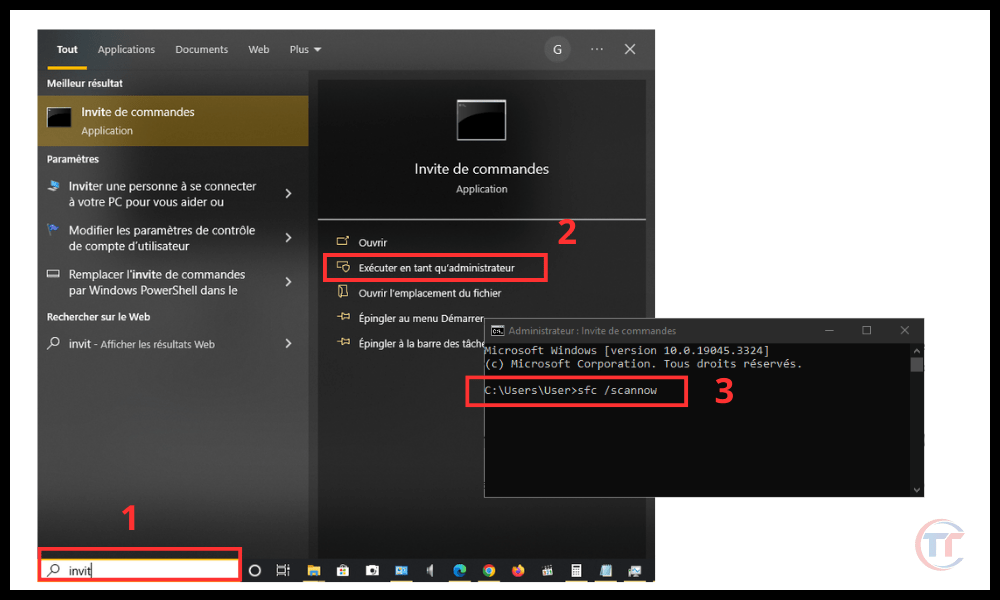
- Trykk på Windows -tasten og skriv inn «ledetekst» i søkefeltet. Høyreklikk på ikonet som vises, og klikk på «Kjør som administrator».
- I vinduet som åpnes, skriv inn følgende kommando og trykk Enter:
sfc /scannowDenne kommandoen vil starte en fullstendig skanning av systemet ditt og reparere eventuelle skadede eller manglende systemfiler. - Vent til analysen er fullført, og følg instruksjonene på skjermen for å fullføre operasjonen.
Lukk ledetekstvinduet og start datamaskinen på nytt.
Sjekk om problemet er løst. Hvis ikke, fortsett til neste metode.
Metode 6: Installer Windows på nytt
Den siste løsningen vi foreslår er å Windows på nytt på datamaskinen . Dette vil slette alle filer, innstillinger, programmer og drivere fra systemet ditt og erstatte dem med en ren, fersk versjon av Windows . Dette kan løse problemet hvis ingen av de tidligere metodene har fungert.
Denne operasjonen medfører imidlertid også risikoer og ulemper. Du vil miste alle dine personlige data, for eksempel bilder, videoer, dokumenter osv.
Du må også installere alle programmene og driverne på nytt, og konfigurere alle innstillingene på nytt. Derfor anbefales det på det sterkeste at du sikkerhetskopierer viktige data før du fortsetter med reinstallasjonen.
Slik installerer du Windows på nytt på datamaskinen din:
- Trykk på Windows -tasten og skriv inn «innstillinger» i søkefeltet. Klikk på ikonet som vises.
- I vinduet som åpnes, klikk på «Oppdatering og sikkerhet» i menyen til venstre.
- Klikk på «Gjenoppretting» under «Oppdatering og sikkerhet».
- Klikk på «Start» under «Tilbakestill denne PC-en».
- Velg alternativet som passer deg best: «Behold filene mine» eller «Slett alt». Det første alternativet vil beholde dine personlige filer, men slette programmene og innstillingene dine. Det andre alternativet vil slette alt, inkludert dine personlige filer.
- Følg instruksjonene på skjermen for å fullføre reinstallasjonen.
Etter at du har installert Windowspå nytt, sjekk om problemet er løst. Hvis ikke, kan det hende at datamaskinen din har et maskinvareproblem som krever profesjonell inngripen.
Denne artikkelen kan også interessere deg : DISM Host Servicing Process bruker for mye CPU
Hvordan kan jeg finne ut om WMI Provider Host er et virus eller skadelig programvare?
WMI Provider Host er en legitim og viktig Windows prosess ; det er ikke et virus eller skadelig programvare. Det er imidlertid mulig for skadelige programmer å kamuflere seg som WMI Provider Host for å unngå å bli oppdaget.
For å bekrefte om WMI Provider Host er en legitim prosess , kan du høyreklikke på prosessen i Oppgavebehandling og velge Åpne filplassering. WmiPrvSE.exe skal være plassert i mappen C:\ Windows \System32\wbem.
Hvis dette ikke er tilfelle, er det sannsynligvis et skadelig program, og du bør fjerne det med et antivirusprogram.
Hvordan aktiverer eller deaktiverer jeg WMI Provider Host?
Det anbefales ikke å aktivere eller deaktivere WMI Provider Host, da det kan føre til system- eller programfeil. Hvis du ønsker å gjøre det for testing eller feilsøking, kan du følge disse trinnene:
- Åpne Kontrollpanel ( Windows + X) og velg Administrative verktøy.
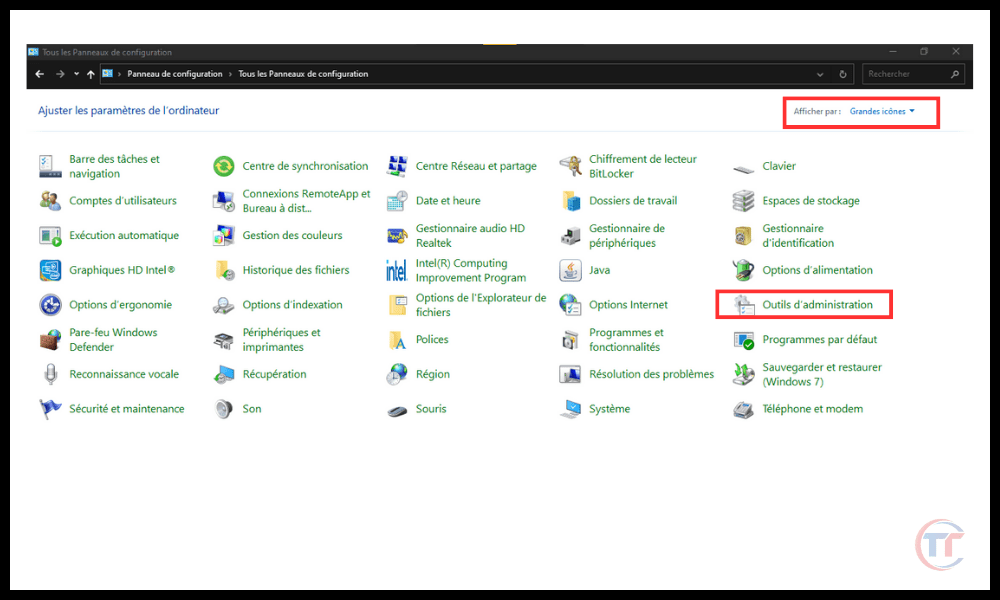
- Dobbeltklikk på Tjenester og se etter Windows Management Instrumentation i listen.
- Høyreklikk på tjenesten og velg Egenskaper .
- I Generelt endrer du oppstartstypen til Automatisk, Manuell eller Deaktivert, avhengig av hva du ønsker.
- Klikk på Start , Stopp eller Start på nytt, alt etter hva du foretrekker.
- Klikk på Bruk og deretter OK.
Se også: Hva er CTF-lasteren og hvordan reduserer man CPU-bruken?
Hvordan optimalisere WMI Provider Host for å forbedre systemytelsen?
Her er noen tips for å optimalisere WMI Provider Host og redusere dens innvirkning på systemytelsen , eller hvis datamaskinen din er veldig treg :
- Begrens antall applikasjoner og skript som bruker WMI Provider Host. Du kan se listen over tjenester som bruker WMI Provider Host i Oppgavebehandling (Ctrl+Alt+Delete) og stoppe eller deaktivere de som ikke trengs.
- Tøm WMI-hurtigbufferen og midlertidige filer . Du kan bruke Winmgmt-verktøyet (winmgmt /clearadap) i ledeteksten ( Windows + R) for å slette unødvendige WMI-data.
- Reparer WMI-feil og -problemer . Du kan bruke WmiDiag-verktøyet (wmidiag.vbs) i ledeteksten ( Windows + R) for å diagnostisere og reparere WMI-feil.
Hva er forskjellen mellom WMI Provider Host og WMI Service?
WMI Provider Host og WMI Service er to komponenter i WMI-teknologi som samarbeider for å gi informasjon og hendelser relatert til systemet, enhetene, tjenestene og applikasjonene. Forskjellen mellom dem er som følger:
- WMI-tjenesten, eller Winmgmt.exe , er hovedprosessen som administrerer WMI-infrastrukturen . Den håndterer kommunikasjon mellom applikasjoner og skript som bruker WMI og leverandørene som leverer WMI-data. Den håndterer også lagring og sikkerhet for WMI-data.
- WMI Provider Host, eller WmiPrvSE.exe , er den sekundære prosessen som er vert for WMI-leverandører . Leverandører er moduler som samler inn og eksponerer WMI-data fra bestemte kilder. For eksempel finnes det leverandører for registeret, BIOS, harddisken og så videre.
Konklusjon
WMI Provider Host er en Windows -systemprosess som lar Windows og applikasjoner samhandle med datamaskinens maskinvare. Det er normalt at den bruker litt CPU, men ikke nok til å gjøre datamaskinen tregere.
Hvis du oppdager at WMI Provider Host bruker for mye CPU, betyr det at en WMI-leverandør eller et program som bruker WMI har et problem. For å løse dette problemet må du identifisere den ansvarlige prosessen og reparere eller avinstallere den.
Vi håper denne artikkelen har hjulpet deg med å forstå hva WMI Provider Host er, hvorfor det kan gjøre CPU-en din tregere, og hvordan du kan fikse det. Hvis du har spørsmål eller kommentarer, vennligst gi oss beskjed.


