

VLC er en mediespiller video- og lydfilformater . Den har også mange avanserte funksjoner som lar deg tilpasse seeropplevelsen. En av disse funksjonene er muligheten til å navigere en video bilde for bilde at du kan spole frem eller tilbake i videoen ett bilde om gangen . Dette alternativet kan være nyttig hvis du vil analysere en scene i detalj, ta et presist øyeblikksbilde eller bare sette pris på de visuelle detaljene i en video.
 I denne artikkelen skal vi forklare hvordan du navigerer i en video bilde for bilde ved hjelp av VLC Media Player med to metoder: en hurtigtast og en knapp på skjermen . Vi gir deg også noen tips for å optimalisere bilde for bilde-avspilling og for å ta skjermbilder med VLC.
Bruk en hurtigtast for å navigere i en video bilde for bilde
Den enkleste og raskeste måten å navigere i en video bilde for bilde med VLC Media Player er å bruke en hurtigtast. Som standard er dette E-tasten , men du kan endre den i programvarens preferanser. Her er trinnene du må følge:
- Start VLC Media Player på datamaskinen din.

- Åpne videoen du ønsker å se bilde for bilde ved å klikke på "Media"-alternativet i den øverste menylinjen, og deretter velge "Åpne fil".
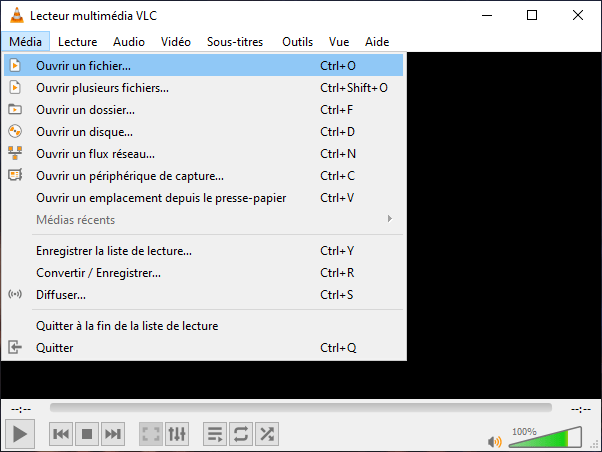
- Klikk på «Spill av» i den øverste menylinjen, velg deretter «Hastighet» og til slutt «Spol fremover bilde for bilde». Du kan også trykke på E-tasten på tastaturet. Videoen vil settes på pause.

- Fra nå av vil hvert ekstra trykk på E-tasten spole videoen frem ett bilde. Du kan også trykke Shift + E for å spole tilbake ett bilde.
- For å starte videoen på nytt normalt, trykker du bare på mellomromstasten på tastaturet.
Hvis du vil endre hurtigtasten for alternativet bilde for bilde, gjør du det slik:
- Klikk på Verktøy > Innstillinger > Tastatursnarveier for å åpne en liste over hurtigtaster.

- Bla ned til «Neste bilde» og dobbeltklikk på det for å åpne et vindu.
- Bare trykk på den nye hurtigtasten du vil tilordne til alternativet bilde for bilde.
- Klikk på «Lagre» i vinduet Enkle innstillinger.
Du liker kanskje også denne artikkelen: Windows Feedback Hub ?
Bruk en knapp på skjermen til å navigere i en video bilde for bilde
Hvis du foretrekker å bruke en knapp på skjermen for å navigere i en video bilde for bilde med VLC Media Player, må du først aktivere den i programvareinnstillingene. Slik gjør du det:
- Klikk på Verktøy > Tilpass grensesnitt for å åpne vinduet «Verktøylinjeredigering».
- Bla gjennom listen over verktøylinjeelementer til du finner alternativet "Bilde for bilde".
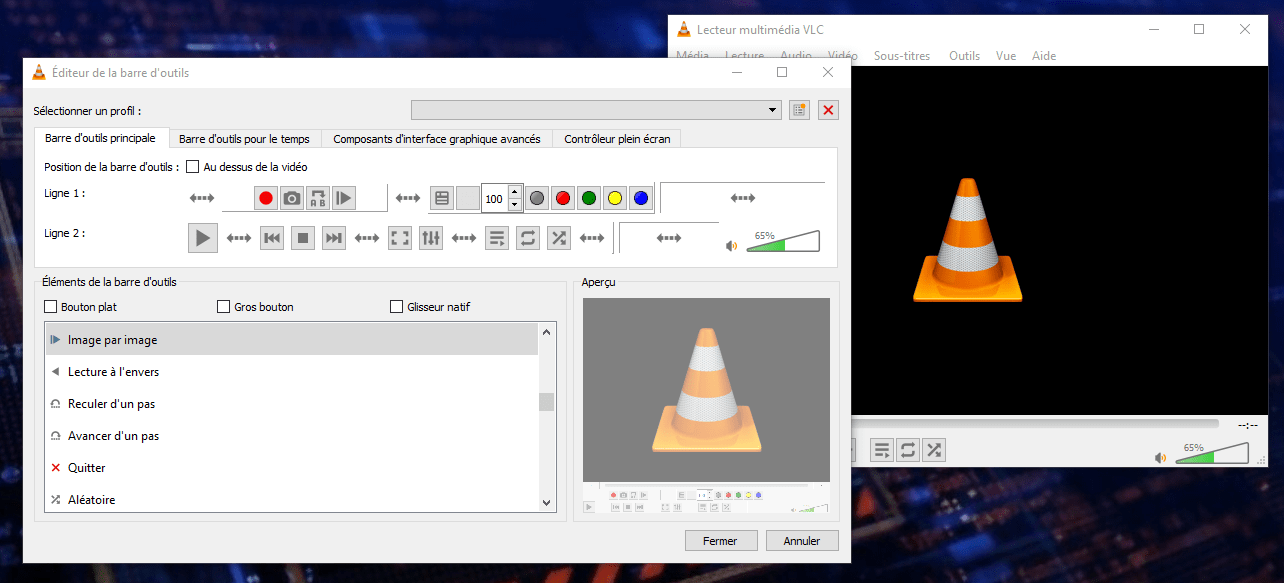
- Dra denne knappen et sted på linje 1 eller linje 2 slik at du kan velge alternativet i avspillingsverktøylinjen.
- Klikk på «Lukk» for å bekrefte endringene.
Når du har lagt til knappen på skjermen, kan du bruke den slik:
- Start VLC Media Player på datamaskinen din.
- Åpne videoen du ønsker å se bilde for bilde ved å klikke på «Media»-alternativet i den øverste menylinjen, og deretter velge «Åpne en fil» (samme prosedyre som før).
- Klikk på «Bilde for bilde»-knappen i avspillingsverktøylinjen. Den ser ut som en avspillingsknapp med en vertikal linje ved siden av. Videoen vil settes på pause.

- Nå vil hvert klikk på «Bilde for bilde»-knappen spole videoen frem eller tilbake med ett bilde. Du kan også bruke venstre og høyre piltast på tastaturet til å gjøre dette.
- For å starte videoen på nytt på vanlig måte, trykker du bare på avspillingsknappen i verktøylinjen eller mellomromstasten på tastaturet.
Les også: Slik fikser du «En administrator har forhindret deg i å kjøre dette programmet» i Windows 10
Noen tips for å optimalisere lesingen bilde for bilde
Hvis du vil få mest mulig ut av VLC Media Players bilde-for-bilde-funksjon, er det noen tips som kan være nyttige:
- For å vise gjeldende bildenummer kan du aktivere alternativet «Vis avanserte kontroller» i Vis-menyen. Dette lar deg se en bildeteller nederst til høyre i VLC-grensesnittet.

- For å justere avspillingshastigheten til videoen din, kan du bruke hastighetsglidebryteren ved siden av knappen «Bilde for bilde». Du kan også bruke hurtigtastene [ og ] for å redusere eller øke hastigheten.
- For å zoome inn på en del av bildet kan du bruke alternativet «Interaktiv zoom» i Verktøy-menyen. Dette lar deg velge et område som skal forstørres med musen. Du kan også bruke hurtigtastene Ctrl + og Ctrl - for å zoome inn og ut, henholdsvis.
- For å endre sideforholdet eller rotasjonen til videoen din, kan du bruke alternativene «Sideforhold» og «Rotasjon» i Video-menyen. Dette lar deg tilpasse videoen til skjermen eller korrigere retningen.
Slik tar du skjermbilder med VLC Media Player
Hvis du vil lagre et bestemt bilde fra videoen din, kan du bruke alternativet «Ta et øyeblikksbilde» i VLC Media Player. Slik gjør du det:
- Start VLC Media Player på datamaskinen din.
- Åpne videoen du vil ta opp ved å klikke på "Media"-alternativet i den øverste menylinjen, og deretter velge "Åpne fil".
- Skann videoen bilde for bilde til du finner bildet du vil ta.
- Klikk på «Ta et øyeblikksbilde»-knappen i avspillingsverktøylinjen. Det ser ut som et kamera. Du kan også trykke på hurtigtasten Ctrl + Alt + S for å gjøre dette.

- VLC lagrer bildet i datamaskinens Bilder-mappe. Du kan endre målmappen i programvarens preferanser.
Vanlige spørsmål
Her er noen ofte stilte spørsmål om emnet:
Hvordan spiller jeg av en video i sakte film med VLC Media Player?
For å spille av en video i sakte film med VLC Media Player, kan du bruke hastighetsglidebryteren ved siden av knappen «Bilde for bilde». Du kan også bruke hurtigtaster for å redusere eller øke hastigheten. Alternativt kan du klikke på Avspilling-menyen, deretter Hastighet og velge mellom alternativene Raskere, Rask, Normal, Sakte eller Saktere.
Hvordan reverserer jeg avspillingen av en video med VLC Media Player?
For å reversere avspillingen av en video med VLC Media Player, må du bruke en videoeffekt kalt «Transform». Slik gjør du det:
- Start VLC Media Player på datamaskinen din.
- Åpne videoen du vil reversere ved å klikke på «Media»-alternativet i den øverste menylinjen, og deretter velge «Åpne fil».
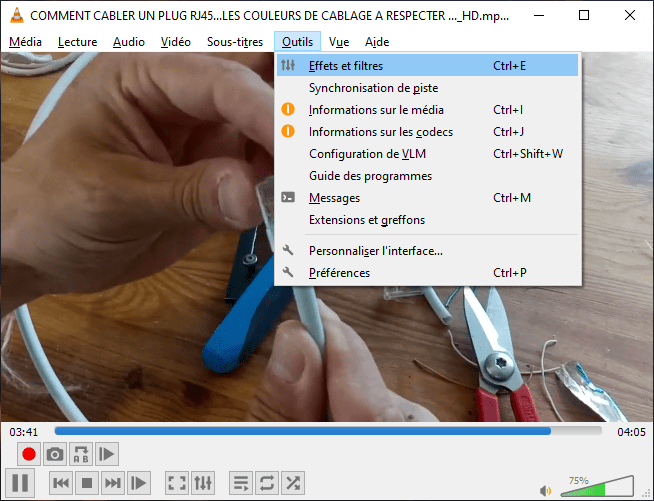
- Klikk på Verktøy-menyen, deretter Effekter og filtre for å åpne vinduet «Justeringer og effekter».
- I vinduet «Justeringer og effekter» klikker du på fanen «Videoeffekter» og deretter på underfanen «Geometri».
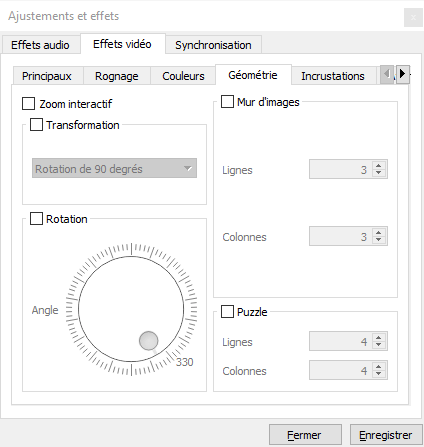
- Kryss av i boksen «Transformer» og velg alternativet «Snu horisontalt» fra rullegardinmenyen. Dette vil reversere rekkefølgen på bildene i videoen din.

- Klikk på «Lukk» for å bekrefte endringene.
Konklusjon
VLC Media Player er en gratis og allsidig mediespiller som kan spille av nesten alle video- og lydfilformater. Den har også mange avanserte funksjoner som lar deg tilpasse seeropplevelsen. I denne artikkelen har vi svart på noen vanlige spørsmål om bruk av VLC Media Player. Vi håper du syntes denne artikkelen var nyttig og lærte noe nytt. Hvis du har spørsmål eller kommentarer, er det bare å gi oss beskjed.


