

Å bygge en spill-PC kan virke komplisert, men i virkeligheten er det som å sette sammen et gigantisk, fargerikt puslespill. Hver brikke har sin plass, og når alt er i orden, kan live pokerspill eller virtuell rulett spinne uten den minste forsinkelse.
Før han registrerer seg på et utenlandsk casino, kan han besøke https://casinoenligneinternational.com/ for å bekrefte sikkerheten. Dette viser tydelig at sikkerhet og ytelse er to sider av samme sak.
Denne artikkelen utforsker den beste måten å bygge en PC spesielt designet for nettkasinoplattformer. Den dekker valg av komponenter, montering, nettverksoptimalisering, samt kjøling og støyreduksjon. Alt forklares trinn for trinn, på et enkelt språk, slik at selv en nybegynner kan følge med.
Når denne leseopplevelsen er ferdig, vil enhver spiller vite hvilke varer de skal kjøpe og hvordan de skal ordne dem for å nyte et jevnt, stabilt, sikkert og virkelig underholdende spill for alle.
Valg av de viktigste komponentene

Robustheten til en spill-PC avhenger først og fremst av prosessoren og grafikkortet.
For nettcasinoer er en moderne firekjerners CPU ofte tilstrekkelig, men en sekskjerners modell som Ryzen 5 eller Core i5 sikrer en komfortabel margin under direktesendinger.
På GPU-siden tilbyr et nyere kort i mellomklassen, for eksempel et RTX 3060 eller RX 6600, nok kraft til 3D-animasjoner av blackjack-bord uten at det koster en formue.
RAM er like viktig: 16 GB DDR4 RAM klokket til 3200 MHz sikrer raske overganger mellom flere spillvinduer.
En 500 GB NVMe SSD reduserer lastetiden for programvareklienter og operativsystemer. Til slutt tilbyr et B550- eller B660-hovedkort de nyeste USB-C-portene for tilkobling av webkameraer og VR-hodesett.
Ved å holde øye med kompatibilitet unngår spilleren ubehagelige overraskelser og sparer penger.
Montering av PC-en trinn for trinn
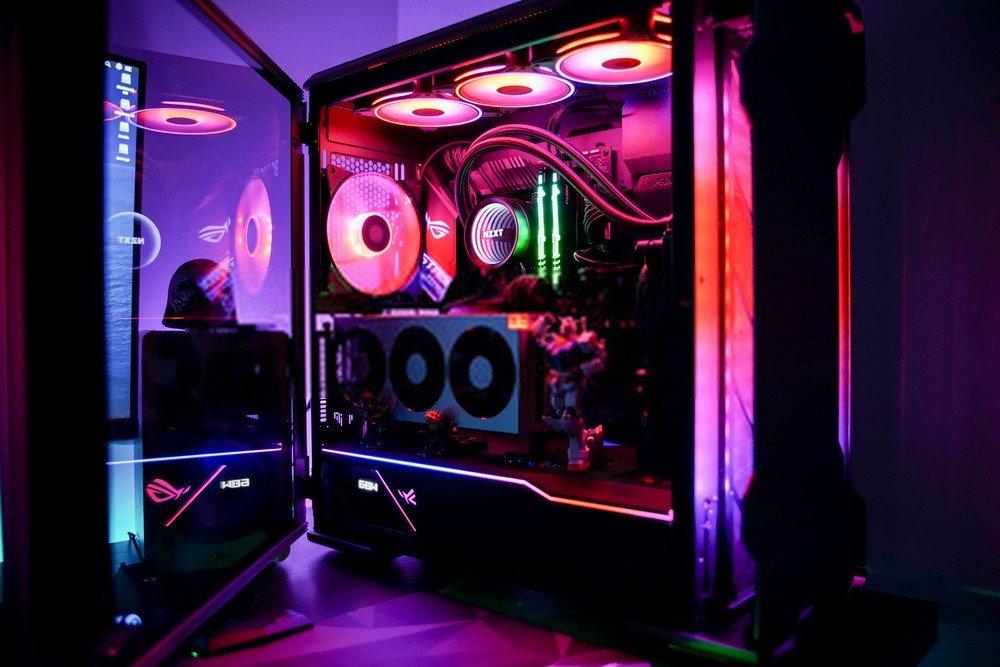
Når alle komponentene er på bordet, er det på tide å finne frem den magnetiske skrutrekkeren. Den enkleste metoden er å forberede kabinettet ved først å installere den modulære power supply .
Ved å føre kablene bakover, forblir interiøret fritt for optimal luftstrøm. Deretter plasseres hovedkortet på messingavstandsstykkene, etterfulgt av prosessoren, termopastaen og kjøleribben. Installasjonen av RAM-en er rask: bare juster hakket og trykk til det klikker på plass.
Grafikkortet glir derimot inn i det raskeste PCIe-sporet, ofte forsterket med metall. Etter å ha festet SSD-en i riktig M.2-spor, kobler brukeren til power supply og frontpanelkontaktene. En antistatisk håndleddsstropp reduserer også risikoen for uventede kortslutninger under håndtering.
Før panelet lukkes, bekrefter en innledende oppstartstest at hver vifte går og at BIOS vises. Denne sjekken sparer mange timer med feilsøking senere.
Optimaliser nettverket og programvaren

Live casinoer krever en stabil tilkobling, da den minste forsinkelse kan koste deg et vinnende spinn.
Til å begynne med er det best å koble PC-en til ruteren med en Cat-6 Ethernet-kabel i stedet for å stole på Wi-Fi. Denne enkle endringen reduserer ventetid og gjør videostrømmer klarere.
Installasjon av de nyeste driverne for nettverkskortet, GPU-en og hovedkortet sikrer maksimal ytelse. Et lett operativsystem, fritt for unødvendige programmer, frigjør enda flere ressurser.
I Windowskontrollpanelet kan spilleren prioritere nettleseren eller kasinoapplikasjonen sin for nettverkstrafikk for å unngå avbrudd i spill. Oppdatering av ruterens fastvare gir ofte en ekstra stabilitetsøkning.
Til slutt er det ikke bare lurt å aktivere en god antivirusløsning: den beskytter bankdata og digitale tokens.
Med disse innstillingene kjører det virtuelle bordet med full hastighet, selv i rushtiden. Denne oppmerksomheten på detaljer reduserer også det totale båndbreddeforbruket.
Hold systemet kjølig og stille
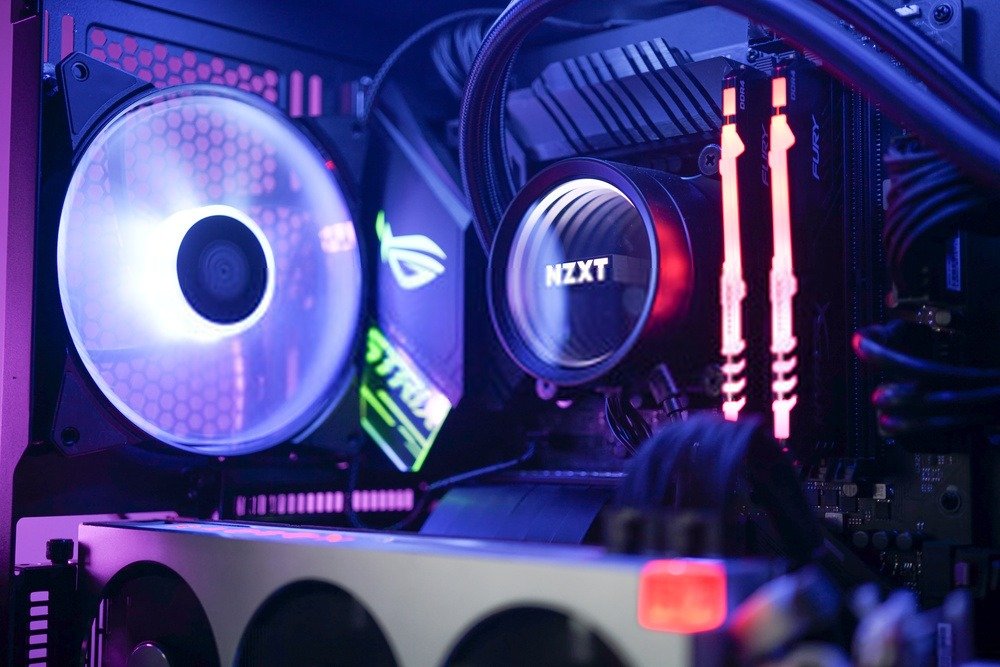
Å opprettholde en god temperatur forlenger levetiden til komponenter og forhindrer krasj midt i en viktig oppgave. Et godt ventilert kabinett er det første steget: to vifter foran for inntak og én bak for avtrekk skaper en konstant luftstrøm.
De som foretrekker stillhet kan velge PWM-modeller som automatisk justerer hastigheten. For prosessoren holder en 120 mm tårnkjøler eller et lite AIO-vannkjølesett varmen under kontroll uten turbinstøy.
Det er like viktig å håndtere kablene for å unngå å blokkere luftstrømmen. Å bytte ut termopastaen hvert par år vil opprettholde ytelsen.
Ved å overvåke temperaturer med gratis programvare som HWMonitor kan du reagere før PC-en begynner å strupe. Til slutt reduserer det støv og forbedrer akustikken å plassere maskinen på et hevet stativ. Spillet går jevnt, og atmosfæren hjemme forblir fredelig.


