

Har du noen gang opplevd feilen « VCRUNTIME140.dll ikke funnet » på datamaskinen din? Ikke bekymre deg, du er ikke alene. I denne artikkelen veileder vi deg trinn for trinn for å løse dette irriterende problemet og få deg tilbake til normal bruk av datamaskinen.
Hva er VCRUNTIME140.dll, og hvorfor oppstår denne feilen?

VCRUNTIME140.dll er en viktig fil som brukes av programmer utviklet med programmeringsspråket C++ . Den er en del av dynamiske lenkebiblioteker (DLL-er) i Microsoft Visual C++ Redistributable . Når et program trenger denne filen for å fungere riktig, søker det etter den i operativsystemet. Hvis VCRUNTIME140.dll-filen mangler, er skadet eller inkompatibel, kan du få feilen "VCRUNTIME140.dll ikke funnet".
Vanlige årsaker til VCRUNTIME140.dll-feilen:
- VCRUNTIME140.dll-filen mangler eller er ødelagt
- Feil versjon av Microsoft Visual C++ Redistributable installert
- Problemer med Windows -registeret
- Interferens fra skadelig programvare
Hvordan løser jeg feilen «VCRUNTIME140.dll ble ikke funnet»?
Her er noen metoder for å rette opp denne feilen:
Metode 1: Installer Microsoft Visual C++ Redistributable på nytt
En av de enkleste løsningene er å installere Microsoft Visual C++ Redistributable , da versjonen som er installert på datamaskinen din kan være skadet eller inkompatibel . Følg disse trinnene for å installere på nytt:
- Avinstaller den gjeldende versjonen av Microsoft Visual C++ Redistributable fra Kontrollpanel > Programmer og funksjoner.
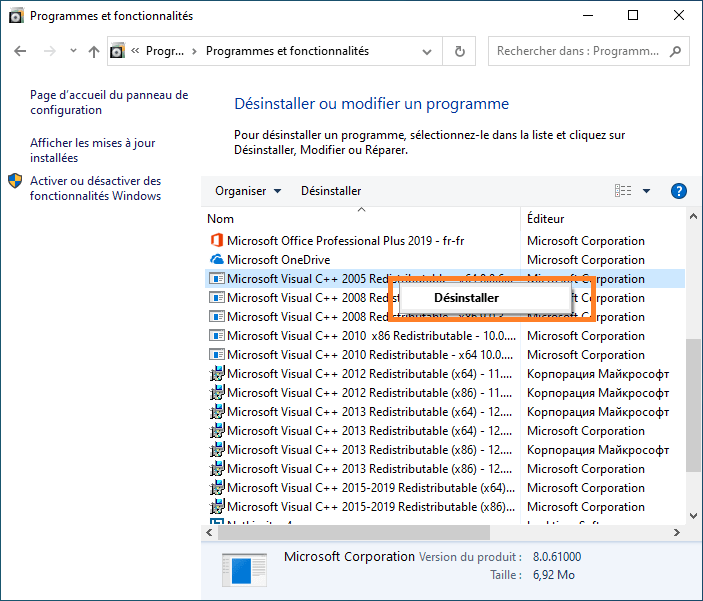
- Start datamaskinen på nytt.
- Last ned den nyeste versjonen av Microsoft Visual C++ Redistributable fra det offisielle Microsoft-nettstedet.

- Installer den nylig nedlastede versjonen.
- Start datamaskinen på nytt og sjekk om feilen er løst.
Du liker kanskje også denne artikkelen: Ekko i CMD: Oppdag hemmelighetene bak denne viktige Windows
Metode 2: Kopier VCRUNTIME140.dll-filen manuelt
Hvis det ikke løste problemet å installere Microsoft Visual C++ Redistributable på nytt, kan du prøve å kopiere VCRUNTIME140.dll-filen manuelt fra en annen fungerende datamaskin. Sørg for at den andre datamaskinen kjører samme versjon av Windows som din. Når du har kopiert filen, limer du den inn i System32-mappen (for 32-biters systemer) eller SysWOW64-mappen (for 64-biters systemer) på datamaskinen.
Metode 3: Analyser og reparer systemfiler
Korrupte systemfiler kan forårsake VCRUNTIME140.dll-feilen. Du kan bruke det innebygde Windowsverktøyet, System File Checker (SFC), til å skanne etter og reparere ødelagte systemfiler. Slik gjør du det:
- Åpne ledeteksten som administrator ved å høyreklikke på Start-menyen og velge "Ledetekst (admin)" eller " Windows PowerShell (admin)".

- Skriv inn følgende kommando og trykk Enter:
sfc /scannow
- SFC-verktøyet vil begynne å skanne etter og reparere ødelagte systemfiler. Dette kan ta litt tid, så vær tålmodig.

- Når analysen er fullført, start datamaskinen på nytt og sjekk om VCRUNTIME140.dll-feilen er løst.
Metode 4: Utfør en antivirusskanning
Skadelig programvare kan noen ganger skade eller slette viktige systemfiler, for eksempel VCRUNTIME140.dll. For å sikre at datamaskinen din er fri for skadelig programvare, utfør en fullstendig antivirusskanning med ditt foretrukne antivirusprogram. Hvis skadelig programvare oppdages, følg instruksjonene fra antivirusprogramvaren din for å fjerne den og start datamaskinen på nytt.
Les også: Løs lydproblemer på Windows 10 i 5 trinn
Sammenlignende tabell over løsninger
For å hjelpe deg med å velge den beste løsningen for å løse feilen « VCRUNTIME140.dll ikke funnet », er det en sammenligningstabell som presenterer de ulike metodene og deres fordeler/ulemper:
| Metoder | Fordeler | Ulemper |
|---|---|---|
| Installer Microsoft Visual C++ Redistributable på nytt | Kan raskt løse problemet hvis den installerte versjonen er skadet eller inkompatibel | Fungerer kanskje ikke hvis problemet er relatert til en ødelagt systemfil |
| Kopier VCRUNTIME140.dll-filen manuelt | Kan være effektivt hvis filen mangler | Løser ikke problemer med systemfiler eller skadelig programvare |
| Analyser og reparer systemfiler | Kan reparere ødelagte systemfiler | Fungerer kanskje ikke hvis problemet er relatert til Microsoft Visual C++ Redistributable |
| Utfør en antivirusskanning | Fjern all skadelig programvare som kan forårsake problemet | Dette løser kanskje ikke problemet hvis filene ikke er skadet av skadelig programvare |
Etter at du har fulgt disse trinnene, skal feilen «VCRUNTIME140.dll ikke funnet» være løst. Husk å holde operativsystemet og programvaren oppdatert for å unngå lignende problemer i fremtiden. Hvis du fortsatt støter på feil, opprett en punktliste (uten HTML-koder). Sett inn følgende spesialtegn (stor bokstav): «N med en tilde» i begynnelsen av teksten. Sett inn følgende spesialtegn (stor bokstav): «N med en tilde» på slutten av teksten
Vanlige spørsmål
Hva er den manglende VCRUNTIME140_1.dll-feilen, og hvordan fikser jeg den?
Feilen «Manglende VCRUNTIME140_1.dll» ligner på feilen «VCRUNTIME140.dll ikke funnet». Det betyr at VCRUNTIME140_1.dll-filen, som også er en del av Microsoft Visual C++ Redistributable dynamiske lenkebiblioteker, mangler eller er skadet. For å løse denne feilen kan du følge de samme trinnene som er beskrevet i artikkelen for VCRUNTIME140.dll-feilen, inkludert:
- Installer Microsoft Visual C++ Redistributable på nytt
- Kopier VCRUNTIME140_1.dll-filen manuelt
- Analyser og reparer systemfiler
- Utfør en antivirusskanning
Hvordan kan jeg vite om operativsystemet mitt er 32-bit eller 64-bit?
For å finne ut om Windows operativsystemet ditt er 32-bit eller 64-bit, følg disse trinnene:
- Høyreklikk på ikonet «Denne PC-en» eller «Datamaskin» på skrivebordet eller i Windows Utforsker, og velg «Egenskaper».
- I vinduet «Systemegenskaper» som åpnes, se etter delen «Systemtype» under «System».
- Hvis du bruker «32-biters operativsystem» eller «64-biters operativsystem», vil du se hvilken versjon av operativsystemet du har.
Finnes det noen andre DLL-filer som ofte er assosiert med feil som ligner på VCRUNTIME140.dll?
Ja, det finnes andre DLL-filer som kan kobles til feil som ligner på VCRUNTIME140.dll. Her er noen eksempler på DLL-filer som ofte er assosiert med feil:
- MSVCP140.dll
- MSVCR100.dll
- MSVCR110.dll
- xinput1_3.dll
- d3dx9_43.dll
Løsningene for å løse disse feilene er vanligvis lik de som er beskrevet for VCRUNTIME140.dll-feilen.
Hvordan kan jeg unngå feil med manglende eller ødelagte DLL-filer i fremtiden?
For å unngå feil med manglende eller ødelagte DLL-filer i fremtiden, kan du ta visse forholdsregler, for eksempel:
- Hold operativsystemet oppdatert ved å regelmessig installere oppdateringer fra Microsoft.
- Installer de nyeste versjonene av programvare og drivere for å sikre kompatibilitet med de nødvendige DLL-filene.
- Utfør regelmessige antivirusskanninger for å beskytte datamaskinen mot skadelig programvare som kan skade eller slette DLL-filer.
- Unngå å laste ned og installere programvare fra upålitelige kilder, da dette kan føre til kompatibilitetsproblemer eller skadevareinfeksjoner.
- Ta regelmessige sikkerhetskopier av systemet ditt, slik at du kan gjenopprette filer og innstillinger hvis det oppstår et problem.
Er det trygt å laste ned DLL-filer fra tredjepartsnettsteder?
Det anbefales vanligvis ikke å laste ned DLL-filer fra tredjepartsnettsteder, da dette kan utgjøre en sikkerhetsrisiko for datamaskinen din. DLL-filer som er lastet ned fra upålitelige kilder, kan inneholde skadelig programvare eller være inkompatible med systemet ditt, noe som kan føre til andre problemer. Det er best å få tak i manglende eller ødelagte DLL-filer direkte fra offisielle kilder, for eksempel Microsofts nettsted eller utvikleren av den aktuelle programvaren.
Finnes det noen automatiserte verktøy for å reparere feil relatert til manglende eller ødelagte DLL-filer?
Ja, det finnes automatiserte verktøy som kan hjelpe deg med å reparere manglende eller ødelagte DLL-filer. Noe programvare for registerreparasjon og systemoptimalisering inkluderer funksjoner for å oppdage og fikse DLL-filfeil. Det er imidlertid viktig å velge pålitelig og anerkjent programvare for reparasjon av DLL-filer for å unngå å gjøre problemet verre. Sørg for å lese brukeranmeldelser og se etter anbefalinger før du laster ned og bruker et verktøy for reparasjon av DLL-filer.
Hvordan kan jeg sjekke om jeg har den nyeste versjonen av Microsoft Visual C++ Redistributable installert på datamaskinen min?
For å sjekke om du har den nyeste versjonen av Microsoft Visual C++ Redistributable installert på datamaskinen din, følg disse trinnene:
- Åpne Kontrollpanelet ved å høyreklikke på Start-menyen og velge "Kontrollpanel".
- Klikk på «Programmer og funksjoner» eller «Avinstaller et program».
- Se etter oppføringer som begynner med "Microsoft Visual C++" i listen over installerte programmer.
- Sjekk datoene og versjonene for de ulike Microsoft Visual C++ Redistributable-installasjonene dine for å sikre at du har den nyeste versjonen. Du kan også besøke Microsofts nettsted for å se etter de nyeste tilgjengelige versjonene.
Konklusjon
DLL-filfeil, som for eksempel feilen «VCRUNTIME140.dll ikke funnet», kan være frustrerende og kompliserte å løse. Heldigvis finnes det flere metoder for å fikse disse feilene, for eksempel å installere Microsoft Visual C++ Redistributable på nytt, kopiere den berørte DLL-filen manuelt, reparere systemfiler og kjøre en antivirusskanning. Ved å følge tipsene og løsningene som presenteres i denne artikkelen og vanlige spørsmål, bør du kunne løse feilen «VCRUNTIME140.dll ikke funnet» og andre lignende DLL-filfeil. Husk at regelmessig vedlikehold av datamaskinen din og å holde programvare og drivere oppdatert er viktig for å unngå denne typen problemer i fremtiden. Vær årvåken og sørg for at systemet ditt alltid er oppdatert for en bekymringsfri dataopplevelse.


