

Excel er et regnearkprogram som lar deg utføre beregninger, analyser og grafer med numeriske data. Blant de grunnleggende operasjonene du kan utføre med Excel er subtraksjon. I denne artikkelen skal vi se på hvordan du utfører subtraksjon i Excel ved hjelp av forskjellige metoder og formler.
Rask videoopplæring for å lære hvordan du subtraherer i Excel:
Den enkleste metoden: bruk minustegnet (-)
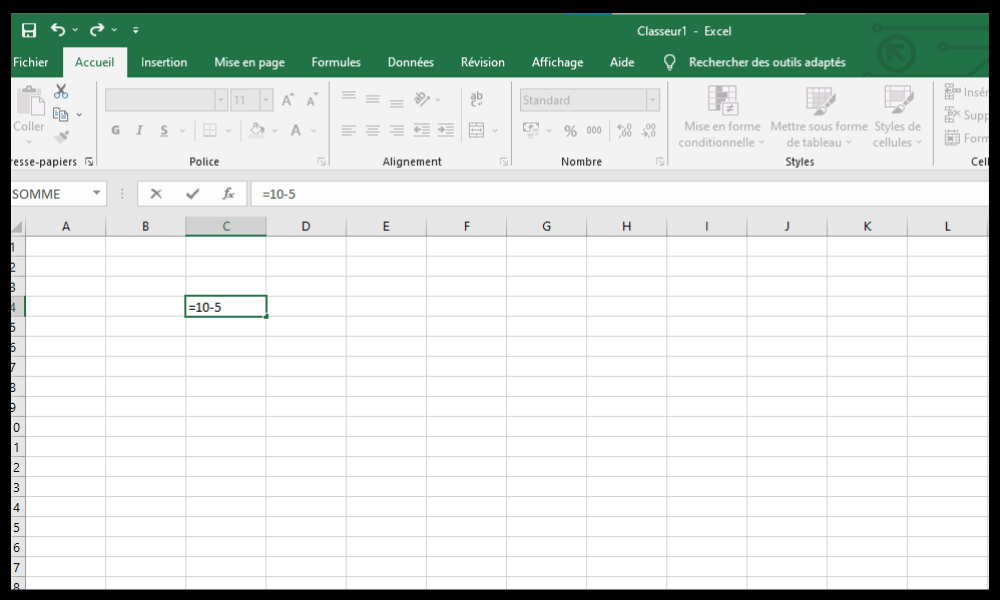
Den enkleste måten å utføre subtraksjon i Excel på er å bruke et minustegn (-) mellom verdiene som skal trekkes fra. Hvis du for eksempel vil trekke fra 5 fra 10, kan du skrive følgende i en celle:
=10-5
Trykk deretter Enter. Resultatet vil da vises i cellen:
=10-5 5
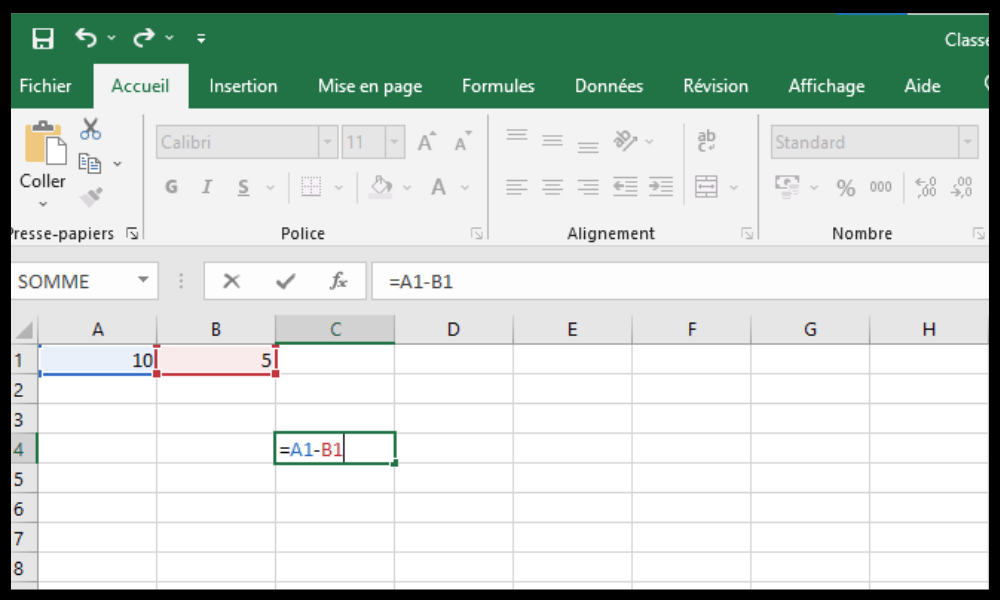
Du kan også bruke cellereferanser i stedet for numeriske verdier. Hvis du for eksempel har verdiene 10 og 5 i celle A1 og B1, kan du skrive følgende i en annen celle:
=A1–B1
Trykk deretter Enter. Resultatet vil da vises i cellen:
=A1–B1 5
Du kan også bruke minustegnet (-) for å trekke fra flere verdier samtidig . Hvis du for eksempel vil trekke fra 3, 4 og 5 fra 20, kan du skrive følgende i en celle:
=20-3-4-5
Trykk deretter Enter. Resultatet vil da vises i cellen:
=20-3-4-5 8
Den alternative metoden: bruk SUBTRACT-funksjonen
En annen metode for å utføre subtraksjon i Excel er å bruke SUBTRACT-funksjonen . Denne funksjonen tar to argumenter: det første er verdien du vil subtrahere fra, og det andre er verdien som skal subtraheres . Hvis du for eksempel vil subtrahere 5 fra 10, kan du skrive følgende i en celle:
=TREKK FRA(10;5)
Trykk deretter Enter. Resultatet vil da vises i cellen:
=TREKK FRA(10,5) 5
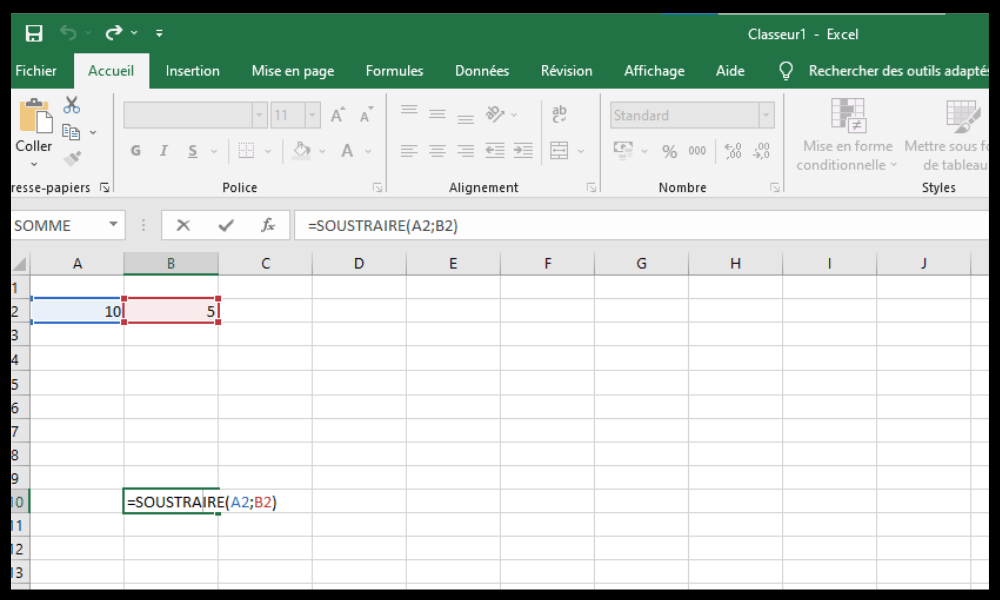
Du kan også bruke cellereferanser i stedet for numeriske verdier. Hvis du for eksempel har verdiene 10 og 5 i celle A1 og B1, kan du skrive følgende i en annen celle:
=TREKK FRA(A1;B1)
Trykk deretter Enter. Resultatet vil da vises i cellen:
=TREKK FRA(A1;B1) 5
SUBTRAKT-funksjonen kan ikke subtrahere mer enn to verdier samtidig . Hvis du vil subtrahere flere verdier samtidig, må du neste flere SUBTRAKT-funksjoner. Hvis du for eksempel vil subtrahere 3, 4 og 5 fra 20, kan du skrive følgende i en celle:
=TREKK FRA(TREKK FRA(TREKK FRA(20,3);4);5)
Trykk deretter Enter. Resultatet vil da vises i cellen:
=SUBSTRAT(SUBSTRAT(SUBSTRAT(20,3);4);5) 8
Den avanserte metoden: bruk av SUM-funksjonen med negative tall
En avansert metode for å utføre subtraksjon i Excel er å bruke SUMMER-funksjonen med negative tall . SUMMER-funksjonen lar deg legge sammen flere verdier. Hvis du bruker negative tall som argumenter, utfører du faktisk en subtraksjon. Hvis du for eksempel vil trekke fra 5 fra 10 , kan du skrive følgende i en celle:
=SUMMER(10;-5)
Trykk deretter Enter. Resultatet vil da vises i cellen:
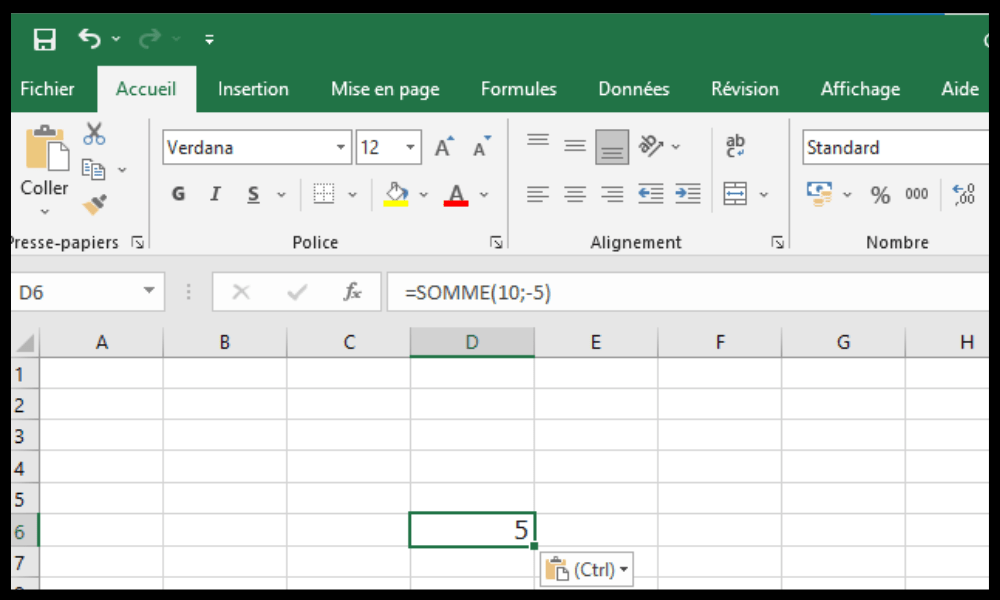
=SUMMER(10;-5) 5
Du kan også bruke cellereferanser i stedet for numeriske verdier. Hvis du for eksempel har verdiene 10 og 5 i celle A1 og B1, kan du skrive følgende i en annen celle:
=SUMMER(A1;-B1)
Trykk deretter Enter. Resultatet vil da vises i cellen:
=SUMMER(A1;-B1) 5
Du kan også bruke SUM-funksjonen til å subtrahere flere verdier samtidig . Hvis du for eksempel vil subtrahere 3, 4 og 5 fra 20, kan du skrive følgende i en celle:
=SUMMER(20;-3;-4;-5)
Trykk deretter Enter. Resultatet vil da vises i cellen:
=SUMMER(20;-3;-4;-5) 8
Vanlige spørsmål
Hvordan utfører jeg subtraksjon med prosenter i Excel?
For å trekke fra prosenter i Excel , må du først konvertere prosentene til desimaler, og deretter bruke en av metodene beskrevet tidligere. Hvis du for eksempel vil trekke fra 10 % fra 50, kan du skrive følgende i en celle:
=50-(10/100)*50
Eller:
=TREKK FRA(50;(10/100)*50)
Eller igjen:
=SUMMER(50;-(10/100)*50)
Resultatet er da:
=50-(10/100)*50 45
Hvordan utfører jeg subtraksjon med datoer i Excel?
For å utføre subtraksjon med datoer i Excel , må du bruke riktig datoformat, og deretter bruke en av metodene som er sett tidligere. Hvis du for eksempel vil beregne antall dager mellom 1. januar 2020 og 31. desember 2020 , kan du skrive følgende i en celle:
=31/12/2020-01/01/2020
Eller:
=TREKK FRA(31.12.2020;01.01.2020))
Eller igjen:
=SUMMER(31.12.2020;-01.01.2020)
Resultatet er da:
=31/12/2020-01/01/2020 365
Hvordan utfører jeg en subtraksjon med ganger i Excel?
For å subtrahere med timer i Excel , må du bruke riktig tidsformat, og deretter bruke en av metodene som er sett tidligere. Hvis du for eksempel vil beregne antall timer mellom 08:00 og 17:00 , kan du skrive følgende i en celle:
=17:00-08:00
Eller:
=TREKK FRA(17:00;08:00)
Eller igjen:
=SUMMER(17:00;-08:00)
Resultatet er da:
=17:00-08:00 9:00
Hvordan utfører jeg subtraksjon med brøker i Excel?

For å subtrahere brøker i Excel må du først konvertere brøkene til desimaltall, og deretter bruke en av metodene beskrevet tidligere. For eksempel, for å subtrahere 1/4 fra 3/4, kan du skrive følgende i en celle:
=(3/4)-(1/4)
Eller:
=TREKK FRA(3/4;1/4)
Eller igjen:
=SUMMER(3/4;-(1/4))
Resultatet er da:
=(3/4)-(1/4) 0.5
Hvordan utfører jeg betinget subtraksjon i Excel?
For å utføre betinget subtraksjon i Excel , må du bruke HVIS-funksjonen eller SUMMERHVIS-funksjonen. Disse funksjonene lar deg sjekke om en betingelse er oppfylt, og deretter utføre en beregning deretter. Hvis du for eksempel vil trekke fra 10 % fra prisen på et produkt hvis det overstiger 100 euro, kan du skrive følgende i en celle:
=HVIS(A1>100;A1-(10/100)*A1;A1)
Trykk deretter Enter. Resultatet vil da vises i cellen:
=HVIS(A1>100;A1-(10/100)*A1;A1) 90
Hvis verdien i celle A1 er større enn 100, reduseres den med 10 %. Ellers forblir den uendret.
Du kan også bruke SUMIF-funksjonen, som lar deg utføre en betinget summering. Hvis du for eksempel vil trekke fra 10 % fra totalprisen på produkter som overstiger 100 euro, kan du skrive følgende i en celle:
=SUMMER.HVIS(A1:A10;“>100”;A1:A10)-(10/100)*SUMMER.HVIS(A1:A10;“>100”;A1:A10)
Trykk deretter Enter. Resultatet vil da vises i cellen:
=SUMMER.HVIS(A1:A10;“>100”;A1:A10)-(10/100)*SUMMER.HVIS(A1:A10;“>100”;A1:A10) 810
Hvis celleområdet A1:A10 inneholder følgende verdier:
| HAR |
| 50 |
| 120 |
| 80 |
| 150 |
| 90 |
| 200 |
| 60 |
| 180 |
| 70 |
| 160 |
SUMIF-funksjonen beregner summen av verdier som er større enn 100, dvs.:
120 + 150 + 200 + 180 + 160 = 810
Deretter trekker hun fra 10 % av dette beløpet, som er:
810 – (10/100) * 810 = 729
Det endelige resultatet er derfor:
729
Konklusjon
I denne artikkelen har vi sett hvordan man utfører subtraksjon i Excel ved hjelp av forskjellige metoder og formler. Den enkleste metoden er å bruke et minustegn (-) mellom verdiene som skal subtraheres. En alternativ metode er å bruke SUBSTRACT-funksjonen, som tar to argumenter: verdien du vil subtrahere fra, og verdien som skal subtraheres. Den avanserte metoden er å bruke SUMMER-funksjonen med negative tall, som i hovedsak er omvendt addisjon. Hver metode har sine fordeler og ulemper, avhengig av antall verdier som skal subtraheres og lesbarheten til formelen. Hvis du leter etter andre alternativer for å opprette og redigere regneark , kan du sjekke ut vår sammenligning av de beste online regnearkene som tilbyr lignende eller bedre funksjoner enn Excel.


