

For noen år siden var integreringen av webkameraer i bærbare datamaskiner for videosamtaler og møter en stor innovasjon. I dag er nesten alle bærbare datamaskiner utstyrt med dem, inkludert Mac-er. Disse webkameraene på Mac-er brukes vanligvis til videokonferanser, men de kan også ta bilder. Mange brukere lurer på hvordan de tar et bilde på en Mac , og noen vet ikke engang at det finnes en kameraapp for Mac.
Dette innlegget er publisert for å løse dette problemet for Mac-brukere. I denne artikkelen EaseUS hjelpe deg med å finne kameraapplikasjonen på Mac-en din og gi detaljer om hvordan du tar et skjermbilde på en Mac.
Hvordan ta et bilde med et kamera
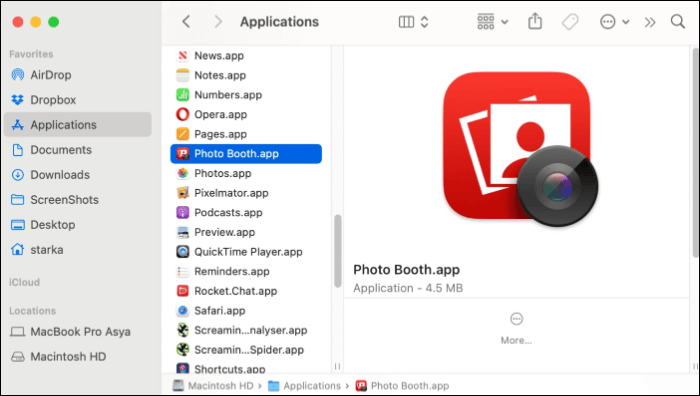
Før vi kommer til hovedspørsmålet – hvordan ta et bilde på en Mac – la oss begynne med å finne kameraappen. Selv om du kan bruke tredjepartsapper til å ta bilder på en Mac, er det alltid best å bruke Apples innebygde kameraapp. Den innebygde kameraappen på Mac heter Photo Booth . Du kan også bruke denne appen til å filme deg selv på Mac-en din .
Fremgangsmåten å ta et skjermbilde på en Mac vises nedenfor:
Trinn 1. Åpne Finder på Mac-en, og gå deretter til Programmer- . Bla nedover for å se Photo Booth .
Trinn 2. Åpne Photo Booth for å se webkamerabildet. Du kan også åpne Photo Booth-appen fra Launchpad eller Spotlight-søk . Mac-webkameraet aktiveres automatisk, og et grønt lys ved siden av indikerer dette.
Trinn 3. Du har to alternativer: Du kan ta ett enkelt bilde eller klikke på fire bilder etter hverandre . Velg ditt valg nederst til venstre .
Trinn 4. Når du er klar, klikker du på kameraknappen for å ta et bilde med webkameraet.

Trinn 5. Webkameraet tar et bilde etter tre sekunder. Du kan se bildet nederst på programskjermen. Høyreklikk nå > Eksporter > Gi det et navn og en plassering > Lagre for å lagre bildet.
Slik tar du et skjermbilde på en Macbook Air/Pro
Et raskt skjermbilde av hva som er på skjermen er veldig nyttig. Å ta et skjermbilde kan være en livredder hvis du er på en videokonferanse, følger en veiledning eller er i et viktig møte.
Apple-bærbare datamaskiner har også hurtigtaster som lar brukere ta skjermbilder. La oss se hvordan du tar et skjermbilde på en MacBook Air/Pro. Alle Apple-bærbare datamaskiner, ikke bare MacBook Air/Pro, har de samme snarveiene til skjermbilder. Derfor kan du bruke de samme på alle moderne Mac-er.
1. Skjermbilde av en hel skjerm
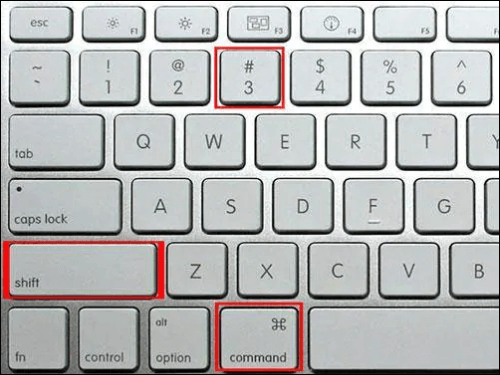
Tastatursnarveien for å ta et skjermbilde av hele skjermen er Cmd + Shift + 3 .
2. Skjermbilde av en del av skjermen
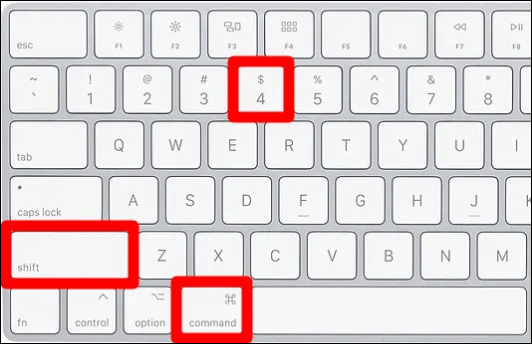
For å ta et skjermbilde av et valgt område på skjermen, bruk hurtigtasten Cmd + Shift + 4. Denne tastekombinasjonen endrer markøren til et trådkors. Du kan deretter dra dette trådkorset for å velge og ta et skjermbilde av en del av skjermen. Etter at du har valgt området, slipper du museknappen eller pekeplaten for å ta skjermbildet.
Kombinasjonen Cmd + Shift + 4 tilbyr noen ekstra alternativer for å hjelpe brukerne.
- 1️⃣ Trykk og slipp mellomromstasten: trådkorset vil endres til et lite kameraikon som kan sveve over et hvilket som helst åpent vindu. Velg vinduet du vil ta et skjermbilde og ta et bilde. Et skjermbilde tatt med denne kombinasjonen vil ha en hvit kant og skyggeeffekter.
- 2️⃣ Trykk og hold inne mellomromstasten: Denne handlingen låser opptaksområdet, men lar deg også flytte området du vil ta bilde av. Det er veldig nyttig å endre de opprinnelige valgområdene ved å holde nede mellomromstasten og flytte kantene (etter at du har dratt trådkorset for å markere området, men før du slipper muse- eller styreflateknappen).
- 3️⃣ Hold nede Shift-tasten: (etter at du har dratt trådkorset for å markere området, men før du slipper museknappen eller pekeplaten). Denne handlingen låser hver side av markeringsområdet vi opprettet tidligere, og lar deg flytte markøren opp og ned for å plassere den nederste kanten.
3. Skjermbilde av berøringslinjen
Hvis MacBook Pro-en din har en Touch Bar, lar macOS deg ta et skjermbilde av det som vises på Touch Bar. Trykk Cmd + Shift + 6 for å ta et skjermbilde av Touch Bar.
Apple tilbød imidlertid tidligere én enkelt kommando for å ta et skjermbilde av hele skjermen, et vindu eller en del av skjermen. Snarveien var Cmd + Shift + 5 , som finnes i macOS Mojave. Den viser et lite panel som inneholder alle alternativene.
Profftips: Slik tar du opp videoer på en Macbook Air/Pro
Hvis du ikke visste det, har MacBook også en innebygd videoopptaker, men den mangler funksjoner for redigering og modifisering av video. Spesielt hvis du er en gamer eller en lærer, blir det veldig vanskelig å lage videoer i profesjonell kvalitet. Det finnes svært få tredjepartsapplikasjoner som muliggjør skjermopptak og tilbyr redigeringsalternativer for å forbedre sluttresultatet.
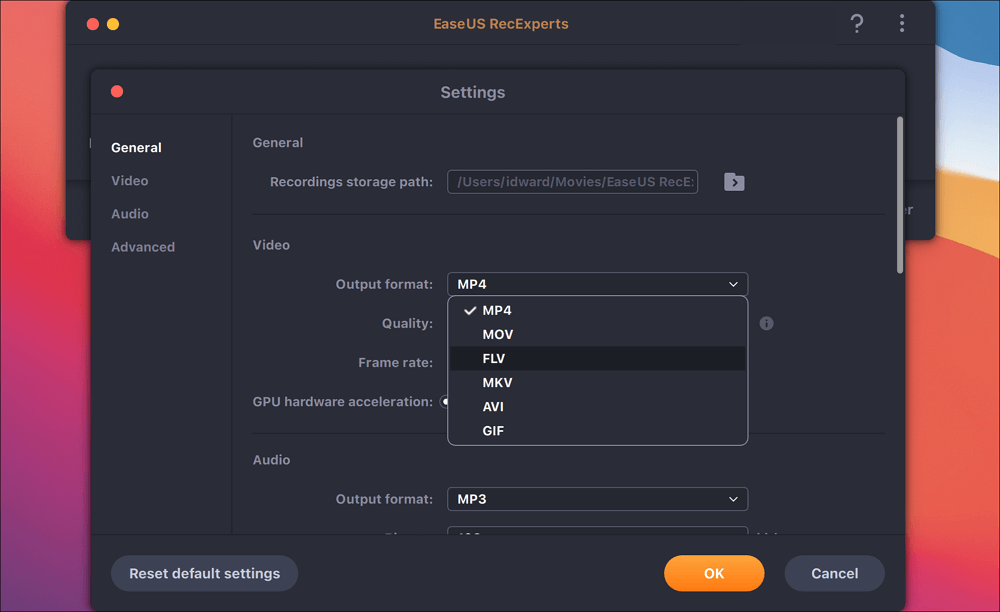
EaseUS RecExperts for Mac , en spektakulær skjermopptaker for Mac, lar deg lage skjermopptak av høy kvalitet med HD-oppløsning og høye bildefrekvenser. Hvis du er en gamer eller lærer, kan du til og med ta opp skjermen din med webkamera og mikrofonlyd for YouTube og sosiale medier. Applikasjonen lar deg ta opp hele skjermen, et valgt område eller flere skjermer samtidig. Denne profesjonelle programvaren er godt utstyrt med utmerkede funksjoner for å dekke alle dine skjermopptaksbehov.
Viktige funksjoner i EaseUS RecExperts:
- Ta opp skjermen din med et webkamera, systemlyd og en mikrofon
- Brukere kan ta opp HD-videoer med opptil 60 fps
- Lar brukere automatisk starte og stoppe opptak, og planlegge dem.
- Du kan dra nytte av 13 eksportalternativer, inkludert de vanligste formatene.
- Mulighet for å ta opp skjermen med lyd
Her er en veiledning for å ta opp skjermen på Mac-en med EaseUS RecExperts for Mac:
Trinn 1. Velg opptaksområdet
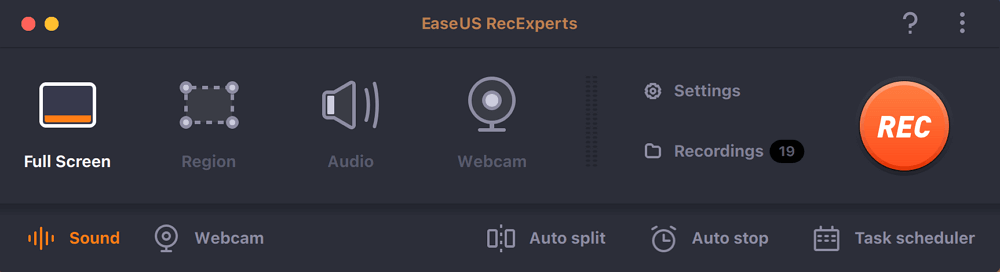
Start dette programmet på Mac-en din, og klikk deretter på "Fullskjerm" eller "Region" for å velge opptaksområdet på skrivebordet.
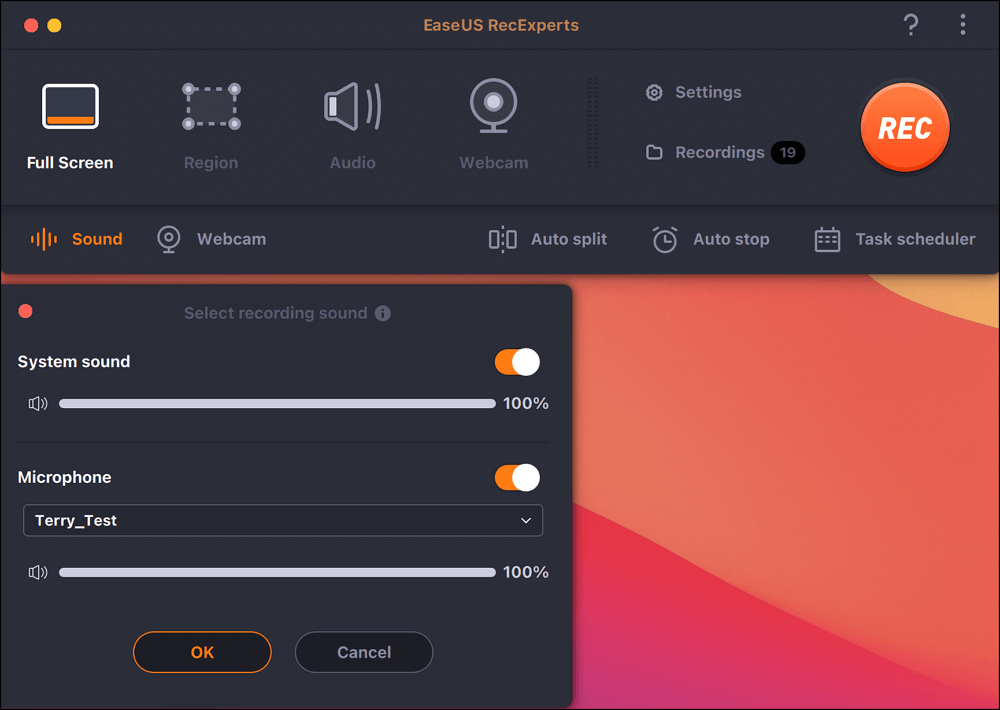
Trinn 2. Velg lydkilde/webkamera
Klikk på «Lyd»-ikonet nederst til venstre i panelet for å velge lyden du vil ta opp sammen med skjermen. Om nødvendig kan du legge til et webkamera i opptaket ved å klikke på «Webkamera»-ikonet ved siden av «Lyd».
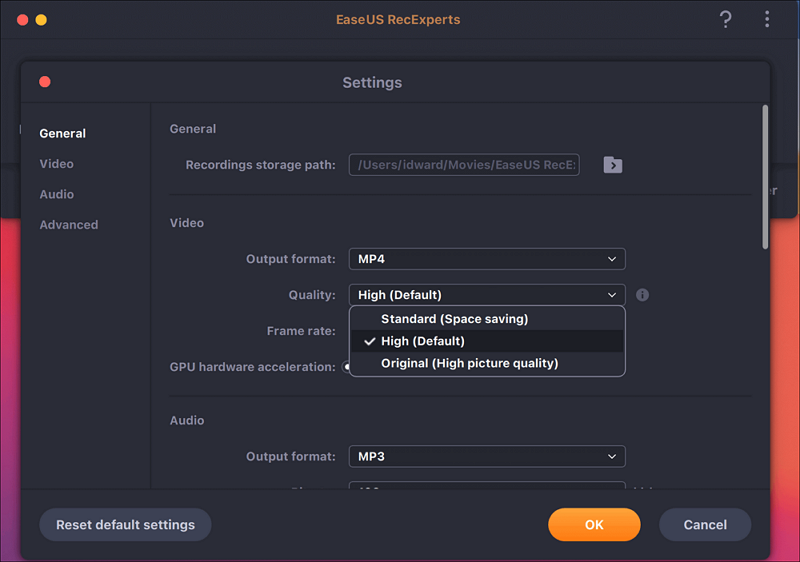
Trinn 3. Juster utgangsinnstillingene
Avhengig av dine behov, klikk på "Innstillinger"-knappen i panelet for å velge utdataformat, kvalitet, plassering, snarveier osv.
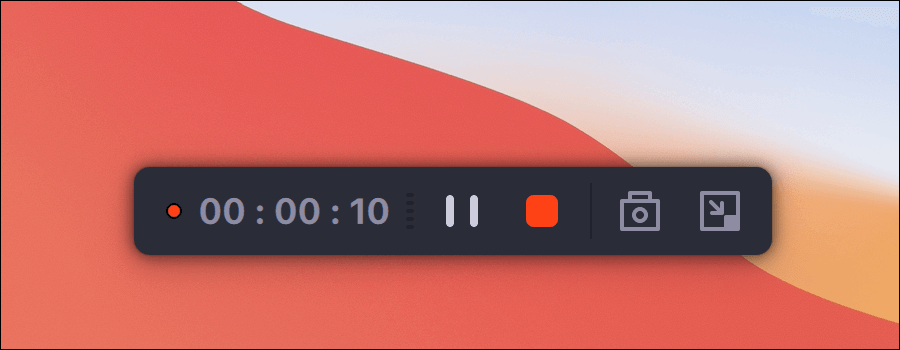
Trinn 4. Start opptaket
Når alle innstillingene er konfigurert, går du tilbake til hovedgrensesnittet og klikker på «REC» for å starte opptaket. En verktøylinje vil da vises, slik at du kan pause, gjenoppta og stoppe opptaket fleksibelt.
Trinn 5. Se opptakene
Når opptaket er fullført, kan du se alle de innspilte filene ved hjelp av den innebygde spilleren.

Konklusjon
Å kalle kameraappen Photo Booth var kanskje ikke det klokeste valget fra Apples side. Det er derfor folk fortsatt lurer på hvordan man tar bilder på en Mac, selv med en innebygd kameraapp. Nå vet du og jeg hvordan man tar bilder på en Mac og hvordan man tar skjermbilder på en MacBook Air/Pro med veiledningen ovenfor. Men hvis du leter etter bedre skjermopptaksprogramvare for Mac enn den innebygde, bør du definitivt sjekke ut EaseUS RecExperts for Mac – du vil elske den.
Denne artikkelen kan også interessere deg : Hvordan gjenopprette Mac-filer uten programvare?
Vanlige spørsmål
1. Hvordan bruker jeg kameraet på Macbooken min?
Webkameraet brukes primært til videokonferanser, men du kan også bruke kameraet på Mac-en til å ta bilder. Åpne den innebygde kameraappen (Photo Booth) og bruk den til å ta bilder på Mac-en.
2. Hva er snarveien for bilde-i-bilde på en Mac?
Du kan få tilgang til bilde-i-bilde-modus (PiP) på en Mac ved hjelp av QuickTime Player . Alle disse Apple-utviklede plattformene har innebygd PiP-funksjonalitet. Hvis du bruker Firefox, er imidlertid hurtigtasten for å gå inn i PiP-modus Kommando + Tilvalg + Skift + ] eller Kommando + Tilvalg + Skift + ) .


