

En omstart kan noen ganger være sterkt anbefalt, eller til og med avgjørende.
Hvis datamaskinen din krasjer eller blir tregere, hvis du tror den har blitt infisert av et virus, eller hvis du ønsker at den skal "restaureres til "som ny"-tilstand, for eksempel for å selge den videre, inviterer jeg deg til å lese denne artikkelen!
For å begynne, her er en veldig tydelig video som forklarer hvordan du raskt starter PC-en på nytt i windows 10!
HVORFOR ER DET VIKTIG Å STARTE DATAMASKINEN PÅ NYTT?
HVA BETYR «OMSTART»?
Rebooting er en anglisisme som betyr å starte på nytt. I vårt tilfelle betyr det å tilbakestille datamaskinen til fabrikkinnstillinger, som betyr at datamaskinen din vil være nøyaktig slik den var den dagen du kjøpte den (med Windows 10 installert) når prosessen er over!
I praksis vil du kunne velge mellom:
- Slett alt fullstendig, bortsett fra operativsystemet, som vil få innstillingene sine tilbakestilt.
- Formater uten å slette filene dine, samtidig som du tilbakestiller operativsysteminnstillingene (og dermed fjerner all programvaren).
HVA ER FORDELENE MED EN OMSETTING?
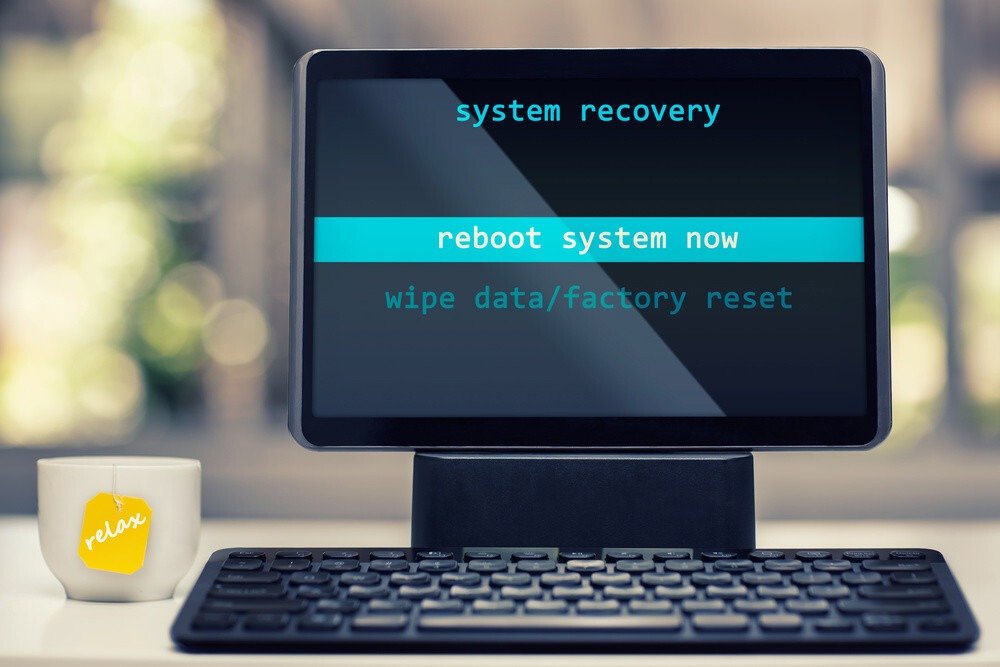
Når tilbakestillingen er fullført, er datamaskinen renset for alt som kan ha rotet til harddisken.
Under en avinstallasjon er det ganske vanlig at «restfiler» blir liggende igjen på harddisken og aldri forsvinner. Tilbakestilling lar deg fjerne alt dette.
Dette vil også tillate deg å fjerne potensielle virus som du kan ha uvitende, fordi du ikke var oppmerksom og antivirusprogramvaren din ikke oppdaget dem ..
Datamaskinen din vil også kunne starte opp mye raskere. Faktisk kan mange unødvendige programmer starte automatisk over tid når du starter datamaskinen, og ved å tilbakestille den kan du fjerne disse "uønskede" programmene!
Dette vil også forbedre datamaskinens ytelse, ettersom alle unødvendige programmer som kjører i bakgrunnen vil bli fjernet.
En omstart kan også hjelpe deg med å rette opp en feil som er gjort i innstillingene dine. Noen ganger kan du konfigurere en Windows funksjon og deretter ikke kunne tilbakestille den til standardinnstillingene. I dette tilfellet kan formatering uten å slette filene dine løse problemet.
HVOR LANG TID KAN EN OMSETTING TA?
Varigheten avhenger i stor grad av hvor kraftig utstyret ditt er og filene datamaskinen din må fjerne/avinstallere. Det kan ta alt fra noen få dusin minutter til flere timer. Ikke bekymre deg, du trenger ikke å bli værende ved datamaskinen mens den kjører; når den starter, skjer alt automatisk!
NOEN TIPS
Før du tilbakestiller, er det fortsatt lurt å sikkerhetskopiere alt du vil beholde til en USB-stasjon eller skyen. De fleste sprer filene sine over hele harddisken. Sørg for at alle viktige filer er sikkerhetskopiert et sted!
Hvis du føler at datamaskinen din er mindre kraftig enn da du kjøpte den, vil ikke en tilbakestilling nødvendigvis løse alle problemene dine! Faktisk krever programmer og Windows systemet flere ressurser med hver oppdatering etter hvert som tiden går. Så selvsagt, hvis den nødvendige prosessorkraften øker, vil ikke en tilbakestilling av maskinen forbedre komponentene!
HVORDAN GÅ VIDERE?
Å starte PC-en på nytt er ikke lenger veldig komplisert i dag; det er faktisk mulig på alle datamaskiner med bare noen få klikk siden Windows 10.
Her er trinnene du må følge:
- Klikk på Start ( Windows -knappen nederst til venstre), og klikk deretter på "Innstillinger" (tannhjulikonet).
- Et vindu åpnes. Klikk på «Oppdatering og sikkerhet», deretter på «Gjenoppretting» i fanene til venstre.
- Siden "gjenoppretting" åpnes, helt øverst har du alternativet "Tilbakestill denne PC-en", det er det vi trenger, klikk på "Start"!
- Vinduet for å tilbakestille PC-en åpnes; du har to mulige valg:
- Behold filene mine: Dette alternativet lar deg fjerne all programvare og gjenopprette innstillinger, men beholde dine personlige filer!
- Fjern alle: Dette alternativet fjerner alle elementer som ikke var til stede da du kjøpte datamaskinen.
Ved nedgang i drift, krasj eller hvis du selger datamaskinen din, anbefaler vi det andre alternativet. Dette alternativet tar lengre tid, men du vil i det minste starte på nytt med en datamaskin som er som ny og et operativsystem med fabrikkinnstillinger. Husk igjen å sikkerhetskopiere viktige filer andre steder, da de vil gå tapt!
- Velg alternativet du ønsker. Etter en kort lastetid får du et sammendrag av ressursene. Klikk på «neste».
- Et siste vindu vises, «Klar til å tilbakestille denne PC-en». Det beskriver alt som vil skje under prosessen. Ta deg tid til å lese for å være sikker på valget ditt, og klikk på «Tilbakestill».
Og der har du det! Når den er startet, vil PC-en starte på nytt flere ganger. Deretter må du på et tidspunkt oppgi personlig informasjon (navn, etternavn, passord osv.). Datamaskinen din vil ha blitt tilbakestilt, og du kan deretter konfigurere den på nytt eller bare slå den av og la den nye eieren gjøre det.
KONKLUSJON
Som du har sett, selv om det kan ta litt tid å starte datamaskinen på nytt, er det veldig enkelt å gjøre og har mange positive effekter. Mange datateknikere anbefaler en årlig omstart for å opprettholde datamaskinens optimale ytelse.


