

Thunderbird er en gratis og åpen kildekode-e-postklient som lar deg administrere e-poster, kontakter og kalendere. Den er kompatibel med mange e-postleverandører, som Gmail, Yahoo, Outlook og Nordnet. Men hva om du vil slette en e-postkonto du ikke lenger bruker, eller som du opprettet ved en feiltakelse i Thunderbird? Ikke bekymre deg, prosessen er rask og enkel. Bare følg veiledningen!

Slett en e-postkonto i Thunderbird med bare noen få klikk
Slik sletter du en e-postkonto i Thunderbird:
- Du må få tilgang til kontoinnstillingene, enten via « innstillinger »-knappen, Verktøy- eller Rediger-menyen, eller ved å klikke på kontoen.
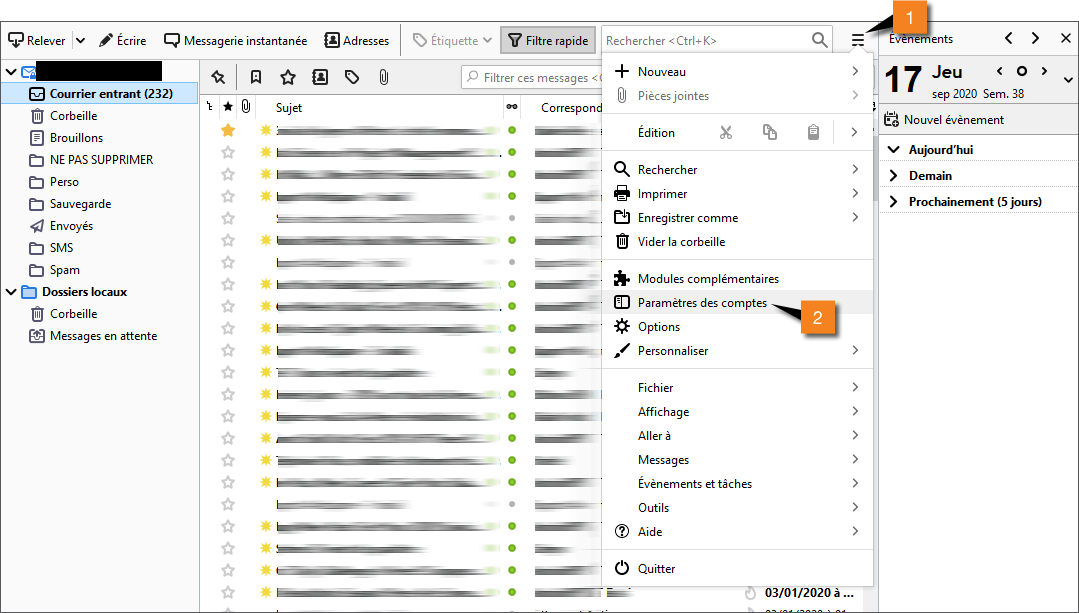
- Deretter må du klikke på menyen «Kontoadministrasjon» eller «Kontohandlinger» og velge « Slett konto ».

- Du må godta slettingen av kontoen.
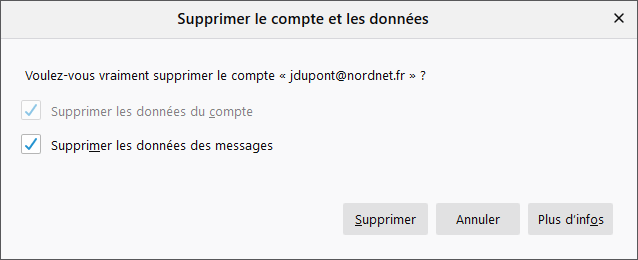
Advarsel: Denne operasjonen kan ikke angres. Hvis du sletter en e-postkonto i Thunderbird, mister du alle meldinger mottatt og sendt med den kontoen, samt eventuelle tilknyttede innstillinger. Hvis du ønsker å beholde en kopi av meldingene dine, kan du eksportere dem i mbox- eller eml-format før du sletter kontoen. Du kan også velge å ikke slette profilfilene når du sletter kontoen. På denne måten kan du gjenopprette informasjon fra en tidligere profil om nødvendig.
Hvorfor slette en e-postkonto i Thunderbird?

Det kan være flere grunner til at du kanskje vil slette en e-postkonto i Thunderbird. For eksempel:
- Du opprettet en e-postkonto ved en feiltakelse eller for å teste programvaren, og du ønsker ikke lenger å bruke den.
- Du har byttet e-postleverandør, og du trenger ikke lenger den tilknyttede kontoen i Thunderbird.
- Du har flere e-postkontoer i Thunderbird, og du ønsker å forenkle e-postadministrasjonen din.
- Du vil frigjøre plass på harddisken din ved å slette unødvendige meldinger.
- Du vil beskytte PC-en din mot ekstern hacking ved å begrense antallet tilkoblede kontoer.
Uansett årsak er det enkelt å slette en e-postkonto i Thunderbird. Bare følg trinnene ovenfor og bekreft valget ditt. Dette vil la deg nyte Thunderbirds funksjoner fullt ut uten å bli overfylt med unødvendige kontoer.
Vanlige spørsmål
Hvordan oppretter jeg en ny profil i Thunderbird?
For å opprette en ny profil i Thunderbird, må du starte Profilbehandleren mens Thunderbird er lukket. Du kan gjøre dette ved å bruke `-p`-kommandoen i ledeteksten ( Windows ) eller terminalen (Mac/Linux). Når Profilbehandleren er åpen, klikker du på knappen « Opprett profil » og følger instruksjonene.
Hvordan gir jeg nytt navn til en profil i Thunderbird?
For å gi nytt navn til en profil i Thunderbird, må du bruke Profilbehandleren når Thunderbird er lukket. Du kan gjøre dette ved å bruke -p-kommandoen i ledeteksten (Windows) eller terminalen (Mac/Linux). Når Profilbehandleren er åpen, velger du profilen du vil gi nytt navn til og klikker på "Gi nytt navn"-knappen.
Hvordan flytter jeg en profil i Thunderbird?
For å flytte en profil i Thunderbird må du kopiere mappen som inneholder profilfilene til ønsket plassering. Deretter må du redigere profiles.ini-filen for å angi den nye banen til profilen. Denne filen ligger i Thunderbird-programmappen, som varierer avhengig av operativsystemet ditt.
Hvordan konfigurerer jeg den autentiserte SMTP-serveren i Thunderbird?
For å konfigurere den autentiserte SMTP-serveren i Thunderbird, må du få tilgang til kontoinnstillingene dine, enten via « Innstillinger »-knappen, Verktøy- eller Rediger-menyen, eller ved å klikke på kontoen. Klikk deretter på menyen « Innstillinger for utgående server (SMTP) » og velg serveren du vil endre. Merk av i boksen «Server krever autentisering» og skriv inn brukernavn og passord.
Hvordan gjenopprette slettede meldinger i Thunderbird?
For å gjenopprette slettede meldinger i Thunderbird kan du bruke «Angre»-funksjonen hvis du nettopp slettet dem. Ellers kan du prøve å gjenopprette .eml- eller .mbox-filene som inneholder meldingene, forutsatt at du ikke har tømt papirkurven eller komprimert mappene. Du kan også bruke programvare for datagjenoppretting for å prøve å gjenopprette de slettede filene.


