

Har du noen gang hatt problemer med å skrive ut et dokument i WordPad ? Du er ikke alene! I denne artikkelen veileder vi deg trinn for trinn for å skrive ut dokumentene dine uten problemer. Følg med og oppdag hvordan du skriver ut i WordPad enkelt og effektivt.
Trinn 1: Åpne dokumentet i WordPad
 Det første trinnet for å skrive ut dokumentet er å åpne det i WordPad. Hvis du ikke allerede har gjort det, gjør du det slik:
- Trykk på Windows -tasten og skriv inn «WordPad» i søkefeltet.
- Klikk på programikonet for å åpne det.

- Gå til "Fil"-menyen øverst til venstre i vinduet.

- Klikk på «Åpne» og velg dokumentet du ønsker å skrive ut.
Denne artikkelen kan være av interesse for deg: Skriveren er satt på pause i Windows 10: hva skal jeg gjøre?
Trinn 2: Kontrollere utskriftsinnstillinger
Før du starter utskriftsjobben, er det viktig å sjekke utskriftsinnstillingene. Følg trinnene nedenfor for å gjøre dette:
- Gå til "Fil"-menyen øverst til venstre i vinduet.
- Klikk på «Sideoppsett» for å få tilgang til utskriftsinnstillingene.

- Sjekk innstillinger som retning (stående eller liggende), marger og papirstørrelse.

- Gjør de nødvendige endringene og klikk på "OK" for å bekrefte endringene.
Trinn 3: Valg av skriver
Sørg for at skriveren du vil bruke er valgt. Slik gjør du det:
- Gå til "Fil"-menyen øverst til venstre i vinduet.
- Klikk på «Skriv ut».

- I vinduet som åpnes, velg ønsket skriver fra rullegardinlisten.
Tips: Legg til en skriver
Hvis skriveren din ikke vises i listen, må du kanskje legge den til manuelt. Slik gjør du det:
- Trykk på Windows -tasten og skriv inn «skrivere» i søkefeltet.
- Klikk på «Skrivere og skannere» for å åpne innstillingene.
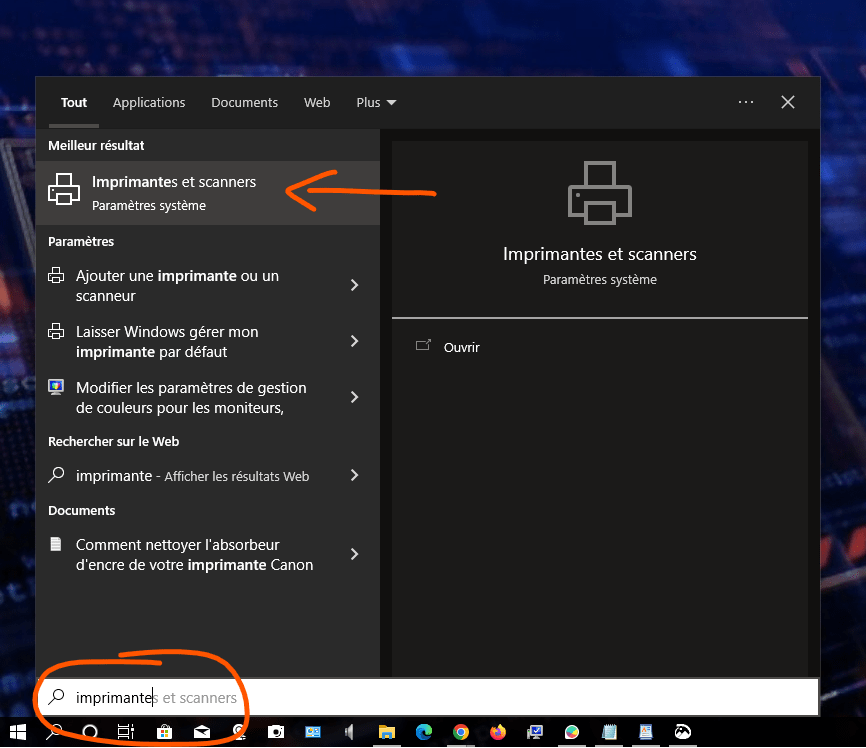
- Klikk på «Legg til en skriver eller skanner» og følg instruksjonene på skjermen for å legge til skriveren.

Les også: Slik setter du et videobakgrunnsbilde for Windows
Trinn 4: Start utskriften
Du er nå klar til å skrive ut dokumentet. Følg disse trinnene for å starte utskriften:
- Gå til "Fil"-menyen øverst til venstre i vinduet.
- Klikk på «Skriv ut».
- I vinduet som åpnes, sjekk utskriftsinnstillingene og antall kopier som skal skrives ut en siste gang.
- Klikk på «Skriv ut» for å starte utskriften av dokumentet.
Trinn 5: Løse vanlige problemer
Noen ganger kan du støte på problemer når du skriver ut fra WordPad. Her er noen løsninger på vanlige problemer:
Problem: Skriveren fungerer ikke
Løsning: Sørg for at skriveren er slått på, riktig koblet til datamaskinen og har nok blekk og papir.
Problem: Utskriftskvaliteten er dårlig
Løsning: Sjekk innstillingene for utskriftskvalitet i «Skriv ut»-vinduet og sørg for at de oppfyller dine behov. Du kan også prøve å rengjøre skriverens skrivehoder.
Problem: Teksten er avskåret eller feiljustert
Løsning: Juster layoutinnstillingene, for eksempel marger og retning, i «Layout»-menyen i WordPad.
Nå som du har fulgt denne trinnvise veiledningen, skal du kunne skrive ut fra WordPad uten problemer. Husk å sjekke utskriftsinnstillingene regelmessig og sørge for at skriveren fungerer som den skal for å få best mulig resultat. Lykke til med utskriften!


