

For din første skanning på en Mac er det helt normalt å ikke vite nøyaktig hvordan du skal gå frem. Heldigvis for deg er prosessen enkel, og vi viser deg trinn for trinn hvordan du skanner filen din. Ivrig etter å finne ut hvordan? La oss sette i gang!
Trinn 1 : Koble til skanneren og datamaskinen

For å begynne må du koble til datamaskinen og skanneren. Dette vil bli gjort i to faser: tilkoblingene og konfigurasjonen.
Først bør du vite at med Mac-en din trenger du ikke å laste ned noen spesifikk tilkoblingsprogramvare. Den har innebygd programvare for bildeoverføring som lar deg kontrollere alle typer skannere perfekt. Oppsettet tar bare noen få sekunder.
- I søkefeltet skriver du « bildeoverføring ». Programvaren vil vises under et kameraikon.
- Høyreklikk på ikonet og klikk på " Åpne skanner "-knappen.
Det var det, du har nettopp koblet skanneren til Mac-en din.
Se også : Utskrift via Wi-Fi! Hvordan kobler du til skriveren?
Trinn 2 : Digitalisering av dokumentet
Etter tilkobling må du velge skannemodus for enheten din. Nøyaktighet er avgjørende for de neste trinnene, fordi metoden varierer avhengig av hvilken type skanner du har.
Med en flatbedskanner
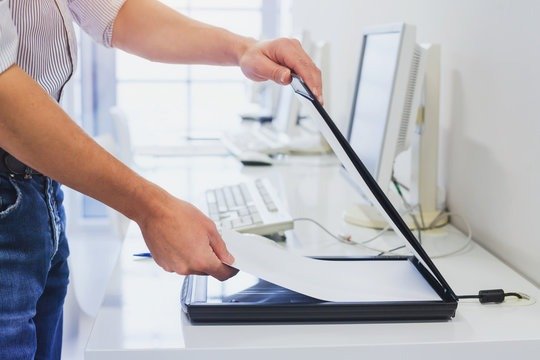
I tre deltrinn vil du kunne skanne forskjellige bilder samtidig med en flatbedskanner.
Trinn 1: Plasser dokumentene som skal skannes i skuffen
Her må du plassere dokumentet(ene) som skal skannes med forsiden ned på skannerens glassflate. De må forbli helt stille under hele operasjonen.
Trinn 2: Sjekk tilkoblingen
Dobbeltsjekk at datamaskinen og skanneren er riktig koblet til. Du kan alltid gjenta tilkoblingsprosessen for å være sikker.
Trinn 3: Velg alternativet for flatbedskanner
Du vil se en boks der alternativet for å skanne med en automatisk skuff er tilgjengelig. Hvis du har en flatbedskanner, fjerner du bare merket i boksen før du fortsetter.
Med en skanner som har en power supply
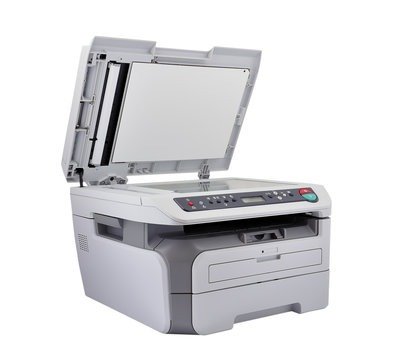
Denne enheten har fordelen av å kunne skanne mange sider samtidig. Én innstilling kreves, og den vil bli brukt på alle sidene. Ordne dokumentene som skal skannes i rekkefølge i skuffen.
Trinn 1: Sorter gjennom dokumentene dine
Grupper imidlertid bare dokumenter med samme egenskaper sammen. På grunn av den enkle innstillingen kan du ikke ha både farge- og svart-hvitt-skanninger samtidig. Vær derfor forsiktig når du sorterer for å unngå å måtte skanne bestemte dokumenter på nytt.
Trinn 2: Kontroller forbindelsen mellom datamaskinen og enheten som skal skannes
Dette trinnet har samme plass og samme betydning, uavhengig av hvilken digitaliseringsmetode som velges.
Trinn 3: Velg alternativet for automatisk søppelbøtte
Her må du la alternativet «Skann med automatisk skuff» være avmerket. Hvis det er tomt, merker du av for å fortelle datamaskinen ønsket skannemodus.
Du liker kanskje denne artikkelen : Bærbar skriver eller Polaroid? Hvilken skal du velge!
Trinn 3 : Gjør de nødvendige justeringene
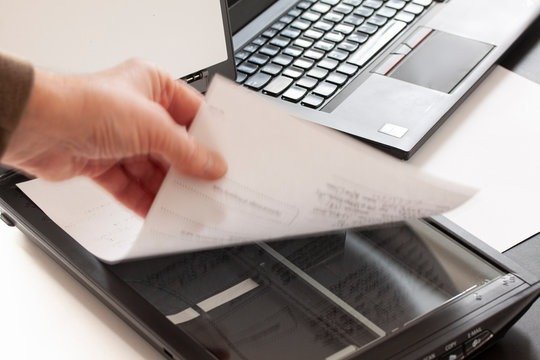
Uansett hvilken skanner du bruker, er prosessen etter skannemodus den samme. Dette trinnet innebærer å forbedre den forventede digitaliserte formen så mye som mulig.
- Bildetypen
alternativ for Lokal type . Du må angi hvilken type dokument du ønsker. Hvis du ønsker svart-hvitt-utskrift, velger du « tekst ». Alternativet er også tilgjengelig for fargebilder.
- Oppløsningen
Dette refererer til filstørrelsen som den digitale versjonen av dokumentet skal ha. Velg en verdi mellom 200 og 300 dpi.
- Størrelsen
For A4-papirskanninger, deaktiver dette alternativet for å opprettholde en god størrelse.
- Oversikten
Her har du muligheten til å rette opp et dokument som har blitt plassert opp ned.
- Beliggenheten
Datamaskinen din lar deg velge en bestemt plassering for den digitale versjonen av dokumentet ditt.
- Navnet
Med dette alternativet kan du gi hvert dokument et navn, slik at du raskt kan finne dem.
- Formatet
For håndskrevne dokumenter, velg « PDF »-formatet og for bilder, velg «JPEG»-formatet.
- Korreksjonen
Dette siste alternativet gir deg ulike muligheter for å endre originaldokumentet.


