

Word er et veldig populært tekstbehandlingsprogram som brukes av millioner av mennesker over hele verden. Det lar deg skrive profesjonelle eller personlige dokumenter , og også formatere dem i henhold til dine behov og preferanser. Blant de mange formateringsalternativene som er tilgjengelige, er muligheten til å legge til rammer rundt tekst i Word . Dette kan være nyttig for å fremheve et sitat, en tittel, en definisjon eller andre viktige elementer i dokumentet. Men hvordan legger du til rammer rundt tekst i Word? Hva er trinnene du må følge? Hva er fordelene og ulempene med denne teknikken? Det er det vi skal utforske i denne omfattende og detaljerte artikkelen.
Hva er en tekstramme?

En tekstramme er en ramme som omgir tekst eller deler av teksten i et Word-dokument . Den kan ha forskjellige former , farger , tykkelser og stiler , avhengig av ønsket effekt. Den kan også ledsages av en farget bakgrunn eller en skyggeeffekt for å forbedre kontrast og visuell appell.
En tekstramme kan tjene flere formål:
- Å rette leserens oppmerksomhet mot viktig eller relevant informasjon
- Strukturer dokumentet ved å opprette distinkte områder.
- Å avgrense elementer som tilhører samme kategori eller tema
- dokumentet dybde og dynamikk
- Tilpass dokumentet etter din smak og kreativitet
Hvis du støter på problemer med Winword.exe mens du bruker Word, kan du prøve å reparere eller installere Office for å løse problemer knyttet til manglende eller ødelagte systemfiler.
Hvordan setter jeg en ramme rundt tekst i Word?
For å sette en kantlinje rundt tekst i Word, må du følge disse trinnene:
- Merk teksten du vil ramme inn, eller klikk der du vil sette inn rammen.
- Gå til Design-

- Klikk på Kantlinjer Avsnitt- gruppen
- alternativet Kantlinje og skyggelegging
- I vinduet som åpnes, velg fanen Kantlinje
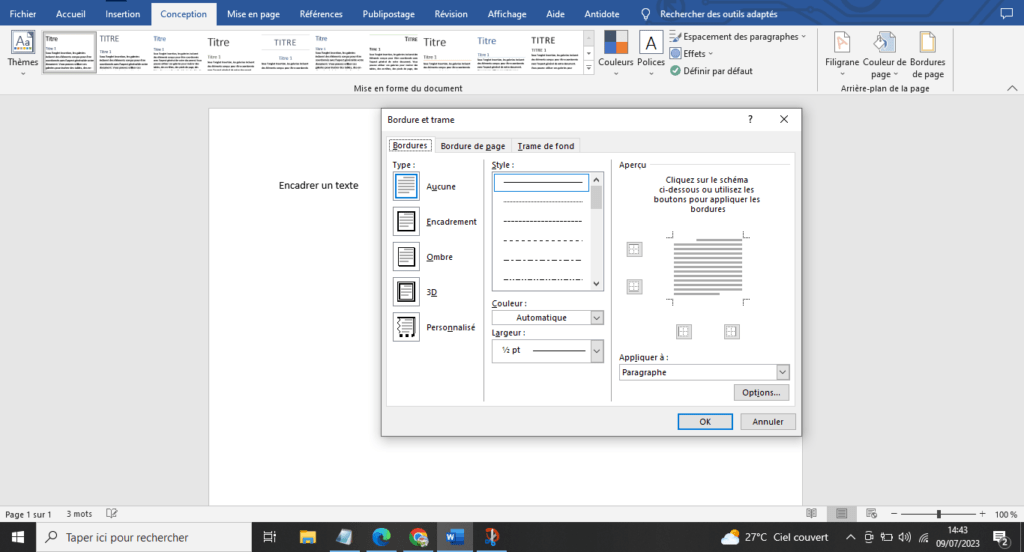
- Velg ønsket kantlinjetype fra Stil
- Velg kantfargen fra Farge
- Velg kanttykkelsen fra rullegardinlisten
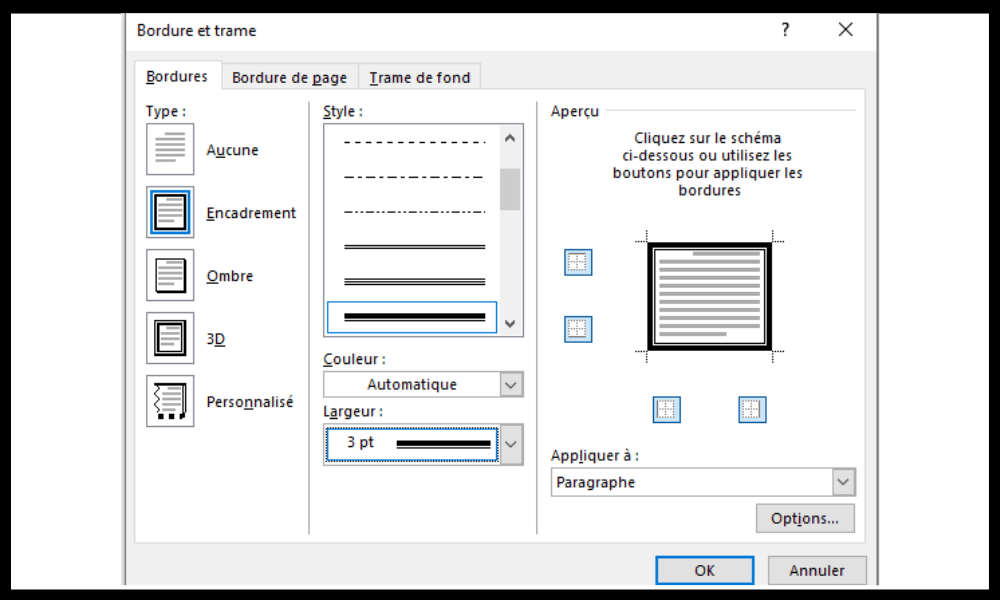
- Velg kantlinjeoppsettet i forhåndsvisningsdelen ved å klikke på de tilsvarende knappene.
- Bekreft ved å klikke på OK
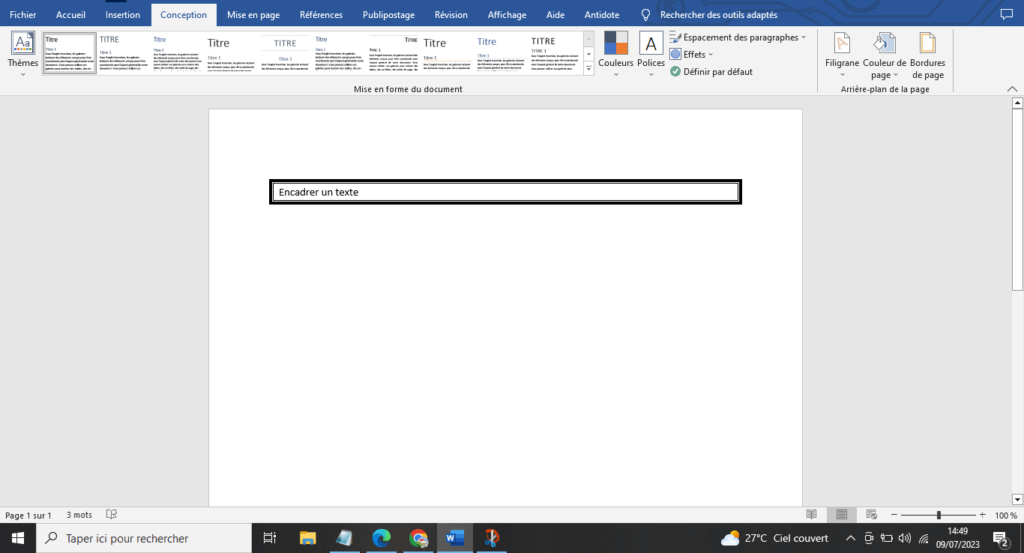
Og der har du det, teksten er innrammet med Word! Det er mulig å endre rammen når som helst ved å gjenta de samme trinnene og endre innstillingene etter behov.
Hva er fordelene og ulempene med å ramme inn tekst med Word?

med å bruke Word til å ramme inn tekst, og disse bør du være klar over før du begynner.
Fordelene er :
- Det er en enkel og rask teknikk å implementere.
- Det er en teknikk som tilbyr et bredt utvalg av valg og muligheter.
- Denne teknikken gjør dokumentet mer attraktivt og profesjonelt.
Ulempene er :
- Denne teknikken kan gjøre dokumentet tungvint og svekke lesbarheten hvis den brukes for mye.
- Denne teknikken kan forårsake kompatibilitetsproblemer med annen programvare eller filformater.
- Dette er en teknikk som kan være vanskelig å tilpasse seg endringer i layout eller tekststørrelse.
Vanlige spørsmål
Her er noen vanlige spørsmål om innramming av tekst med Word :
Hvordan fjerner jeg en tekstboks?
For å fjerne en tekstkant, merker du ganske enkelt teksten med kant, går til Oppsett- , klikker på Kantlinjer og velger Ingen kant .
Hvordan rammer jeg inn tekst med farget bakgrunn?

For å legge til en farget bakgrunn i tekst, følg de samme trinnene som for å legge til en kantlinje , men velg Bakgrunnsskyggelegging i stedet for Kantlinje . Du kan deretter velge bakgrunnsfargen fra Skyggeleggingsfarge .
Hvordan rammer du inn tekst med en skyggeeffekt?
For å ramme inn tekst med en skyggeeffekt , må du følge de samme trinnene som for å ramme inn tekst med en kantlinje, men ved å merke av i boksen Skygge i Alternativer-delen av vinduet Kantlinje og skyggelegging .
Hvordan rammer jeg inn tekst med en egendefinert form?
For å ramme inn tekst med en egendefinert form , sett inn en form i dokumentet, endre størrelsen og plasser den etter behov, og kopier deretter teksten du vil ramme inn og lim den inn i formen. Du kan deretter endre formen og teksten etter ønske.
Hvordan rammer du inn tekst med et bilde?
For å ramme inn tekst med et bilde , sett inn bildet i dokumentet, endre størrelsen og plasser det etter behov, høyreklikk deretter på det og velg « Tekstbryting ». Du kan deretter velge « Bak tekst» eller «Foran tekst», avhengig av om du vil at teksten skal være synlig over bildet. Du kan deretter redigere bildet og teksten etter ønske.
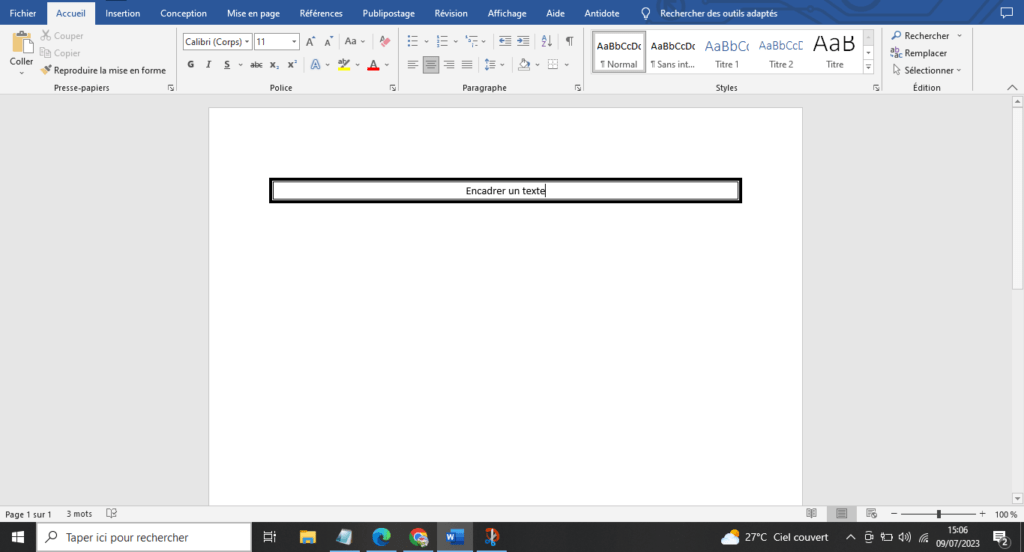
Hvordan sentrerer jeg tekst i en ramme?
Hvis du vil sentrere tekst i en ramme , merker du teksten som skal sentreres, går deretter til Hjem- på båndet og klikker på Sentrer-knappen i Avsnitt-gruppen .
Hvordan justerer jeg flere tekstrammer?
Hvis du vil justere flere tekstbokser , merker du boksene du vil justere, går deretter til Format-fanen på båndet og klikker på Juster-knappen i Ordne-gruppen. Du kan deretter velge Juster til venstre, Juster i midten, Juster til høyre, Juster øverst, Juster i midten eller Juster nederst etter behov.
Hvordan kan jeg forhindre at tekstboksene flytter seg når dokumentet redigeres?
For å hindre at tekstbokser flyttes når du redigerer dokumentet , høyreklikker du på hver boks og velger Formater figur. I vinduet som åpnes, velger du fanen Oppsett og egenskaper, og deretter klikker du på Plassering . Du kan deretter velge Fast delen Plasseringsalternativer .
Hvordan kan jeg tilpasse tekstrammene til tekststørrelsen?
For å tilpasse tekstboksene til tekststørrelsen , høyreklikk på hver boks og velg Formater form . I vinduet som åpnes, velg fanen Størrelse og rotasjon, merket Lås proporsjoner
Hvordan kan jeg koble tekstboksene sammen?
For å koble tekstbokser sammen , høyreklikk på hver boks og velg « Opprett en kobling mellom tekstbokser ». Små blå firkanter vil da vises rundt kantene på boksene. Bare klikk på en blå firkant i én boks og dra den til en annen blå firkant i en annen boks for å opprette en kobling. Teksten vil deretter flyte automatisk fra én boks til den neste.
Konklusjon
Å legge til rammer rundt tekst i Word er en enkel og effektiv måte å fremheve bestemte elementer i dokumentet ditt på. Enten du vil trekke oppmerksomhet, strukturere innholdet, avgrense kategorier eller tilpasse utseendet , har du et bredt utvalg av valg og alternativer for å lage tekstrammer skreddersydd til dine behov. Du kan også endre rammeinnstillingene når som helst, i henhold til dine preferanser og endringer. Enten du bruker Word på en datamaskin eller en smarttelefon , kan du legge til rammer rundt tekst enkelt og raskt ved å følge trinnene som er beskrevet i denne artikkelen. Eksperimenter gjerne og ha det gøy med de forskjellige ramme- og skyggeleggingsalternativene. Du vil se at dokumentet ditt vil bli mer attraktivt og profesjonelt .


