

Outlook er Microsofts e-posttjeneste som lar deg lage personlige signaturer for alle e-postene dine! Vil du lage en e-postsignatur med Outlook? Denne veiledningen viser deg trinnene du må følge!
Elektronisk signatur i Outlook: start prosessen med Word

Å lage en signatur i Outlook kan fort bli en skikkelig prøvelse ... Prosessen er ikke veldig intuitiv. Hvis dette er første gang, vil du utvilsomt støte på problemer.
Hvis du planlegger å lage en e-postsignatur i Outlook med en ganske kompleks sidestruktur, anbefales det derfor å bruke et tekstbehandlingsprogram : Word ! Word gir deg faktisk litt mer frihet og brukervennlighet, og forenkler opprettelsen av en eller flere maler for e-postsignaturer.
Her er trinnene du må følge hvis du ønsker å opprette en signatur.
1. Åpne Word, og skriv deretter teksten din
Dobbeltklikk her på tekstredigeringsprogrammet, og legg deretter til teksten din. Vi anbefaler på det sterkeste å bruke én skrifttype og utheve den viktigste informasjonen i den nye signaturen din. For å gjøre dette kan du for eksempel bruke uthevede nøkkelord i teksten.
2. Legg til et bilde i signaturer
Ikke svartelist noen elementer under digitaliseringen av signaturen din til fordel for den elektroniske.
Det er viktig å inkludere viktig informasjon i teksten. Legg til firmanavnet ditt, og viktigst av alt, inkluder en lenke som leder mottakeren til bedriftens nettsted.
Hvis du ønsker det, kan du også legge til et bilde eller til og med firmalogoen din. Det er nettopp derfor Word anbefales i denne veiledningen. Formateringsverktøyet som er tilknyttet Microsoft Outlook lar deg faktisk legge til et bilde i signaturer .
Den gir deg imidlertid ikke noe alternativ for å for eksempel legge ved tekst og bilde av signaturen på samme side.
Du liker kanskje også denne artikkelen: Deaktiver Cortana på Windows 10 med bare noen få klikk!
3. Formater teksten som skal fungere som signaturen din
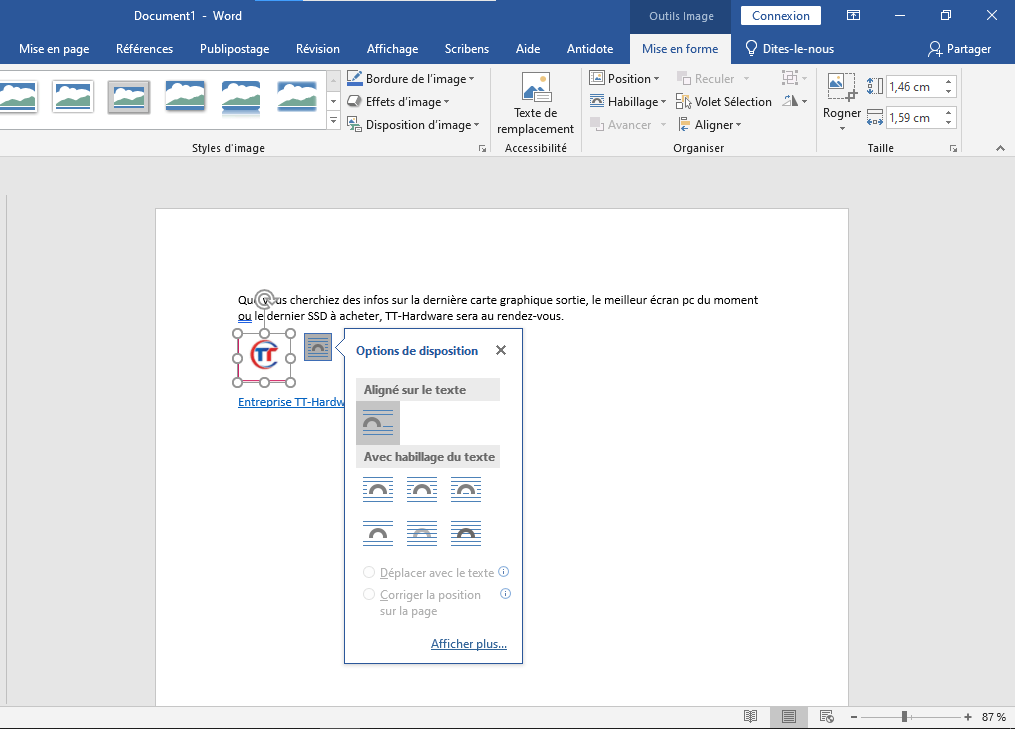
For å formatere teksten som skal danne signaturen din, juster teksten og logoen nøye. For å gjøre dette, velg firmalogoen din ved å høyreklikke på den. En flytende knapp med formateringsalternativer.
Denne menyen finner du også i Words faneblad, rett under alternativet « Bry tekst ». Velg alternativet « Kantlinje » og dra deretter bildet med musen for å justere det med teksten.
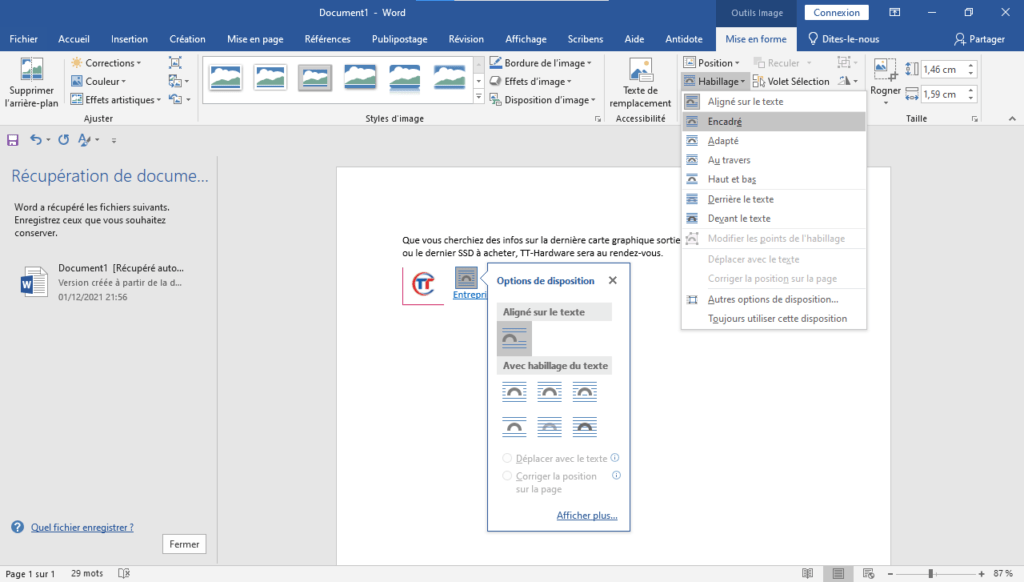
Når du er ferdig med å formatere teksten og bildet, merker du all teksten ved å trykke (Ctrl+A) . Kopier den deretter til utklippstavlen ved å trykke (Ctrl+C) .
Opprette en elektronisk signatur i Outlook: nå er det!
Du har allerede teksten du skal bruke som signatur. Nå trenger du bare å sette den inn i Microsoft Outlook for et profesjonelt utseende. Følg trinnene nedenfor for å gjøre dette.
Trinn 1: Åpne Outlook og klikk på alternativet « Ny e-post »

Trinn 2: I vinduet som vises, klikk på alternativet « En signatur » og deretter på « Signatur ».
Trinn 3: Du vil se en ny fane som heter <
Merk : Vanligvis, når du oppretter en ny signatur i Outlook, tilordnes den automatisk kontoen som er konfigurert i Microsofts e-posttjeneste. Hvis du har konfigurert flere kontoer, må du sørge for at du velger kontoen signaturen ble opprettet for!
Trinn 4 : Et tekstfelt for signaturen din vises nederst i vinduet. Bruk hurtigtasten (Ctrl+V) for å lime inn innholdet du kopierte tidligere.
Signaturen din skal nå være limt inn og vises riktig i Outlook-modulen . På dette stadiet kan det imidlertid hende du legger merke til at bildet som er satt inn i signaturen din ikke vises i Outlook. Ikke bekymre deg for det; bare bekreft signaturen din ved å klikke på « OK ».
Gjenta prosessen når du vil for å enkelt og raskt opprette en ny signatur i Outlook !
For å gjøre denne veiledningen enklere å forstå, inviterer vi deg til å se denne videoen!


