

Er du fortapt når det gjelder WordPad og lurer på hvordan du legger til en ny side ? Ikke bekymre deg, vi er her for å hjelpe! I denne artikkelen forklarer vi trinn for trinn hvordan du legger til en ny side i WordPad, samt noen tips for å gjøre redigeringsopplevelsen enklere.
Trinn 1: Forstå begrensningene til WordPad
 Det er viktig å merke seg at WordPad er et grunnleggende tekstredigeringsprogram som ikke tilbyr like mange funksjoner som mer avansert tekstbehandlingsprogramvare, som for eksempel Microsoft Word . Dette betyr at det ikke finnes noen spesifikk funksjon for å legge til sider i WordPad. Det finnes imidlertid et enkelt triks du kan bruke for å skape illusjonen av en ny side.
Trinn 2: Sett inn et manuelt sideskift
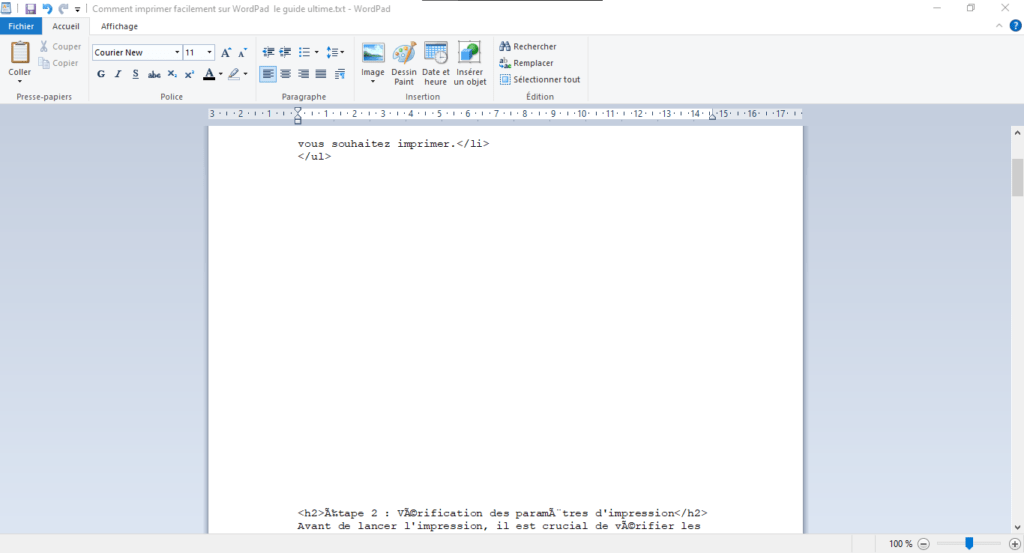
Slik setter du inn et manuelt sideskift i WordPad: Plasser markøren der du vil sette inn sideskiftet. Trykk på "Enter"-tasten til du kommer til en ny, blank "side". Det er viktig å merke seg at denne metoden er mer en løsning enn en ekte funksjon. Den lar deg imidlertid organisere dokumentet som om du hadde lagt til en ny side.
Du liker kanskje denne artikkelen: Windows Terminal
Trinn 3: Bruk alternativer til WordPad
Hvis du synes at WordPad ikke dekker tekstbehandlingsbehovene dine, finnes det mange gratis og betalte alternativer som tilbyr mer avanserte funksjoner, inkludert å legge til sider. Her er noen eksempler:
- Microsoft Word: et svært populært og omfattende tekstbehandlingsprogram, tilgjengelig som en del av et Microsoft 365-abonnement.
- LibreOffice Writer: et gratis tekstbehandlingsprogram med åpen kildekode som tilbyr mange avanserte funksjoner.
- Google Dokumenter: et gratis tekstredigeringsprogram på nett som lar deg opprette, redigere og dele dokumenter med andre.
Vanlige spørsmål
Hvordan setter jeg inn et automatisk sideskift i WordPad?
Dessverre støtter ikke WordPad automatiske sideskift. Det finnes imidlertid en enkel løsning: å sette inn sideskift manuelt. For å gjøre dette, plasser markøren der du vil sette inn sideskiftet og trykk på "Enter"-tasten til du kommer til en ny, blank side.
Kan man sette inn bilder i WordPad?
Ja, du kan sette inn bilder i WordPad. Følg disse trinnene for å gjøre det:
- Plasser markøren der du vil sette inn bildet.
- Klikk på "Sett inn"-menyen øverst i WordPad-vinduet.
- Velg «Bilde» fra rullegardinmenyen.
- Naviger til bildet du vil sette inn, og klikk deretter på «Åpne».
Bildet vil deretter bli satt inn der markøren er. Du kan endre størrelsen på og flytte bildet ved å klikke og dra håndtakene som vises rundt det.
Hvordan formaterer jeg tekst i WordPad?
For å formatere tekst i WordPad kan du bruke formateringsalternativene som er tilgjengelige i verktøylinjen øverst i vinduet. Her er noen eksempler på formatering du kan bruke på teksten din:
- Endre skrifttype og skriftstørrelse
- Formater teksten som fet, kursiv eller understreket
- Juster teksten til venstre, midtstilt eller høyre
- Endre tekstfargen
For å bruke formatering, merk teksten du vil endre, og klikk deretter på riktig formateringsalternativ i verktøylinjen.
Hvordan setter jeg inn en tabell i WordPad?
WordPad støtter ikke innsetting av tabeller. Hvis du trenger å opprette en tabell, må du bruke mer avansert tekstbehandlingsprogramvare, for eksempel Microsoft Word, LibreOffice Writer eller Google Docs. Disse programmene tilbyr funksjoner for innsetting og formatering av tabeller som lar deg opprette og tilpasse tabeller etter dine behov.
Er det mulig å legge til topptekster og bunntekster i WordPad?
Nei, WordPad tilbyr ikke en funksjon for å legge til topptekster og bunntekster. Hvis du trenger å legge til topptekster eller bunntekster i dokumentet ditt, må du bruke mer avansert tekstbehandlingsprogramvare, for eksempel Microsoft Word, LibreOffice Writer eller Google Docs. Disse programmene tilbyr funksjoner for å sette inn og formatere topptekster og bunntekster, samt muligheten til å inkludere elementer som sidetall, datoer og logoer.
Hvordan lager jeg punktlister eller nummererte lister i WordPad?
Følg disse trinnene for å opprette en punktliste eller nummerert liste i WordPad:
- Plasser markøren der du vil starte listen.
- For en punktliste skriver du en bindestrek (-) eller en stjerne (*) etterfulgt av et mellomrom, og begynner deretter å skrive det første listeelementet.
- For en nummerert liste, skriv «1» etterfulgt av et mellomrom, og begynn deretter å skrive det første listeelementet.
- Trykk "Enter" for å legge til et nytt element i listen. WordPad vil automatisk justere nummereringen for nummererte lister.
Merk at WordPad ikke støtter nestede punktlister eller nummererte lister, slik som mer avansert tekstbehandlingsprogramvare gjør.
Kan du åpne og redigere Microsoft Word-dokumenter i WordPad?
WordPad kan åpne enkelte Microsoft Word-filtyper (.doc og .docx), men kompatibiliteten er begrenset. Formatering og enkelte avanserte funksjoner i Word-dokumenter vises eller kan kanskje ikke redigeres riktig i WordPad. For bedre kompatibilitet med Word-dokumenter kan du bruke Microsoft Word, LibreOffice Writer eller Google Docs.
Hvordan konverterer jeg et WordPad-dokument til en PDF-fil?
For å konvertere et WordPad-dokument til en PDF-fil kan du bruke tredjeparts PDF-konverteringsprogramvare, eller lagre WordPad-dokumentet som en RTF-fil (Rich Text Format) og bruke mer avansert tekstbehandlingsprogramvare, for eksempel Microsoft Word eller LibreOffice Writer, til å konvertere RTF-filen til PDF. De fleste avanserte tekstbehandlingsprogrammer tilbyr et "Lagre som"- eller "Eksporter"-alternativ som lar deg velge PDF-format.
Hvordan setter jeg inn hyperlenker i WordPad?
WordPad støtter ikke innsetting av hyperlenker. Hvis du trenger å legge til hyperlenker i dokumentet ditt, må du bruke mer avansert tekstbehandlingsprogramvare, for eksempel Microsoft Word, LibreOffice Writer eller Google Docs. Disse programmene tilbyr funksjoner for å sette inn og formatere hyperlenker som lar deg opprette lenker til nettsteder, e-postadresser eller andre dokumenter.
Hva er alternativene til WordPad for Linux-brukere?
For Linux-brukere finnes det flere alternativer til WordPad som tilbyr lignende eller mer avanserte funksjoner. Noen av de mest populære alternativene inkluderer:
- LibreOffice Writer: et gratis tekstbehandlingsprogram med åpen kildekode som tilbyr mange avanserte funksjoner.
- AbiWord: en lett og åpen kildekode-tekstredigerer som ligner på WordPad.
- KWrite eller Kate: tekstredigerere for KDE-skrivebordsmiljøet, som tilbyr grunnleggende funksjoner for å opprette og redigere dokumenter.
- gedit: en enkel tekstredigerer for GNOME-skrivebordsmiljøet, ideell for grunnleggende tekstredigeringsoppgaver.
For Linux-brukere finnes det flere alternativer til WordPad som tilbyr lignende eller mer avanserte funksjoner. Noen av de mest populære alternativene inkluderer:
- LibreOffice Writer: et gratis tekstbehandlingsprogram med åpen kildekode som tilbyr mange avanserte funksjoner.
- AbiWord: en lett og åpen kildekode-tekstredigerer som ligner på WordPad.
- KWrite eller Kate: tekstredigerere for KDE-skrivebordsmiljøet, som tilbyr grunnleggende funksjoner for å opprette og redigere dokumenter.
- gedit: en enkel tekstredigerer for GNOME-skrivebordsmiljøet, ideell for grunnleggende tekstredigeringsoppgaver.
- LibreOffice Writer: et gratis tekstbehandlingsprogram med åpen kildekode som tilbyr mange avanserte funksjoner.
- AbiWord: en lett og åpen kildekode-tekstredigerer som ligner på WordPad.
- KWrite eller Kate: tekstredigerere for KDE-skrivebordsmiljøet, som tilbyr grunnleggende funksjoner for å opprette og redigere dokumenter.
- gedit: en enkel tekstredigerer for GNOME-skrivebordsmiljøet, ideell for grunnleggende tekstredigeringsoppgaver.
Les også: Hvordan fjerne vannmerket «Aktiver Windows » fra skjermen?
Konklusjon
Denne vanlige spørsmålen tar for seg noen av de vanligste spørsmålene om WordPad og funksjonene. Selv om WordPad er et enkelt og praktisk verktøy for grunnleggende tekstredigeringsoppgaver, er det viktig å være klar over begrensningene og vurdere å bruke mer avansert tekstbehandlingsprogramvare for spesifikke behov. Alternativer som Microsoft Word, LibreOffice Writer og Google Docs tilbyr et bredere spekter av funksjoner som lar deg opprette og redigere dokumenter mer effektivt og med større allsidighet.
| Programvare | Legge til sider | Koste | Kompatibilitet |
|---|---|---|---|
| Microsoft Word | Ja | Microsoft 365-abonnement | Windows, macOS, iOS, Android |
| LibreOffice Writer | Ja | Gratis | Windows, macOS, Linux |
| Google Dokumenter | Ja | Gratis | På nett (alle operativsystemer) |


