
Har du et PDF-dokument og ønsker å konvertere det til et JPEG-bilde for bruk i bilderedigeringsprogramvare, deling på sosiale medier eller innebygging på nettstedet ditt? Det finnes flere metoder for å utføre denne operasjonen , men en av de enkleste og raskeste er å bruke Paint , tegneprogramvaren som er integrert i Windows .
I denne artikkelen skal vi forklare hvordan du enkelt kan konvertere en PDF til jpeg ved hjelp av Paint i noen få trinn .
Hva er Paint, og hvorfor skal man bruke det?

Paint er et tegne- og bilderedigeringsprogram som har vært en del av Windows siden den første versjonen av operativsystemet. Det lar deg lage bilder fra bunnen av eller endre eksisterende bilder ved hjelp av grunnleggende verktøy som pensel, viskelær, malingsspann, markeringsverktøy, tekst og geometriske former .
Paint kan også åpne og lagre bilder i forskjellige formater, inkludert JPEG, PNG, BMP, TIFF eller GIF .
Fordelen med Paint er at det er gratis, brukervennlig og allerede installert på datamaskinen din hvis du har Windows . Derfor kan det være en praktisk løsning for å konvertere en PDF til JPEG uten å måtte laste ned eller installere annen programvare.
I tillegg lar Paint deg justere kvaliteten og størrelsen på det resulterende JPEG-bildet , noe som kan være nyttig for å optimalisere filen i henhold til den tiltenkte bruken.
Hvordan konvertere en PDF til JPEG ved hjelp av Paint?
For å konvertere en PDF til JPEG med Paint , må du først åpne PDF-filen i Paint, og deretter lagre filen som en JPEG. Her er trinnene du må følge:
Trinn 1: Åpne PDF-filen i Paint
Det første trinnet er å åpne PDF-filen i Paint . For å gjøre dette trenger du en Windows og den nyeste versjonen av Paint. Hvis du ikke har Paint, kan du laste det ned gratis fra det offisielle Microsoft-nettstedet.
Åpne Paint ved å klikke på Windows Start » og deretter skrive « Paint » i søkefeltet. Klikk på « Paint » i søkeresultatene for å åpne programmet.

I Paint klikker du på « Fil » i menylinjen, og deretter velger du « Åpne ».

Velg PDF-filen du vil konvertere til JPEG, og klikk deretter på « Åpne ». Hvis PDF-filen inneholder flere sider, vil Paint bare vise den første siden.
Hvis du vil konvertere en annen side av PDF-filen til JPEG, må du først trekke ut den siden fra PDF-filen med et annet program, for eksempel Adobe Acrobat eller et nettbasert verktøy som iLovePDF .
Trinn 2: Lagre filen i JPEG-format
Når du har åpnet PDF-filen i Paint, kan du enkelt konvertere den til JPEG. For å gjøre dette, klikk på « Fil » i menylinjen og velg deretter «Lagre som ».

Velg « JPEG-bilde » fra listen over tilgjengelige formater, og gi filen et navn og hvor du vil lagre den. Klikk på « Lagre » for å fullføre konverteringen.
Trinn 3: Juster bildekvaliteten
Når du lagrer PDF-filen din som JPEG med Paint, kan du justere bildekvaliteten for å oppnå ønsket resultat .
JPEG-formatet er riktignok et komprimert format som reduserer filstørrelsen, men det kan også føre til kvalitetstap hvis komprimeringen er for sterk.
For å justere JPEG-bildekvaliteten med Paint, klikk på « Fil » i menylinjen og velg deretter « Egenskaper ».
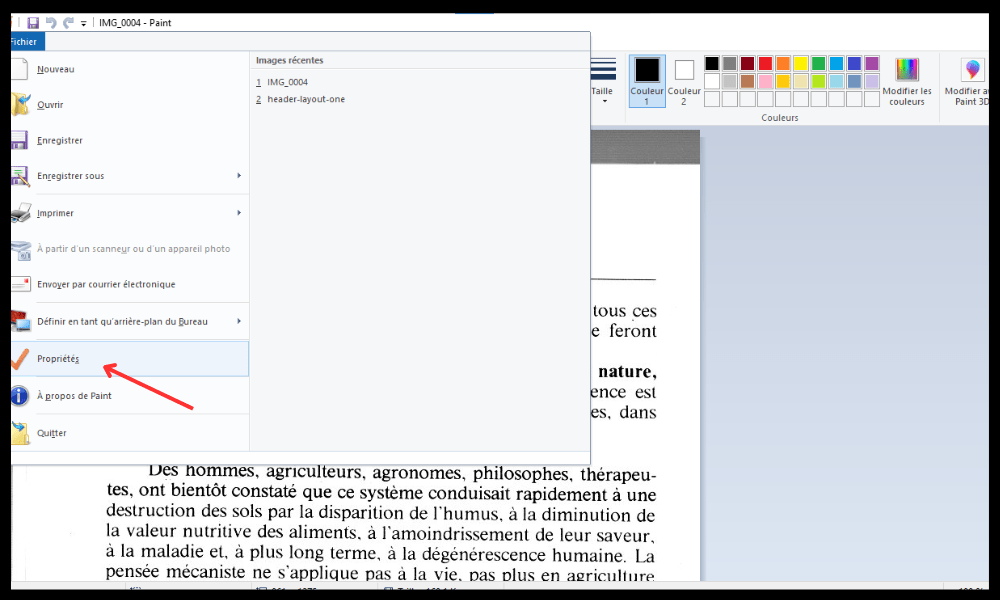
I vinduet som åpnes, klikk på fanen « JPEG ». Du vil da se en glidebryter som lar deg justere bildekvaliteten mellom 0 ( maksimal komprimering og minimum kvalitet ) og 100 (minimum komprimering og maksimal kvalitet ). Flytt glidebryteren etter behov, og klikk deretter på « OK » for å bekrefte valget ditt.
Merk at jo høyere bildekvalitet, desto større filstørrelse . Derfor må du finne et godt kompromiss mellom kvalitet og størrelse, avhengig av hvordan du har tenkt å bruke JPEG-bildet.
Hvordan redigerer jeg JPEG-bildet som er hentet med Paint?
Når du har konvertert PDF-filen til JPEG med Paint , kan du åpne den i et bilderedigeringsprogram for å endre den etter behov. Du kan for eksempel beskjære, endre størrelse på, retusjere, legge til tekst eller bruke effekter på JPEG-bildet med Paint eller med mer avansert programvare som Photoshop eller GIMP .

For å redigere JPEG-bildet du har fått med Paint , åpner du det ganske enkelt med programvaren du foretrekker og bruker deretter de tilgjengelige verktøyene til å gjøre de ønskede endringene. Husk å lagre det redigerte bildet i JPEG-format eller et annet format etter behov.
Denne artikkelen kan være av interesse for deg: Hvordan konvertere en PDF til et interaktivt skjema?
Og hvordan konverterer du en PDF til PNG ved hjelp av Paint?
For å konvertere en PDF til en PNG ved hjelp av Paint, finnes det to mulige metoder:
- Den første metoden innebærer å ta et skjermbilde av PDF-filen og lime det inn i Paint. Du kan deretter beskjære bildet og lagre det som en PNG-fil. Denne metoden er enkel, men den kan forringe kvaliteten på PDF-filen.
- Den andre metoden innebærer bruk av ekstern programvare som Swiftdoo PDF, som lar deg konvertere en PDF til en PNG .
Vanlige spørsmål
Hva er forskjellen mellom en PDF og en JPEG?
En PDF ( Portable Document Format ) er et filformat som gjør det mulig å presentere og utveksle dokumenter uavhengig av programvaren, maskinvaren og operativsystemet som brukes til å opprette eller vise dem. En PDF kan inneholde tekst, bilder, grafikk, lenker, merknader, skjemaer osv.
En PDF bevarer formateringen og kvaliteten til originaldokumentet, men den er ikke lett å redigere.
En JPEG ( Joint Photographic Experts Group ) er et filformat som tillater komprimering og lagring av digitale bilder. En JPEG kan inneholde millioner av farger, men den bruker tapsfylt komprimering, som reduserer filstørrelsen på bekostning av bildekvaliteten.
En JPEG-fil kan enkelt redigeres med bilderedigeringsprogramvare, men den er ikke egnet for bilder som inneholder tekst eller geometriske former.
Hvorfor konvertere en PDF til JPEG?

Det kan være flere grunner til å konvertere en PDF til JPEG, avhengig av hva dokumentet skal brukes til. Du kan for eksempel konvertere en PDF til JPEG til:
- Bruk dokumentet i et bilderedigeringsprogram , for eksempel Photoshop eller GIMP, til å endre eller forbedre det.
- Del dokumentet på sosiale nettverk , som Facebook eller Instagram, for å gjøre det mer attraktivt eller mer interaktivt.
- Integrer dokumentet på et nettsted, for eksempel WordPress eller Wix, for å gjøre det mer synlig eller mer dynamisk.
- Reduser størrelsen på dokumentet , for eksempel når du sender det via e-post eller lagrer det på en USB-stasjon, for å spare plass eller tid.
Hvilke andre programmer eller nettverktøy kan konvertere en PDF til JPEG?
Hvis du ikke er fornøyd med Paint eller leter etter et alternativ for å konvertere PDF-filer til JPEG-filer , finnes det andre programmer eller nettbaserte verktøy som kan dekke dine behov. Her er noen eksempler:
- Adobe Acrobat : Dette er den offisielle programvaren for å lage og redigere PDF-filer. Den lar deg enkelt konvertere en PDF til JPEG ved hjelp av funksjonene « Eksporter » eller «Lagre som ». Den bevarer kvaliteten og de interaktive elementene i originaldokumentet.
- iLovePDF : Dette er et gratis nettbasert verktøy som lar deg utføre forskjellige operasjoner på PDF-filer. Det lar deg raskt konvertere en PDF til JPEG ved hjelp av funksjonen « PDF til JPG ». Det lar deg også trekke ut sider fra en PDF eller slå sammen flere PDF-filer.

- PDF til bilde : Dette er et gratis nettbasert verktøy som lar deg konvertere en PDF til et bilde i forskjellige formater, inkludert JPEG, PNG, BMP eller GIF. Det lar deg velge kvalitet og oppløsning på det resulterende bildet.
Hvordan kan jeg sjekke kvaliteten og størrelsen på det resulterende JPEG-bildet?
Etter at du har konvertert PDF-filen til JPEG med Paint eller et annet program eller nettbasert verktøy, kan du sjekke kvaliteten og størrelsen på det resulterende bildet ved hjelp av filegenskapene. For å gjøre dette må du:
- Høyreklikk på JPEG-filen, og velg deretter « Egenskaper ».
- I vinduet som åpnes, klikk på fanen « Detaljer ».
- Du vil da se informasjon om bildets kvalitet og størrelse, for eksempel oppløsning, dimensjoner, vekt eller format.
Du kan også åpne JPEG-bildet med et bilderedigeringsprogram for å se det og sammenligne det med det originale PDF-dokumentet.
Hvordan redigerer jeg JPEG-bildet som er hentet med Paint?
Når du har konvertert PDF-filen til JPEG med Paint, kan du åpne den i et bilderedigeringsprogram for å endre den etter behov. Du kan for eksempel beskjære, endre størrelse på , retusjere, legge til tekst eller bruke effekter på JPEG-bildet med Paint eller med mer avansert programvare som Photoshop eller GIMP.
For å redigere JPEG-bildet du har fått med Paint , åpner du det ganske enkelt med programvaren du foretrekker og bruker deretter de tilgjengelige verktøyene til å gjøre de ønskede endringene. Husk å lagre det redigerte bildet i JPEG-format eller et annet format etter behov.
Hvordan bruker man det resulterende JPEG-bildet i bilderedigeringsprogramvare, på sosiale medier eller på et nettsted?
Etter at du har konvertert og redigert PDF-filen til JPEG ved hjelp av Paint eller et annet program eller nettbasert verktøy, kan du bruke det resulterende bildet i et bilderedigeringsprogram, på sosiale medier eller på et nettsted, avhengig av målene dine. Her er noen tips for å optimalisere bildet for den tiltenkte bruken:
- For å bruke et JPEG-bilde i bilderedigeringsprogramvare, som Photoshop eller GIMP, trenger du bare å importere filen til programvaren og behandle den som et hvilket som helst annet bilde. Du kan deretter bruke filtre, lag, masker eller effekter på bildet ditt etter ønske.
- For å dele et JPEG-bilde på sosiale medieplattformer som Facebook eller Instagram, må du overholde hver plattforms vilkår og retningslinjer. Du bør for eksempel sjekke maksimal tillatt bildestørrelse, akseptert format (JPEG, PNG, GIF osv. ), optimal oppløsning (72 dpi) og sideforhold ( 1:1, 4:3, 16:9 osv. ). Du kan også legge til bildetekster, emneknagger eller omtaler til bildet ditt for å øke synligheten og engasjementet.
- For å integrere et JPEG-bilde på et nettsted , for eksempel WordPress eller Wix, må du vurdere designet og innholdet på nettsiden din. Du bør for eksempel velge et bilde som passer for nettstedets tema og målgruppe, overholde nettstandarder ( filnavn uten mellomrom eller spesialtegn, format kompatibelt med alle nettlesere osv. ), optimalisere bildestørrelsen og -kvaliteten for å redusere sideinnlastingstiden, og bruke alt- og title-attributter for å forbedre bildets SEO.
Hva er de beste fremgangsmåtene å følge når du konverterer en PDF til JPEG med Paint?
For å kunne konvertere en PDF til JPEG med Paint uten å miste for mye kvalitet eller tid, er det noen gode fremgangsmåter å følge. Her er noen nyttige tips:
- Velg en PDF som er egnet for konvertering til JPEG . Unngå PDF-er som inneholder for mye tekst eller kompleks grafikk, da disse kan bli uleselige eller forvrengte etter konvertering.
- Juster JPEG-bildekvaliteten i henhold til den tiltenkte bruken . Hvis du ønsker et bilde av høy kvalitet for utskrift eller profesjonell publisering, velg en innstilling for høy kvalitet (mellom 80 og 100). Hvis du ønsker et bilde av lav kvalitet for personlig bruk eller rask deling, velg en innstilling for lav kvalitet (mellom 0 og 20).
- Sjekk størrelsen og oppløsningen på det resulterende JPEG-bildet . Hvis bildet er for stort eller for lite, kan du endre størrelsen på det ved hjelp av Paint eller et annet bilderedigeringsprogram. Hvis bildet er for uskarpt eller pikselert, kan du øke eller redusere oppløsningen ved hjelp av Paint eller et annet bilderedigeringsprogram.
- Rediger det resulterende JPEG-bildet etter behov . Du kan bruke Paint eller annen bilderedigeringsprogramvare til å gjøre endringer i bildet, for eksempel beskjæring, retusjering, legge til tekst eller bruke effekter. Du kan også bruke programvare for bildekomprimering for å redusere filstørrelsen ytterligere uten å miste for mye kvalitet.
- Bruk det resulterende JPEG-bildet i riktig kontekst. Du kan bruke bildet i bilderedigeringsprogramvare, på sosiale medier eller på et nettsted, avhengig av målene dine. Du må overholde vilkårene og anbefalingene for hver plattform eller programvare for å optimalisere bildet.
Konklusjon
Det er raskt og enkelt å konvertere en PDF til JPEG med Paint enklere bruk i bilderedigeringsprogramvare eller for integrering i nettsider.
Hvis du har spørsmål eller kommentarer, er det bare å kontakte oss. Vi kan hjelpe deg med å løse problemer knyttet til filformater , for eksempel AAE-filen Apples Bilder- app for å lagre redigeringer gjort på et bilde.


