
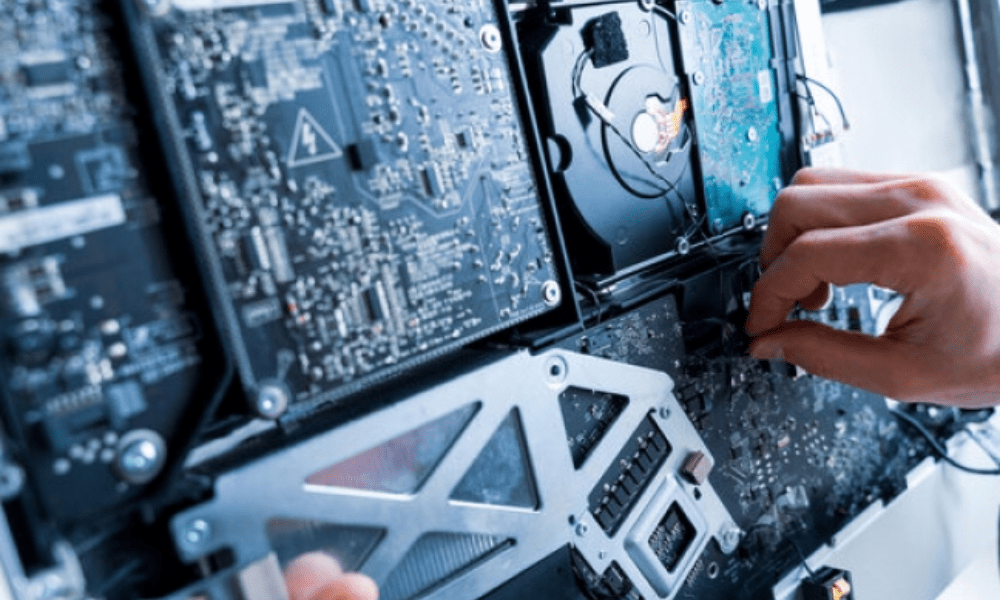
du bygget datamaskinen din selv , eller vil du bytte kabinett , men vet ikke hvordan du kobler strømbryteren til hovedkortet? Ikke få panikk, vi forklarer hvordan du gjør det trinn for trinn. Strømbryteren er knappen som slår datamaskinen av eller på. Den er koblet til hovedkortet med en liten to-pinners kontakt. Men hvilken vei er den orientert riktig? Hva er risikoen for å gjøre en feil? Følg veiledningen!
Hva er effekten SW?

Power SW er en forkortelse for strømbryter , som betyr strømforsyningsbryter power supply På fransk. Dette er knappen som vanligvis er plassert på forsiden eller toppen av datamaskinkabinettet . Når du trykker på den, sendes et elektrisk signal til hovedkortet, som utløser at datamaskinen slår seg av eller på.
Strømbryteren er koblet til hovedkortet med en kort kabel som ender i en topinners kontakt . Denne kontakten må kobles til et bestemt sted på hovedkortet, kalt en header eller frontpanel. Det er vanligvis flere headere på et hovedkort , som brukes til å koble til andre knapper eller indikatorlamper, for eksempel tilbakestillingsbryteren , HDD-LED-en (indikator for harddiskaktivitet), PWR-LED-en (indikator for strømforsyning power supply osv .
Hvordan kobler jeg strømbryteren til hovedkortet mitt?

For å koble strømbryteren til hovedkortet ditt , må du først finne den tilhørende koblingen . Den er vanligvis plassert nederst til høyre på hovedkortet og er angitt med en etikett eller et diagram. Du kan for eksempel se « PWR SW », « PW SW », « POWER SW », « PWR BTN », « PW BTN », « POWER BTN » osv.
Deretter må du identifisere de to pinnene på headeren som korresponderer med strømbryteren . De er vanligvis merket med et " + " og et " - ", eller med forskjellige farger ( rød og svart ). Vær forsiktig så du ikke forveksler dem med pinnene på tilbakestillingsbryteren, harddisk-LED-en eller strøm-LED-en, som kan være plassert i nærheten.
Til slutt kobler du strømbryterkontakten til de to pinnene på hodet, og pass på at den er i riktig retning. Den røde ledningen, eller ledningen merket med et "+", må kobles til den positive (+) pinnen , og den svarte ledningen, eller ledningen merket med et "-", må kobles til den negative (-) pinnen . Hvis kontakten er umerket eller hvis ledningene har samme farge, er ikke retningen kritisk.
Hva er risikoene ved en feil?
strømbryteren til feil kontakt eller pinner , er det ingen større risiko for datamaskinen. Knappen vil rett og slett ikke fungere, eller den vil utføre en annen funksjon ( for eksempel vil den slå på harddiskindikatorlampen i stedet for å slå på datamaskinen ). Bare trekk ut kontakten og sett den tilbake i riktig posisjon.

imidlertid unngå å koble strømbryteren til kontakter som ikke er beregnet for den , for eksempel de som brukes til å drive vifter eller USB-porter. Dette kan skade hovedkortet eller kabinettet. Derfor bør du alltid sjekke hovedkortdokumentasjonen før du kobler til noe.
Sammendragstabell for strømbrytertilkobling
| Overskrift | Positiv pinne (+) | Negativ pinne (-) |
| PWR SW | Rød eller merket med «+» | Svart eller merket med «-» |
| PW SW | Rød eller merket med «+» | Svart eller merket med «-» |
| POWER SW | Rød eller merket med «+» | Svart eller merket med «-» |
| PWR BTN | Rød eller merket med «+» | Svart eller merket med «-» |
| PW BTN | Rød eller merket med «+» | Svart eller merket med «-» |
| POWER BTN | Rød eller merket med «+» | Svart eller merket med «-» |
Vanlige spørsmål om tilkobling av strømbryteren
Hvordan kan jeg finne ut om strømbryteren er riktig tilkoblet?
For å sjekke om strømbryteren er riktig koblet til, test ganske enkelt knappen. Hvis datamaskinen slår seg av eller på normalt, er tilkoblingen riktig. Ellers må du sjekke headeren og retningen på kontakten.
Kan strømbryteren og tilbakestillingsbryteren reverseres?
Ja, du kan bytte om på strømbryteren og tilbakestillingsbryteren, forutsatt at du kobler dem til riktige kontakter. Strømbryteren blir da en tilbakestillingsknapp, og tilbakestillingsbryteren blir en power supply power supply skal være lettere tilgjengelig enn tilbakestillingsknappen, eller omvendt.
Kan strømbryteren kobles til en annen hode enn den som er angitt?
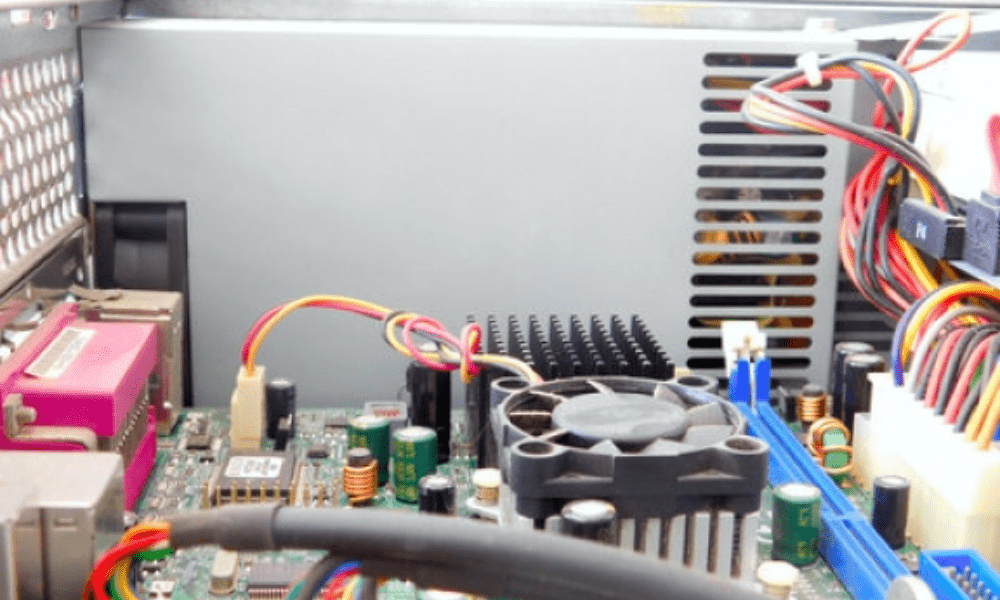
Nei, du kan ikke koble strømbryteren til en annen hode enn den som er angitt . Hver hode har en spesifikk funksjon, og å koble strømbryteren til en hode som ikke er designet for den, kan forårsake funksjonsfeil eller skade.
Kan vi klare oss uten strømbryteren?
Nei, du kan ikke klare deg uten strømbryteren datamaskinen av eller på . Hvis du ikke har en strømbryter, eller hvis du har mistet eller ødelagt den, må du kjøpe en ny eller lage en selv.
Hvordan lage en strømbryter selv?
For å lage din egen strømbryter trenger du en trykknapp, en elektrisk kabel og en topinners kontakt. Lodd deretter ledningene til kabelen til terminalene på knappen og koble kontakten til hovedkortets header. Du kan deretter feste knappen til kabinettet med lim eller skruer.
Konklusjon
Det er enkelt, men viktig å koble strømbryteren til hovedkortet retningen på headeren, pinouten og kontakten . Selv om det ikke er noen stor risiko for feil, må du korrigere tilkoblingen for at knappen skal fungere ordentlig. Strømbryteren er viktig for å slå datamaskinen av og på . Du kan også reversere funksjonen ved hjelp av tilbakestillingsbryteren, eller til og med bygge din egen om nødvendig.
Tilbakestillingsknappen på en stasjonær datamaskin er en annen knapp som lar deg starte datamaskinen på nytt uten å gå via Start-menyen. Den er ofte plassert ved siden av strømbryteren , og den må også være riktig koblet til hovedkortet . Tilbakestillingsknappen er nyttig i tilfelle systemfrysing eller feil. Den bør imidlertid brukes med forsiktighet, da den kan føre til tap av ulagrede data.


