

Oze 92 er et digitalt arbeidsområde (ØNH) som lar elever, foreldre og lærere på ungdomsskoler i departementet Hauts-de-Seine kommunisere , samarbeide og få tilgang til nettbaserte utdanningsressurser. Det er en tjeneste , tilgjengelig fra hvilken som helst datamaskin, nettbrett eller smarttelefon som er koblet til internett .
Men hvordan logger du deg inn på Oze 92 ? Hva er fordelene og funksjonene til denne nettbaserte læringsplattformen? Hva er løsningene hvis du har et innloggingsproblem eller har glemt passordet ditt? Vi vil svare på alle disse spørsmålene i denne artikkelen.
De beste nettbrettene du kan bruke for å få mest mulig ut av din digitale arbeidsplass


Hvordan kobler jeg meg til Oze 92?

For å logge inn på Oze 92 trenger du et brukernavn og passord som skolen har gitt deg . Disse påloggingsinformasjonene er personlige og konfidensielle. De må ikke utleveres eller deles med noen andre.
Her er trinnene du må følge for å koble til Oze 92:
- Besøk nettsiden https://enc.hauts-de-seine.fr
- Skriv inn brukernavn og passord i de tilsvarende feltene.

- Bekreft ved å klikke på « Logg inn »
Når du er logget inn, får du tilgang til ditt personlige område, som viser en meny med de ulike tilgjengelige seksjonene ( Mitt arbeidsområde, Min skole, Min klasse, Mine applikasjoner osv. ). Du kan deretter navigere i ENT og benytte deg av tjenestene.
Se også: Oze 78
Hva er fordelene og egenskapene til Oze 92?
Oze 92 tilbyr en rekke fordeler og funksjoner til brukerne, enten det er for å forenkle skolelivet, berike læringen eller styrke båndet mellom familie og skole. Her er noen eksempler:
- Elevene kan se timeplanen , leksjonsplaner , karakterer og fravær . De kan også få tilgang til digitale ressurser skreddersydd for deres nivå og prosjekt, som lærebøker, interaktive øvelser, videoer, podkaster osv. De kan også kommunisere med lærerne og klassekameratene sine via et internt meldingssystem eller samarbeidsområder (blogger, forum, wikier osv.).
- Foreldre kan overvåke akademiske fremgang i sanntid ved å se timeplanen , lekser, karakterer og fravær. De kan også kommunisere med lærere og skolens ansatte via det interne meldingssystemet eller dedikerte nettområder ( klasseråd, foreldremøter osv.) . De kan også få tilgang til praktiske tjenester som online bestilling og betaling av skolemåltider, visning av menyer, registrering for fritidsaktiviteter og mer.
- Lærere kan administrere sine virtuelle klasserom , lage og dele pedagogisk innhold med elevene sine, vurdere ferdighetene deres, spore fremgangen deres og mer. De kan også samarbeide med kolleger i lærerteam eller tverrfaglige prosjekter, utveksle dokumenter, ideer, beste praksis og så videre. De kan også informert om klasseromslivet , aktiviteter, resultater og mer.
Hva skal man gjøre hvis man har problemer med tilkoblingen eller har glemt passord?

Du kan støte på problemer med å logge inn på Oze 92 eller glemme passordet ditt. I dette tilfellet finnes det flere løsninger:
- Sjekk at du har skrevet inn brukernavn og passord riktig, uten skrivefeil , store bokstaver eller manglende mellomrom. Hvis problemet vedvarer, kontakt skolen for å bekrefte at innloggingsdetaljene dine er gyldige og oppdaterte.
- lenken Glemt passordet ditt? som ligger under passordfeltet. Dette tar deg til en side der du blir bedt om å oppgi brukernavn og e-postadresse . Hvis denne informasjonen er riktig, vil du motta en e-post med en lenke for å tilbakestille passordet ditt . Du må deretter følge instruksjonene i e-posten for å opprette et nytt passord .
- Kontakt skolen for å be om et nytt passord. Du trenger studentbevis og legitimasjon. Skolen vil gi deg et nytt midlertidig passord, som du må endre første gang du logger inn.
Vanlige spørsmål
Hvordan får jeg brukernavn og passord for Oze 92?
Brukernavnet og passordet ditt for Oze 92 er gitt av skolen . De er personlige og konfidensielle. De må ikke utleveres eller deles med noen andre.
Hva bør jeg gjøre hvis jeg støter på et teknisk problem med Oze 92?
Hvis du støter på et teknisk problem med Oze 92, for eksempel at en side ikke vises riktig, en funksjon som ikke fungerer, en feilmelding osv., kan du prøve å oppdatere siden , tømme nettleserens hurtigbuffer og informasjonskapsler, eller bruke en annen nettleser. Hvis problemet vedvarer, kan du kontakte teknisk støtte for Oze 92 ved å klikke på lenken « Trenger du hjelp? » nederst til høyre på hjemmesiden. Fyll deretter ut skjemaet og oppgi for- og etternavn, e-postadresse, institusjon, profil (elev, forelder, lærer osv.), emnet for forespørselen din og detaljer om problemet. Legg ved et skjermbilde av problemet hvis mulig. Teknisk støtte vil svare så snart som mulig.
Hvordan endrer jeg personopplysningene mine på Oze 92?
For å endre din personlige informasjon på Oze 92 , for eksempel e-postadresse, telefonnummer, profilbilde osv., gå til ditt personlige område og klikk på « Min konto Rediger -knappen under « Min informasjon Lagre -knappen .
Hvordan logger jeg ut av Oze 92?
For å logge ut av Oze 92 , klikk på « Logg ut »-knappen øverst til høyre i ditt personlige område. Lukk deretter nettleseren eller applikasjonen du brukte for å få tilgang til Oze 92. Det er viktig å logge ut etter hver bruk for å forhindre at andre får tilgang til kontoen din.
Hva er forskjellen mellom Oze 92 og Pronote?

Oze 92 og Pronote er to digitale arbeidsområder (ENT-er) som tilbyr lignende tjenester til elever, foreldre og lærere på ungdomsskoler i Hauts-de-Seine-distriktet. Oze 92 er imidlertid nyere og mer omfattende enn Pronote . Den tilbyr et bredere utvalg av digitale ressurser som er bedre tilpasset brukernes behov, samt praktiske tjenester som online bestilling og betaling av skolemåltider og registrering for fritidsaktiviteter. Oze 92 er også mer brukervennlig og enklere å bruke enn Pronote. For elever på videregående skole finnes det et annet digitalt arbeidsområde kalt MonLycee.net . MonLycee.net er en portal som gir tilgang til ulike online tjenester knyttet til skolelivet, som karakterer, fravær, lekser, timeplaner, meldinger og mer.
Hvordan får man tilgang til digitale ressurser på Oze 92?
For å få tilgang til digitale ressurser på Oze 92 , gå til din personlige konto og klikk på delen «Mine søknader». Du vil da se en liste over søknader kategorisert etter emne ( fransk, matematikk, historie-geografi osv. ). Du kan deretter velge søknaden som samsvarer med emnet du ønsker å jobbe med. Du kan også bruke søkemotoren øverst til høyre for å finne en spesifikk ressurs.
Hvordan kommunisere med andre brukere på Oze 92?
Det finnes flere måter å kommunisere med andre brukere på Oze 92
- Intern meldingsfunksjon : Dette lar deg sende og motta meldinger med elever, foreldre, lærere og administrativt ansatte ved skolen. For å få tilgang til dette, klikk på konvoluttikonet øverst til høyre i ditt personlige område . Du kan deretter skrive en ny melding eller se mottatte eller sendte meldinger.
- Samarbeidsområder : Disse lar deg opprette og dele innhold med andre brukere, for eksempel blogger, forum, wikier, avstemninger, spørrekonkurranser osv. For å få tilgang til dem, klikk på delen « Min klasse » eller « Min skole » og velg området som tilsvarer klassen eller prosjektet du deltar i. Du kan deretter opprette nytt innhold eller se eksisterende innhold.
- Dedikerte områder : Disse lar deg diskutere spesifikke emner med andre brukere, for eksempel klasseråd, foreldremøter , tverrfaglige prosjekter osv. For å få tilgang til dem, klikk på «Min skole»-delen og velg området som tilsvarer emnet du er interessert i. Du kan deretter delta i diskusjoner eller konsultere tilgjengelig informasjon.
Hvordan administrerer jeg personverninnstillingene mine på Oze 92?
For å administrere personverninnstillingene dine på Oze 92, gå til ditt personlige område og klikk på « Min konto »-knappen øverst til høyre. Klikk deretter på « Rediger »-knappen under « Mine innstillinger ». Deretter merker du av eller fjerner merket i boksene som tilsvarer informasjonen du vil gjøre synlig eller skjult for andre brukere. Du kan for eksempel velge å skjule e-postadressen din Lagre -knappen .
Hvordan rapportere upassende innhold eller krenkende oppførsel på Oze 92?
For å rapportere upassende innhold eller krenkende oppførsel på Oze 92 , klikk på « Rapporter »-knappen som ligger nederst til høyre i innholdet eller meldingen det gjelder. Deretter angir du årsaken til rapporten, og eventuelt legger du til en kommentar. Rapporten vil deretter bli videresendt til moderatorene i Oze 92, som vil iverksette nødvendige tiltak. Det er viktig å rapportere alt innhold eller oppførsel som ikke er i samsvar med Oze 92s bruksvilkår , som har som mål å garantere et klima av tillit og respekt blant brukerne.
Hvordan lære å bruke Oze 92?
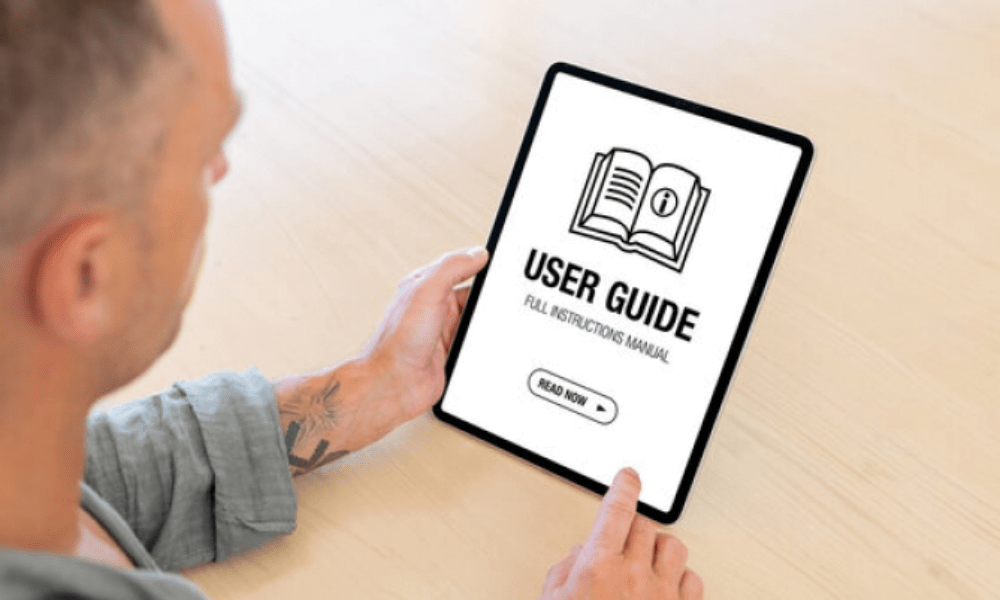
Det finnes flere ressurser tilgjengelig for å lære hvordan du bruker Oze 92:
- Brukerhåndboken : Dette er et dokument som forklarer hovedfunksjonene og beste praksis for Oze 92. Den er tilgjengelig ved å klikke på lenken « Brukerhåndbok » nederst til venstre på hjemmesiden.
- Videoopplæringer : Dette er korte videoer som viser hvordan du utfører bestemte handlinger på Oze 92. De er tilgjengelige ved å klikke på lenken « Videoopplæringer » nederst til venstre på hjemmesiden.
- Nettkurs : Dette er interaktive økter ledet av instruktører som svarer på brukernes spørsmål og gir dem råd om hvordan de kan optimalisere bruken av Oze 92. De er tilgjengelige ved å klikke på lenken « Nettkurs » nederst til venstre på hjemmesiden.
Konklusjon
Oze 92 er et digitalt arbeidsområde som tilbyr en rekke fordeler og funksjoner til elever, foreldre og lærere på ungdomsskoler i departementet Hauts-de-Seine. For å logge inn på Oze 92, gå til https://enc.hauts-de-seine.fr og skriv inn ditt personlige brukernavn og passord. Hvis du har problemer med å logge inn eller har glemt passordet ditt , kan du kontakte skolen din eller bruke lenken « Glemt passord? » som er tilgjengelig på innloggingssiden.
Oze 92 er en del av prosjektet Mitt digitale arbeidsområde, som har som mål å utvikle bruken av digital teknologi i utdanning og fremme utdanningskontinuitet . Mitt digitale arbeidsområde er en portal som samler flere tjenester og applikasjoner som er nyttige for medlemmer av utdanningsmiljøet.
Vi håper du syntes denne artikkelen var nyttig og at du fant informasjonen du lette etter. Hvis du har spørsmål eller kommentarer, kan du gjerne legge dem igjen nedenfor. Vi vil kontakte deg så snart som mulig.


