

Gmail er en gratis og populær e-posttjeneste som tilbyr mange praktiske funksjoner for brukere. Enten du vil sende og motta e-post, administrere kontakter og kalender, eller tilpasse grensesnittet ditt, gjør Gmail det enkelt. Men hvordan installerer du Gmail på PC-en din? I denne artikkelen forklarer vi hvordan du konfigurerer og bruker Gmail på datamaskinen din i noen få enkle trinn.
Trinn 1: Gå til Gmail-nettstedet

Det første trinnet for å installere Gmail på PC-en din er å gå inn på Gmail-nettstedet. For å gjøre dette trenger du en nettleser, for eksempel Google Chrome , Firefox eller Microsoft Edge . Åpne nettleseren din og skriv inn følgende adresse i adressefeltet: https://mail.google.com/
.
Trinn 2: Logg inn på Google-kontoen din
Det andre trinnet for å installere Gmail på PC-en din er å logge på Google-kontoen din. Hvis du ikke allerede har en Google-konto, kan du opprette en gratis.
Alternativt kan du skrive inn e-postadressen eller telefonnummeret som er knyttet til Google-kontoen din, og deretter klikke på «Neste». Deretter skriver du inn passordet ditt og klikker på « Neste » igjen. Du blir deretter omdirigert til Gmail-innboksen .
Trinn 3: Tilpass Gmail-grensesnittet
Det tredje trinnet for å installere Gmail på PC-en din er å tilpasse grensesnittet . Du kan endre utseendet og oppførselen til innboksen din ved å gå til Gmail-innstillingene. For å gjøre dette, klikk på tannhjulikonet øverst til høyre på siden, og velg deretter «Se alle innstillinger».

Du vil da kunne endre følgende alternativer:
- Temaet : Du kan velge en bakgrunn for innboksen din fra de foreslåtte temaene eller laste opp din egen.
- Tetthet : Du kan velge hvor kompakte meldingene som vises i innboksen din skal være, mellom standard, komfortabel eller kompakt.
- Faner : Du kan aktivere eller deaktivere faner som sorterer meldingene dine etter kategori, for eksempel Primær, Sosiale nettverk, Kampanjer osv.
- Etiketter : Du kan opprette og administrere etiketter for å organisere meldingene dine i henhold til dine personlige kriterier.
- Filtre : Du kan opprette og administrere filtre for å automatisk sortere meldingene dine basert på ulike kriterier, for eksempel avsender, emne, nøkkelord eller vedlegg.
- Varsler : Du kan aktivere eller deaktivere lyd- eller visuelle varsler når du mottar en ny melding.
Når du har tilpasset Gmail-grensesnittet, kan du feste Gmail til oppgavelinjen i Windows for enklere tilgang. For å gjøre dette, høyreklikker du ganske enkelt på Gmail-ikonet i oppgavelinjen og velger deretter « Fest til oppgavelinje ». På denne måten trenger du ikke å åpne nettleseren for å sjekke e-postene dine.
Trinn 4: Bruk av Gmail-funksjoner
Det fjerde trinnet for å installere Gmail på PC-en din er å bruke Gmails funksjoner . Du kan utføre følgende handlinger fra innboksen din:
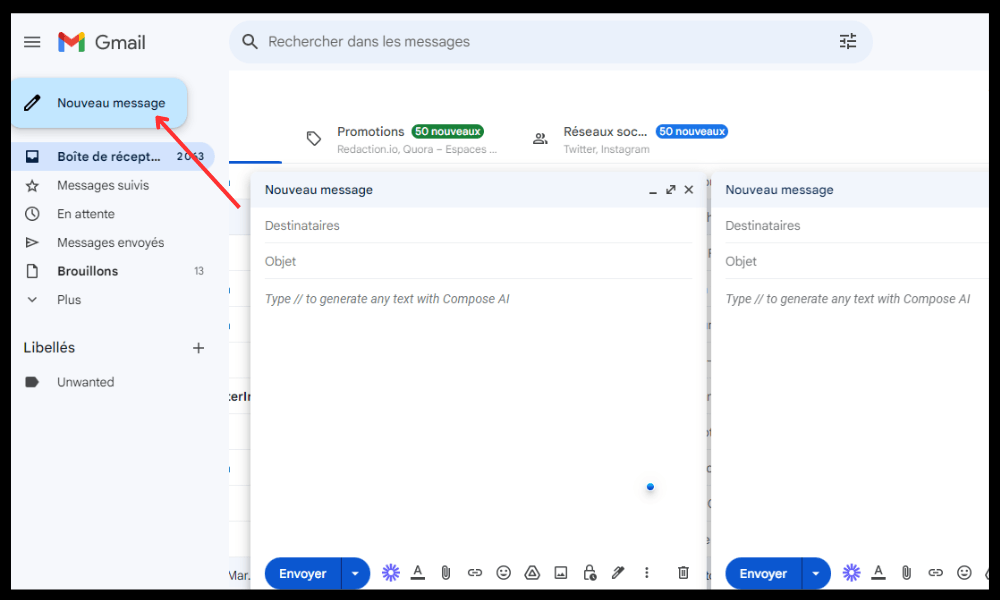
- For å sende en melding : klikk på « Ny melding »-knappen øverst til venstre på siden, og skriv deretter inn mottaker, emne og meldingstekst. Du kan også legge til vedlegg, bilder eller emojier. Klikk deretter på «Send»-knappen nederst til venstre i meldingen.
- Motta en melding : Når du mottar en ny melding, vises den i innboksen din med et ikon for åpen eller lukket konvolutt, avhengig av om du har lest den eller ikke. Klikk på meldingen for å åpne den og svar om nødvendig.
- Slik sletter eller arkiverer du en melding : Hvis du vil slette eller arkivere en melding, merker du av i boksen til venstre for meldingen, og klikker deretter på «Slett»- eller «Arkiver»-knappen øverst på siden. Du kan også dra og slippe meldingen i papirkurven eller i delen «Alle meldinger».
- Søk etter en melding : Hvis du vil finne en bestemt melding i innboksen din, kan du bruke søkefeltet øverst på siden. Du kan skrive inn nøkkelord eller bruke avanserte operatorer for å avgrense søket.

Sammenlignende tabell over fordeler og ulemper med Gmail
| Fordeler | Ulemper |
| Gratis e-postlagring på opptil 15 GB | Lagringsgrensen kan være nådd hvis du mottar mange e-poster med vedlegg |
| Avansert e-postfiltrering | Målrettet annonsering basert på e-postinnhold |
| Integrert kontakt- og kalenderhåndtering | Risiko for hacking av Google-kontoer |
| Tilpasse temaet og etikettene | Internett-tilkobling kreves |
Vanlige spørsmål
Hvordan installerer jeg Gmail på PC-en min uten nettleser?

Det er ikke mulig å installere Gmail på PC-en uten en nettleser , ettersom Gmail er et nettprogram som krever en internettforbindelse for å fungere. Det finnes imidlertid programmer som lar deg få tilgang til Gmail-innboksen din fra datamaskinen uten å bruke en nettleser, for eksempel Thunderbird eller Outlook .
Hvordan synkroniserer jeg kontaktene og kalenderen min mellom PC-en og smarttelefonen min?
For å synkronisere kontaktene og kalenderen mellom PC-en og smarttelefonen , bruk ganske enkelt den samme Google-kontoen på begge enhetene. Kontaktene og hendelsene dine oppdateres da automatisk på begge plattformene.
Hvordan endrer jeg Gmail-passordet mitt?
For å endre Gmail-passordet ditt, følg disse trinnene:
- Åpne Gmail på datamaskinen din
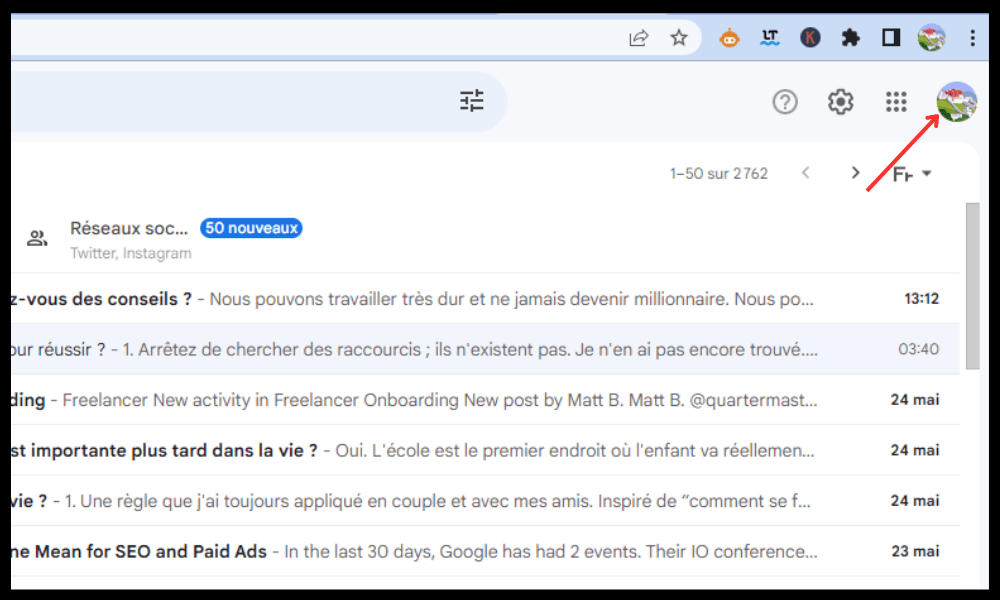
- Klikk på profilbildet ditt øverst til høyre
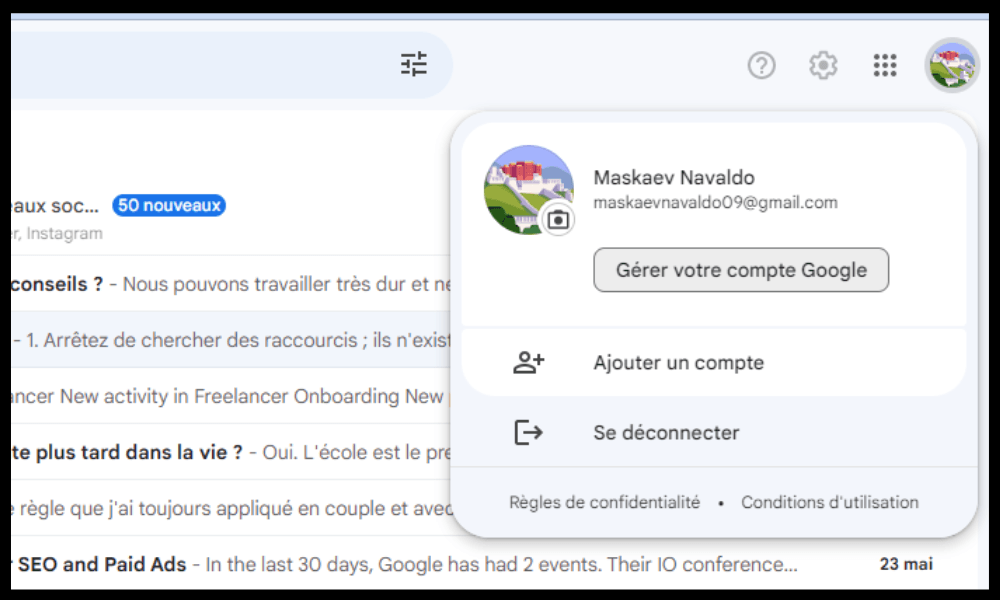
- Klikk på «Administrer Google-kontoen din»
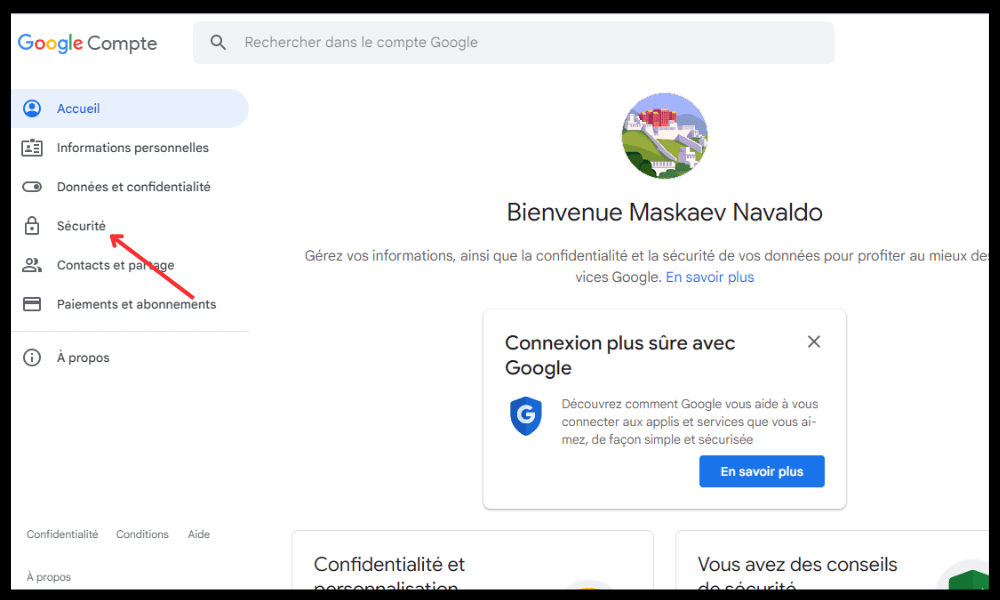
- Klikk på «Sikkerhet» i sidemenyen
- Klikk på « Passord » i delen «Logg på Google»
- Skriv inn ditt nåværende passord
- Skriv inn det nye passordet ditt
- Klikk på « Endre passord »
Hvordan kan jeg gjenopprette Gmail-passordet mitt hvis jeg har glemt det?
Hvis du har glemt Gmail-passordet ditt, følg disse trinnene:
- Åpne Gmail på datamaskinen din
- Skriv inn e-postadressen eller telefonnummeret ditt
- Klikk på « Neste »
- Klikk på « Glemt passordet ditt? »
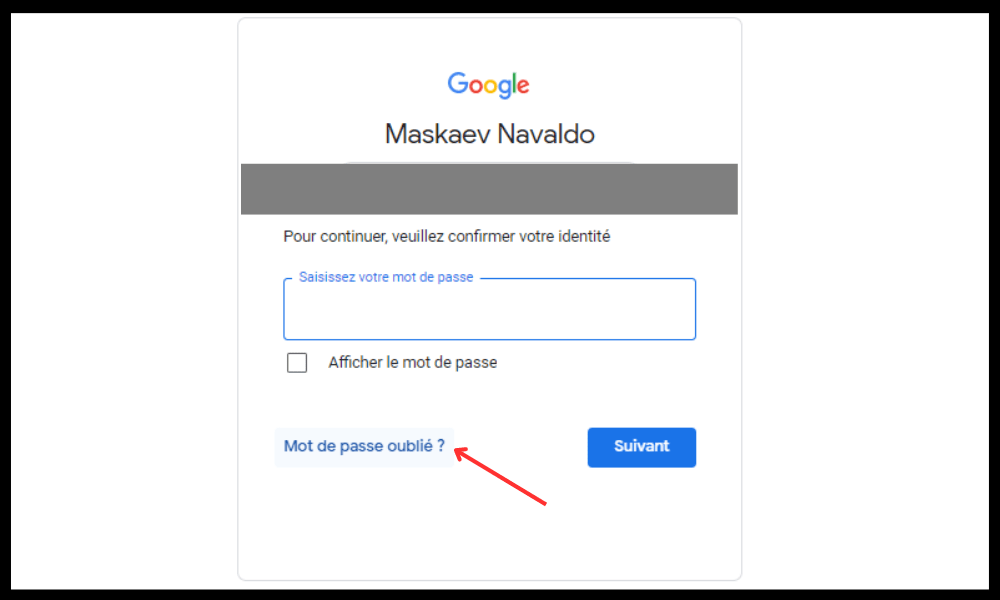
- Følg instruksjonene på skjermen for å bekrefte identiteten din
- Velg en metode for å tilbakestille passordet ditt (via e-post, SMS eller sikkerhetsspørsmål)
- Skriv inn koden du mottok eller svaret på sikkerhetsspørsmålet
- Skriv inn det nye passordet ditt
- Klikk på « Tilbakestill passord »
Hvordan sletter jeg Gmail-kontoen min permanent?
For å slette Gmail-kontoen din permanent, følg disse trinnene:
- Åpne Gmail på datamaskinen din
- Klikk på profilbildet ditt øverst til høyre
- Klikk på « Administrer Google-kontoen din »
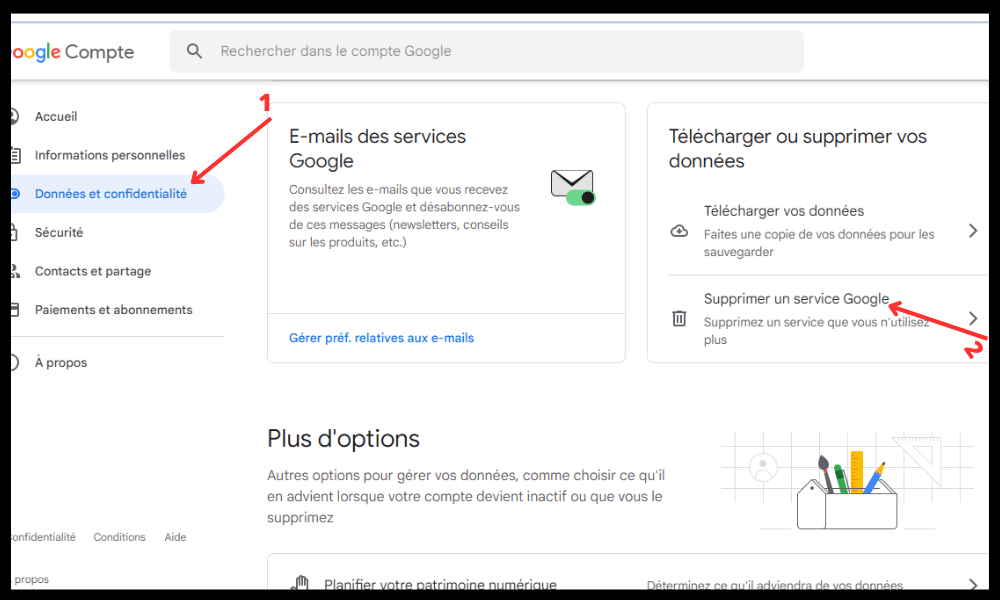
- Klikk på « Data og personvern» i sidemenyen
- Bla ned til seksjonen « Last ned, slett eller planlegg fremtiden for dataene dine ».
- Klikk på « Slett en tjeneste eller kontoen din ».
- Klikk på « Slett en tjeneste »
- Skriv inn passordet ditt og klikk på « Neste »
- Klikk på søppelbøtteikonet ved siden av Gmail
- Skriv inn en annen e-postadresse som du eier, og som ikke er knyttet til en Google-konto
- Klikk på « Send en bekreftelses-e-post »
- Åpne bekreftelses-e-posten du mottok, og klikk på lenken den inneholder
- Bekreft at du vil slette Gmail-kontoen din permanent
- Klikk på « Slett Gmail »
Advarsel : Denne handlingen kan ikke angres, og du vil miste alle e-postene, kontaktene og innstillingene som er knyttet til Gmail-kontoen din. Du vil fortsatt kunne bruke Google-kontoen din til å få tilgang til andre Google-tjenester, for eksempel YouTube eller Google Disk.
Konklusjon
Men før du kan nyte Gmail-innboksen din fullt ut , er det viktig å sikre den for å forhindre hacking, spam eller virus . For å gjøre dette kan du følge disse tipsene:
- Velg et sterkt og unikt passord for Google-kontoen din . Ikke del det med noen, og bytt det regelmessig.
- Aktiver totrinnsverifisering for å forbedre kontosikkerheten din. Dette krever at du skriver inn en kode som sendes via SMS eller en app hver gang du logger deg på en ny enhet.
- Sjekk nylig aktivitet på Google-kontoen din. Du kan se hvilke enheter, steder og apper som har tilgang til kontoen din, og rapportere all mistenkelig aktivitet.
- Vær forsiktig med falske meldinger som prøver å stjele din personlige eller økonomiske informasjon. Ikke klikk på mistenkelige lenker eller vedlegg, og rapporter meldinger som spam eller phishing.
- Bruk antivirus- og brannmurprogramvare på PC-en din for å beskytte datamaskinen mot skadelig programvare som kan sette sikkerheten din i fare.
Ved å følge disse enkle trinnene kan du sikre Gmail-innboksen din og nyte fordelene med ro i sjelen.


