
Debian er en Linux-distribusjon som kjennetegnes av stabilitet, sikkerhet og modularitet. Den lar deg bygge operativsystemet ditt slik du vil, og velge de programmene du trenger, uten unødvendige tillegg. I denne omfattende veiledningen forklarer vi hvordan du installerer Debian 11 trinn for trinn, og starter med en minimal versjon og konfigurerer den etter dine behov. Enten du er nybegynner eller ekspert, finner du all informasjonen du trenger for å installere Debian 11 her.
Her er en lettfattelig videoopplæring for installasjon av Debian 11 !
Hvordan laster jeg ned Debian 11?
For å installere Debian 11 trenger du en ISO-fil, som er et systembilde som skal brennes på flyttbare medier (CD, DVD eller USB-stasjon). Du kan laste ned denne ISO-filen fra det offisielle Debian-nettstedet eller fra et speil. Det finnes flere typer ISO-bilder:
- Et minimalt bilde (netinst): Dette inneholder bare de grunnleggende verktøyene som trengs for å starte installasjonen. Det krever en internettforbindelse for å laste ned tilleggspakker under installasjonen. Det anbefales hvis du vil tilpasse systemet ditt så mye som mulig.

- En fullstendig avbildning (DVD): Denne inneholder flere pakker og lar deg installere systemet uten internettforbindelse. Det anbefales hvis du ønsker et bruksklart system med vanlige applikasjoner.
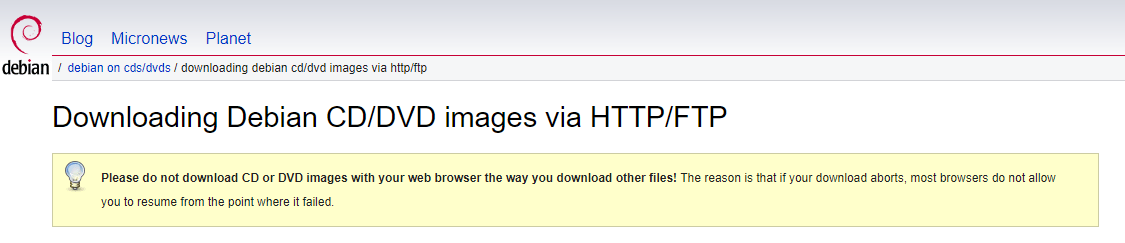
- Et live-avbildning: dette lar deg teste Debian uten å installere det på harddisken. Det inneholder et skrivebordsmiljø og noen få applikasjoner. Det lar deg også starte installasjonsprogrammet fra det aktive systemet.
Du kan velge ISO-avbildningen som samsvarer med maskinvarearkitekturen din (64-bit eller 32-bit) og tilkoblingstypen din (Ethernet eller Wi-Fi). Du kan også velge mellom flere skrivebordsmiljøer (GNOME, KDE, Xfce, LXDE osv.) hvis du velger et fullstendig eller live-avbildning.
Når du har lastet ned ISO-avbildningen, må du bekrefte integriteten ved hjelp av SHA-256-hashen til den opprinnelige filen. Dette sikrer at filen ikke er ødelagt eller endret. Du kan bruke programvare som 7-Zip eller HashTab på Windows, eller `sha256sum`-kommandoen på Linux.
Hvordan installerer jeg Debian 11?
For å installere Debian 11 må du brenne ISO-avbildningen til et flyttbart medium (CD, DVD eller USB-stasjon) og starte datamaskinen fra det mediet. Du kan bruke programvare som Rufus eller Etcher på Windows, eller dd-kommandoen på Linux.
Når du har startet opp fra installasjonsmediet, må du følge disse trinnene:
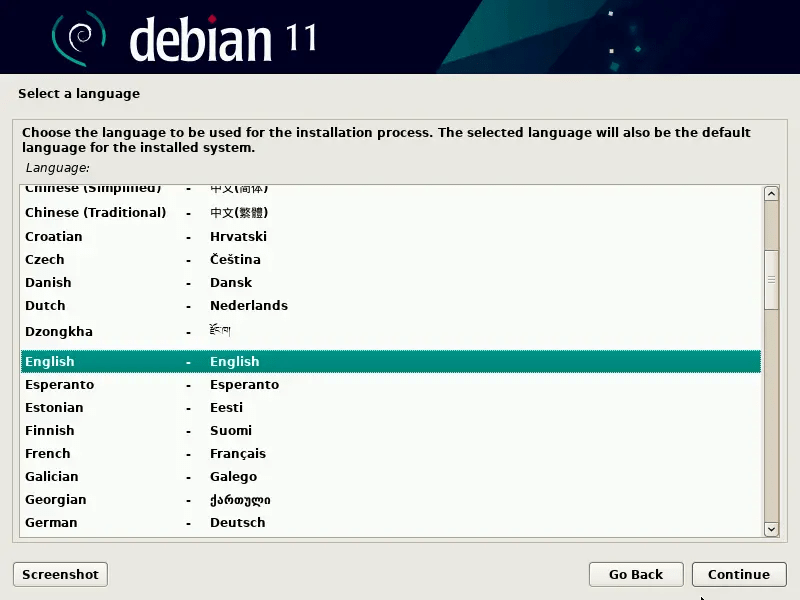
- Velg språket, landet og tastaturet du ønsker å bruke.
- Gi datamaskinen et navn og velg et passord for root-kontoen, som er systemadministratoren.
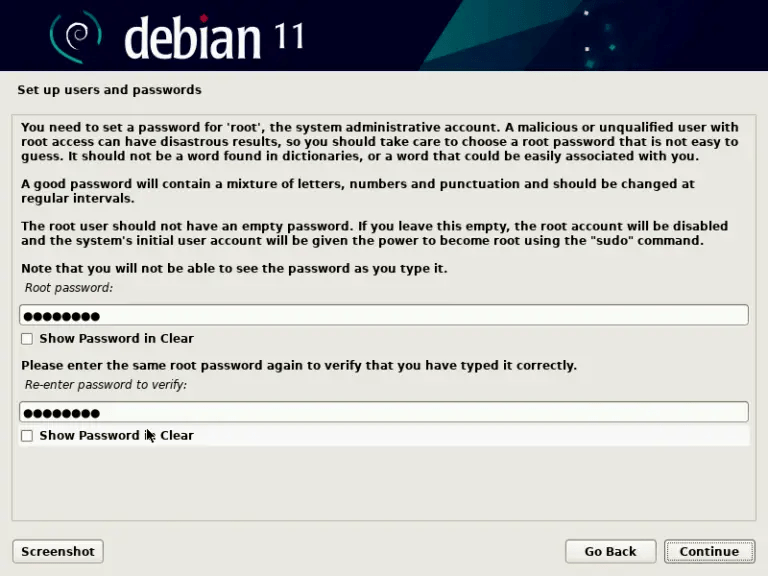
Opprett en brukerkonto med navn og passord.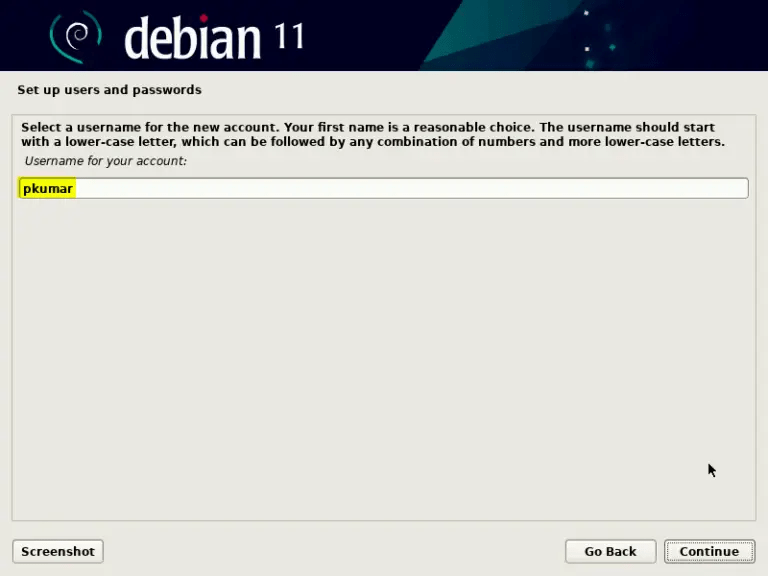
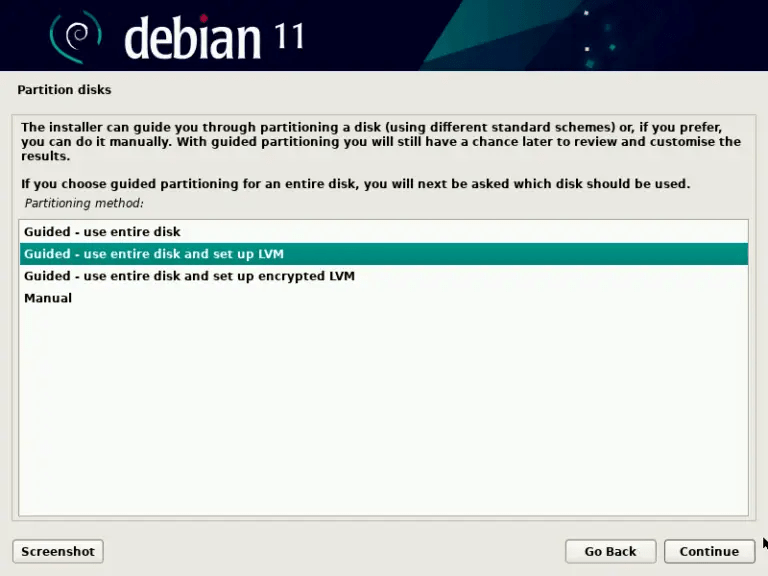
- Partisjoner harddisken etter behov. Du kan velge mellom flere alternativer: bruk hele disken, bruk disken med LVM (Logical Volume Manager), bruk disken med kryptert LVM, eller partisjoner manuelt. Hvis du er usikker, velg det første alternativet.
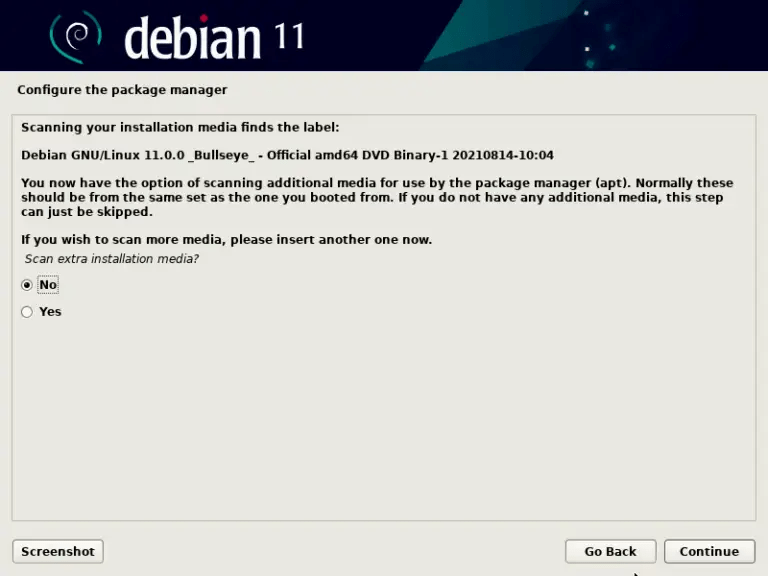
- Konfigurer pakkebehandleren din (apt) ved å velge en nedlastingskilde (et Debian-speil eller en CD/DVD) og angi om du vil delta i undersøkelsen om pakkepopularitet.
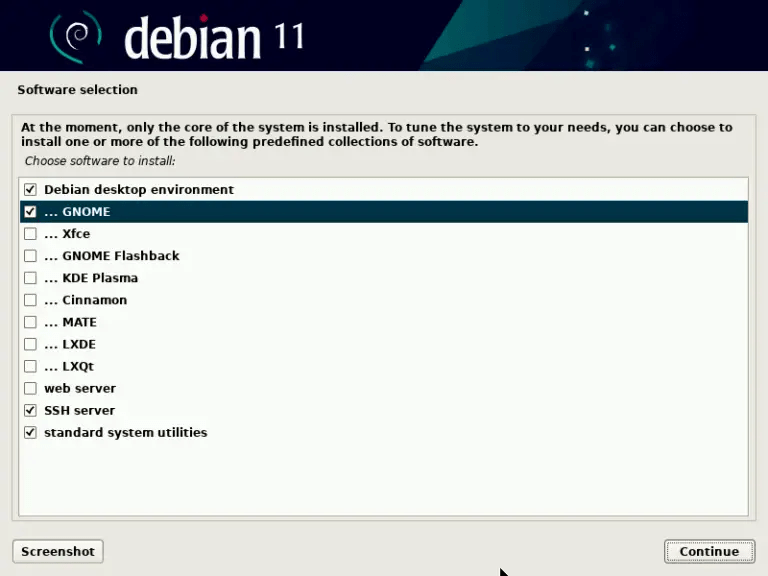
- Velg programvaren du vil installere. Du kan velge mellom flere kategorier: skrivebordsmiljø, webserver, utskriftsserver, filserver, e-postserver, SSH-server og vanlige verktøy. Hvis du velger et minimalt bilde, kan du la alt stå tomt og installere programvaren senere.
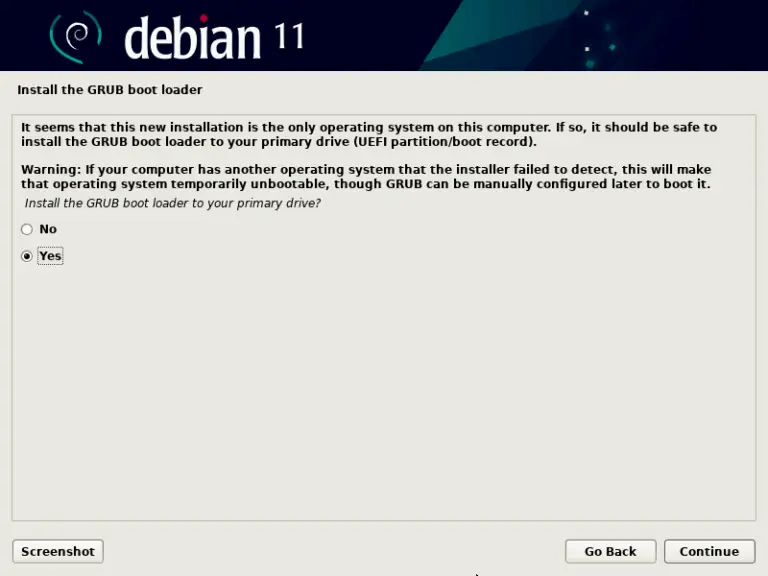
- Installer oppstartslasteren (GRUB) i harddiskens oppstartssektor. Dette vil tillate deg å starte Debian ved neste omstart.
- Fullfør installasjonen og start datamaskinen på nytt.
Gratulerer, du har installert Debian 11! Du kan nå nyte det nye operativsystemet ditt.
Hvordan konfigurerer man Debian 11?
Etter at du har installert Debian 11, kan du konfigurere det i henhold til dine preferanser og behov. Her er noen trinn vi anbefaler at du følger:
- Sjekk at internettforbindelsen din er stabil og at du ikke opplever noen nettverksproblemer. Hvis du får feilmeldingen «Konfigurasjon ufullstendig på grunn av begrenset tilkobling», kan du se denne artikkelen for å løse den .
- Endre sources.list-filen (/etc/apt/sources.list) slik at den peker til Debian 11-repositoriene. Du kan også legge til contrib- og ikke-frie repositorier hvis du vil ha tilgang til pakker som ikke fullt ut følger prinsippene for fri programvare. Her er et eksempel på en sources.list-fil:
deb http://deb.debian.org/debian bullseye hovedbidrag ikke-gratis deb-src http://deb.debian.org/debian bullseye hovedbidrag ikke-gratis deb http://security.debian.org/debian-security bullseye-security hovedbidrag ikke-gratis deb-src http://security.debian.org/debian-security bullseye-security hovedbidrag ikke-gratis deb http://deb.debian.org/debian bullseye-updates hovedbidrag ikke-gratis deb-src http://deb.debian.org/debian bullseye-updates hovedbidrag ikke-gratis
- Oppdater systemet ved hjelp av følgende kommandoer:
sudo apt oppdatering sudo apt oppgradering sudo apt full oppgradering
- Installer pakkene du trenger ved å bruke følgende kommando:
sudo apt install pakkenavn
Du kan bruke apt search-kommandoen for å søke etter en pakke etter navn eller beskrivelse.
- Installer et skrivebordsmiljø hvis du ikke allerede har et. Du kan velge mellom flere alternativer: GNOME, KDE, Xfce, LXDE, Cinnamon, MATE… For eksempel, for å installere GNOME, bruk kommandoen:
sudo apt install task-gnome-desktop
- Installer sudo hvis du vil kunne kjøre kommandoer som root uten å måtte skrive inn passordet hver gang. For å gjøre dette, bruk kommandoen:
su -c 'apt install sudo'
Legg deretter brukernavnet ditt til sudo-gruppen med kommandoen:
su -c 'adduser ditt-brukernavn sudo'
Logg ut og logg inn igjen for at endringene skal tre i kraft.
- Installer de proprietære driverne for NVIDIA-grafikkortet hvis du har et. Bruk følgende kommandoer for å gjøre dette:
sudo apt install nvidia-driver sudo reboot
- Installer Microsoft-fonter hvis du ønsker bedre kompatibilitet med dokumenter som er opprettet i Windows. Bruk følgende kommando for å gjøre dette:
sudo apt install ttf-mscorefonts-installer
Vanlige spørsmål
Her er noen vanlige spørsmål om Debian 11:
Hva er Debian?
Debian er et fritt operativsystem basert på Linux-kjernen. Det har eksistert siden 1993 og er utviklet av et frivillig fellesskap. Debian har som mål å være et universelt system som kan kjøre på ulike typer maskiner, fra PC-er og servere til smarttelefoner og tilkoblede enheter. Debian kjennetegnes av sin filosofi om en sosial kontrakt, som garanterer overholdelse av prinsipper for fri programvare, systemkvalitet og transparent beslutningstaking.
Debian tilbyr tre forskjellige versjoner:
- Stabil: produksjonsversjonen av Debian, som prioriterer sikkerhet og stabilitet. Den inneholder testede og utprøvde pakker, men de er ofte eldre. Dette er den anbefalte versjonen for profesjonell eller kritisk bruk.
- Testing: Dette er mellomversjonen av Debian, som inneholder pakker som ennå ikke er akseptert i den stabile versjonen, men som venter på godkjenning. Den tilbyr nyere programvareversjoner, men kan inneholde feil eller inkompatibiliteter. Denne versjonen forbereder utgivelsen av den neste stabile versjonen.
- Ustabil: Den kontinuerlig utviklende versjonen av Debian, som mottar de nyeste programvareoppdateringene. Den er beregnet på avanserte brukere som ønsker å teste nye funksjoner eller bidra til prosjektet. Den kan være ustabil eller ødelagt når som helst.
Hvordan endrer jeg Debian-versjonen (stabil, testversjon eller ustabil)?
For å endre Debian-versjonen din, må du redigere sources.list-filen (/etc/apt/sources.list) og erstatte kodenavnet til den gjeldende versjonen (bullseye) med kodenavnet til den ønskede versjonen (buster for stable, bookworm for testing eller sid for unstable). Deretter må du oppdatere systemet med følgende kommandoer:
sudo apt oppdatering sudo apt oppgradering sudo apt full oppgradering
Advarsel: Denne operasjonen kan ikke angres. Du kan ikke gå tilbake til en tidligere versjon uten å installere systemet på nytt.
Hvordan installerer jeg programvare som ikke finnes i de offisielle Debian-repositoriene?
For å installere programvare som ikke finnes i de offisielle Debian-repositoriene, har du flere alternativer:
- Legg til tredjeparts repositorier i sources.list-filen din (/etc/apt/sources.list) hvis programvaren du vil installere er tilgjengelig i et Debian-kompatibelt repositorium. For eksempel, for å installere Google Chrome, kan du legge til følgende repositorium:
deb [arch=amd64] http://dl.google.com/linux/chrome/deb/ stabil hovedfil
Deretter må du importere repository-nøkkelen ved hjelp av kommandoen:
wget -q -O - https://dl.google.com/linux/linux_signing_key.pub | sudo apt-key add -
Deretter kan du installere programvaren med kommandoen:
sudo apt oppdatering sudo apt installer google-chrome-stable
- Last ned .deb-filen til programvaren du vil installere fra utviklerens offisielle nettsted eller fra et tredjepartsnettsted. For å installere Skype kan du for eksempel laste ned .deb-filen fra https://www.skype.com/fr/get-skype/. Deretter kan du installere programvaren med kommandoen:
sudo dpkg -i filnavn.deb
- Kompiler programvaren fra kildekoden hvis utvikleren tilbyr det. For å gjøre dette må du laste ned kildekodearkivet fra utviklerens offisielle nettsted eller et tredjepartsnettsted. For å installere GIMP kan du for eksempel laste ned kildekodearkivet fra https://www.gimp.org/downloads/. Deretter må du pakke ut arkivet ved hjelp av kommandoen:
tar xvf arkivnavn.tar.gz
Deretter må du gå inn i den utpakkede mappen ved hjelp av kommandoen:
cd-mappenavn
Deretter må du følge instruksjonene i README- eller INSTALL-filen for å kompilere og installere programvaren. Vanligvis må du kjøre følgende kommandoer:
./configure make sudo make install
Hvordan oppdaterer jeg Debian 11?
For å oppdatere Debian 11 må du kjøre følgende kommandoer:
sudo apt oppdatering sudo apt oppgradering sudo apt full oppgradering
Den første kommandoen oppdaterer listen over pakker som er tilgjengelige i repositoriene. Den andre kommandoen oppdaterer installerte pakker som har en ny versjon tilgjengelig. Den tredje kommandoen oppdaterer installerte pakker som har en ny versjon tilgjengelig og krever installasjon eller fjerning av andre pakker.
Hvordan avinstallerer jeg Debian 11?
For å avinstallere Debian 11 har du flere alternativer:
- Installere et annet operativsystem på harddisken din på nytt, overskrive Debian 11. For å gjøre dette må du starte opp fra et installasjonsmedium for operativsystemet du ønsker å installere og følge instruksjonene.
- Formater harddisken din ved å slette alle partisjoner. For å gjøre dette kan du bruke programvare som GParted eller fdisk under Linux, eller Diskpart under Windows.
- Behold Debian 11 og installer et annet operativsystem i en dual-boot-konfigurasjon. For å gjøre dette må du krympe Debian 11-partisjonen ved hjelp av programvare som GParted eller fdisk på Linux, eller Diskpart på Windows. Deretter må du opprette en ny partisjon for operativsystemet du ønsker å installere. Til slutt må du starte opp fra installasjonsmediet til ønsket operativsystem og følge instruksjonene.


