

Hvordan gjenopprette slettede filer på en Mac uten programvare? Denne artikkelen presenterer 5 praktiske metoder for å gjenopprette slettede filer på en Mac uten tredjepartsprogramvare. Men hvis filene har blitt permanent slettet, kan du bruke EaseUS Data Recovery Wizard for Mac til å gjenopprette dem!
Ved intensiv bruk av elektroniske enheter kan du lagre mye data på Mac-ens harddisk, SD-kort eller USB-stasjoner. Tenk deg om de viktige dataene som er lagret på enhetene dine ble slettet ved et uhell; du kan bryte ut i kaldsvette!
Hvis du vil vite hvordan du gjenoppretter slettede filer på en Mac uten programvare for datagjenoppretting, kan denne artikkelen hjelpe. Før du lærer hvordan du gjenoppretter slettede filer på en Mac uten programvare, må du vite hvor slettede filer befinner seg på Mac-en din – å vite hvor en slettet fil befinner seg gir deg en pekepinn på hvordan du gjenoppretter den.
Hvor blir det av slettede filer?
Som standard flyttes slettede filer til papirkurven på Mac. Normal sletting flytter ganske enkelt filen til papirkurven, enten det er ved å høyreklikke og velge «Slett», bruke hurtigtaster for å flytte filer til papirkurven osv. I dette tilfellet kan du gjenopprette slettede filer på Mac-en uten programvare ved å bruke «Gjenopprett»-funksjonen i papirkurven på Mac.
Når du sletter filer på en Mac, finnes det tilfeller der de ikke havner i papirkurven, men blir permanent slettet. Dette kan for eksempel skje hvis du tømmer papirkurven, bruker den permanente slettetasten, bruker Terminal-kommandoen eller renser harddisken. For å gjenopprette en fil som er permanent slettet på denne måten, må du ha en sikkerhetskopi av viktige filer; ellers er det umulig.
Alternativt kan du bruke programvare for datagjenoppretting for å hente dem. Mange datagjenopprettingsprogrammer er tilgjengelige som kan hjelpe, for eksempel EaseUS Data Recovery Wizard for Mac, som gjenoppretter permanent slettede filer på Mac-er . De tilbyr også en gratisversjon du kan prøve.
I dag skal vi diskutere tilfeller der data kan gjenopprettes uten programvare, altså hvordan man gjenoppretter slettede filer ved hjelp av konvensjonelle metoder. Her er 5 praktiske metoder; ta en titt!
| 🗑️Gjenopprett fra Mac-papirkurven | De slettede filene vil gå tilbake til sine opprinnelige plasseringer. Denne metoden fungerer imidlertid bare innen 30 dager etter at filen er slettet. |
| ⌨️Angre sletting via Z-kommandoen | Denne metoden er veldig praktisk, men det er en grense for hvor mange ganger du kan bruke avbryt-tastekombinasjonen. |
| 🧩Hent via Mac Terminal | Denne metoden er egnet for brukere med grunnleggende datakunnskaper og gir de samme resultatene som den første metoden. |
| 💾Gjenopprett filer fra en sikkerhetskopi | Selv om filene dine slettes permanent fra Mac-en din, fungerer denne metoden fortsatt. Den har imidlertid én klar begrensning: de slettede filene må ha blitt sikkerhetskopiert, enten manuelt eller automatisk. |
| 📁Gjenopprett via Nylig slettet | Denne metoden fungerer bare med visse Mac-programmer som har en gjenopprettingsfunksjon, for eksempel Bilder, Notater osv., men det er verdt et forsøk. |
Slik gjenoppretter du slettede filer på en Mac uten programvare
Bortsett fra å bruke programvare for datagjenoppretting som EaseUS Data Recovery Wizard for Mac, er det fem raske løsninger for å gjenopprette slettede filer på en Mac:
Løsning 1. Gjenopprett slettede filer fra Mac-papirkurven
Denne metoden kan løse de fleste slettingstilfeller, spesielt når slettede filer plasseres i papirkurven. Følg disse trinnene for å gjenopprette slettede filer på Mac-en uten tredjepartsprogramvare:
Trinn 1. Åpne Terminal på MacBook-en din, skriv inn kommandoen ln -s ~/.Trash ~/Desktop/Trash, og trykk på «Enter».
Eller du kan klikke på søppelbøtteikonet 🗑️ på skrivebordet ditt for å åpne Mac-søppelkurven.
Trinn 2. Åpne papirkurven på Mac-skrivebordet, og velg de slettede filene du vil ha.
Trinn 3. Velg "Gjenopprett" for å gjenopprette de slettede filene til de opprinnelige plasseringene.
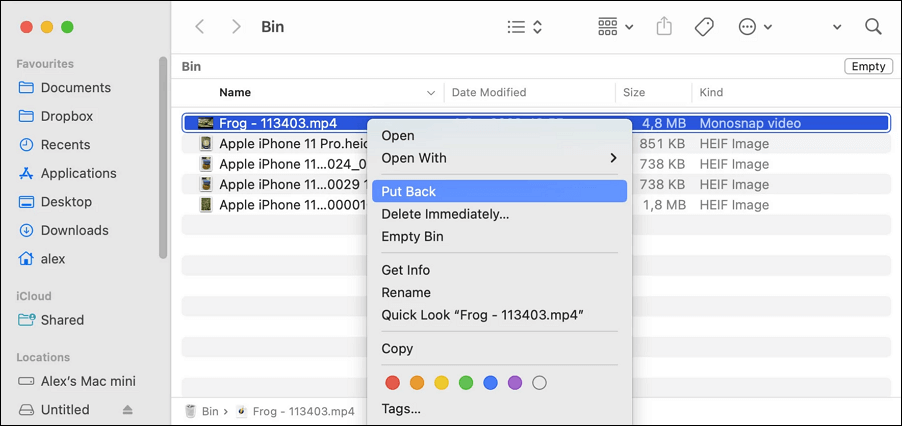
Det bør imidlertid bemerkes at papirkurven bare oppbevarer slettede filer i maksimalt 30 dager, så hvis filene dine ble slettet for mer enn en måned siden, vil du sannsynligvis ikke kunne gjenopprette dem fra papirkurven.
Løsning 2. Angre slettingen via Command Z på Mac
Snarveien Kommando + Z kan angre den siste slettingen på macOS, så hvis du ved et uhell slettet filer, trykker du på Kommando- og Z-tastene samtidig. Denne metoden er verdt å prøve, men den vil ikke fungere etter at du har tømt papirkurven.
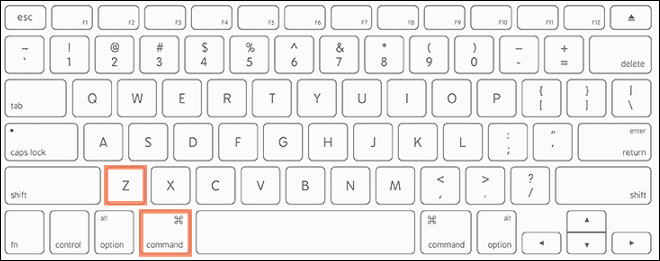
Når de slettede filene i papirkurven er tømt, har du bare to metoder for å gjenopprette de slettede filene: gjenopprett fra sikkerhetskopier eller bruk tredjepartsprogramvare som EaseUS Data Recovery Wizard for Mac.
Hvis du liker snarveier på Mac-tastene, kan denne artikkelen være interessant for deg: Ctrl + Alt + Delete på Mac: 4 alternative metoder
Løsning 3. Gjenopprett slettede filer på Mac ved hjelp av Terminal
I motsetning til hva mange Mac-brukere tror, er det også mulig å gjenopprette filer som ikke er slettet fra papirkurven ved hjelp av Terminal-kommandoen. Følg disse trinnene for å gjenopprette slettede filer via Mac-terminalen:
Trinn 1. Gå til «Programmer > Verktøy», og dobbeltklikk for å åpne Terminal.
Trinn 2. Skriv inn cd .Trash, og trykk «Retur».
Trinn 3. Skriv inn mv filnavn ../ (erstatt filnavnet med navnet på den slettede filen), og trykk på «Retur».
Trinn 4. Avslutt Mac-terminalen og åpne "Finder" for å finne den gjenopprettede filen.
Løsning 4. Gjenopprett filer ved hjelp av Time Machine/iCloud/andre sikkerhetskopieringsverktøy
La oss si at du ved et uhell slettet viktige filer og tømte papirkurven. I dette tilfellet anbefales Time Machine, iCloud og andre sikkerhetskopieringsverktøy for å gjenopprette den tømte papirkurven på Mac-en din. Hvis du for eksempel aktiverer iClouds automatiske sikkerhetskopieringsalternativ, gratulerer, kan du enkelt laste ned filene du trenger fra iCloud Drive.
Eller, hvis du brukte Time Machine, et hendig sikkerhetskopieringsverktøy innebygd i macOS, til å sikkerhetskopiere Mac-dataene dine, kan du følge disse trinnene for å gjenopprette slettede filer fra Time Machine:
Trinn 1. Åpne Time Machine ved å klikke på ikonet i toppmenyen.
Trinn 2. Høyreklikk på Time Machine-ikonet og velg «Bla gjennom Time Machine-sikkerhetskopier».
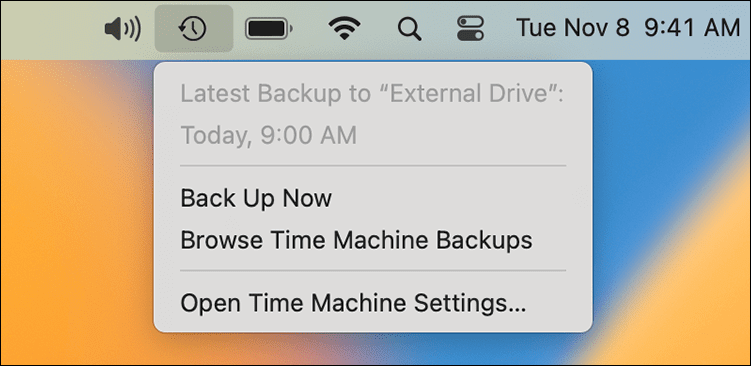
Trinn 3. Velg en sikkerhetskopi som lagrer de slettede filene. Klikk på «Gjenopprett» for å returnere de slettede filene til den opprinnelige plasseringen.
Merk : Gjenoppretting fra en eldre Time Machine-sikkerhetskopi kan overskrive nye data på Mac-en din, så det anbefales å sikkerhetskopiere nye data før du gjenoppretter de slettede dataene.
Løsning 5. Gjenopprett filer fra mappen Nylig slettet
Mac-programmer som Bilder og Notater har en gjenopprettingsfunksjon: mappen Nylig slettet. La oss si at du sletter et bilde i Bilder-appen. Det flyttes til mappen Nylig slettet og lagres der i 30 dager.
Denne funksjonen ligner på en liten søppelbøtte i apper, og du kan gjenopprette slettede notater eller bilder innen en begrenset tid. Følg disse trinnene for å gjenopprette slettede bilder på Mac-en din:
Trinn 1. Start Bilder på Mac-en din, og gå til «Nylig slettet» på venstre side.
Trinn 2. Velg det slettede bildet du ønsker, og klikk på «Gjenopprett» for å legge det tilbake i Bilder-appen.
Slik gjenoppretter du slettede filer på Mac uten programvare – Vanlige spørsmål
Her er noen spørsmål som folk også stiller når de søker etter hvordan de kan gjenopprette slettede filer på en Mac uten programvare:
- Hvordan gjenoppretter jeg permanent slettede filer på Mac-en min?
Her er to effektive måter å gjenopprette permanent slettede filer på Mac-en din: Hvis du har sikkerhetskopier av de slettede filene, kan du gjenopprette dem ved hjelp av disse sikkerhetskopiene. Hvis ikke, er den eneste måten å gjenopprette permanent slettede filer på en Mac å bruke profesjonell programvare for datagjenoppretting, for eksempel EaseUS Data Recovery Wizard for Mac. - Er det mulig å gjenopprette slettede filer fra en Mac?
Det er mulig å gjenopprette slettede filer fra Mac-en din: gjenopprett dem fra papirkurven ved å klikke på "Gjenopprett", gjenopprett dem med EaseUS Data Recovery Wizard for Mac, gjenopprett dem fra en Time Machine-sikkerhetskopi, angre slettingen ved å bruke snarveien "Command + Z", osv. - Hvordan kan jeg gjenopprette permanent slettede filer uten programvare?
Med mindre du har tatt sikkerhetskopier på forhånd eller aktivert automatisk synkronisering til en skybasert disk, inkludert iCloud, Google Drive osv., kan du gjenopprette permanent slettede filer fra sikkerhetskopiene dine.


