

Har du lagt merke til at datamaskinen din blir tregere eller noen ganger fryser? Har du sett en feilmelding relatert til wuauclt.exe ? Lurer du på hva dette begrepet betyr og hvordan du kan fikse det? Ikke få panikk, i denne artikkelen skal vi forklare hva wuauclt.exe , hvorfor det kan forårsake problemer og hvordan du enkelt kan fjerne det.
Hva er wuauclt.exe?
Wuauclt.exe er en kjørbar fil som er en del av Windows operativsystemet . Navnet står for Windows Update AutoUpdate Client. Det er en prosess som lar Windows automatisk søke etter, laste ned og installere oppdateringer. Det er derfor viktig for at datamaskinen din skal fungere ordentlig og være sikker.
Hvordan fikser jeg wuauclt.exe-feilen?
Det finnes flere metoder for å fjerne wuauclt.exe-feilen, avhengig av årsaken til problemet. Her er de vanligste:
Metode 1: Skann datamaskinen din med et antivirusprogram

Det første du må gjøre er å sjekke om datamaskinen din er infisert med et virus eller skadelig programvare som kan skade eller kapre wuauclt.exe. For å gjøre dette må du bruke et pålitelig og oppdatert antivirusprogram, for eksempel Microsoft Windows Defender , Avast eller Norton. Her er trinnene du må følge:
- Start antivirusprogramvaren din og utfør en full skanning av datamaskinen din.
- Hvis antivirusprogrammet oppdager trusler, følg instruksjonene for å fjerne eller sette dem i karantene.
- Start datamaskinen på nytt og sjekk om problemet vedvarer.
Metode 2: Reparere skadede systemfiler
Det er mulig at wuauclt.exe er ødelagt eller skadet på grunn av feil håndtering, strømbrudd eller en ufullstendig installasjon. I dette tilfellet kan du bruke System File Checker ( SFC )-verktøyet til å skanne etter og reparere ødelagte systemfiler. Slik gjør du det:
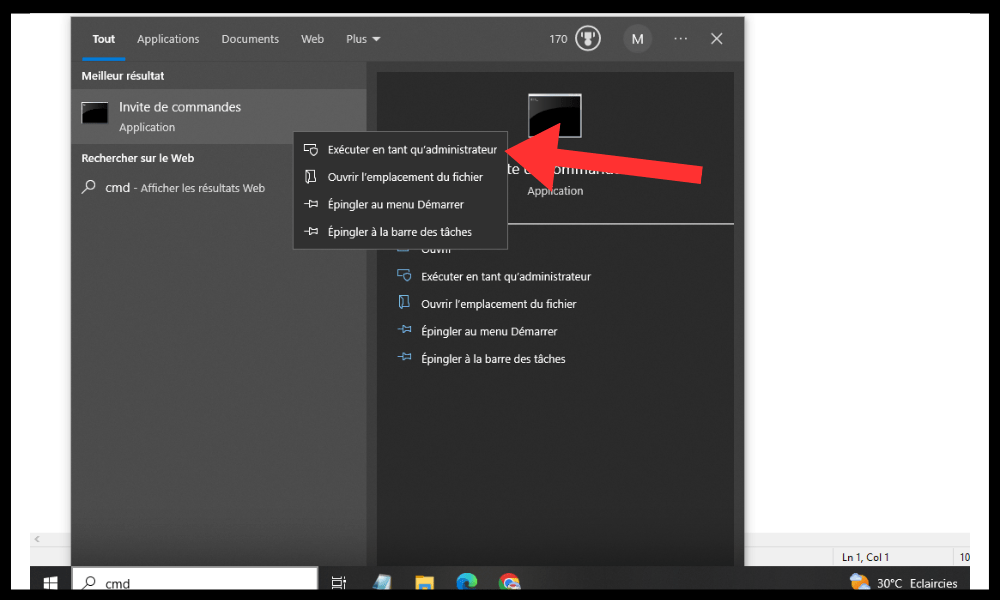
- Åpne Start-menyen og skriv cmd i søkefeltet.
- Høyreklikk på Ledetekst og velg Kjør som administrator .
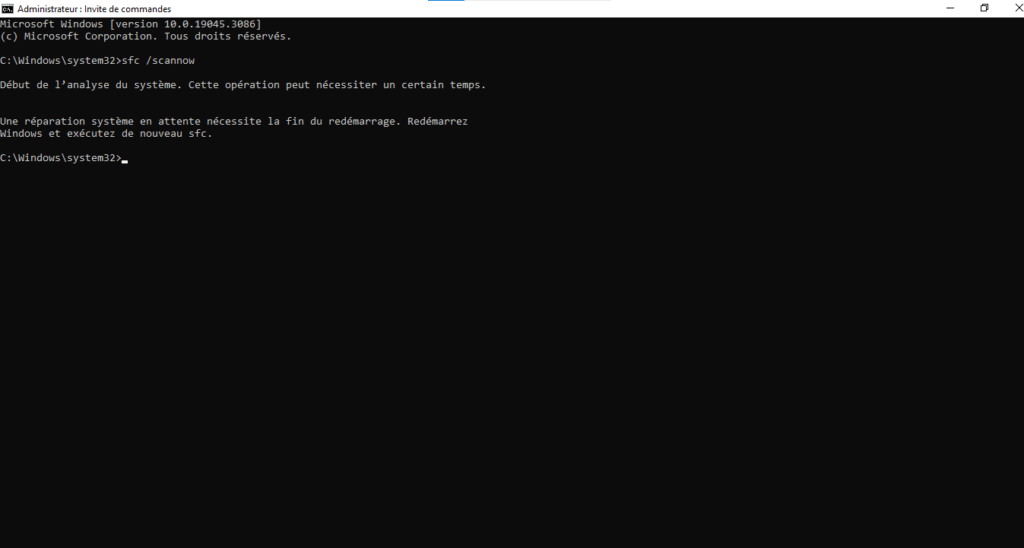
- Skriv inn kommandoen sfc /scannow og trykk Enter .
- Vent til skanningen er fullført, og følg instruksjonene på skjermen hvis det oppdages noen feil.
- Start datamaskinen på nytt og sjekk om problemet vedvarer.
Metode 3: Deaktiver automatiske oppdateringer midlertidig
Wuauclt.exe kan være i konflikt med andre prosesser eller programmer som bruker de samme ressursene. I dette tilfellet kan du prøve å midlertidig deaktivere automatiske oppdateringer Windows, som administreres av wuauclt.exe. Slik gjør du det:
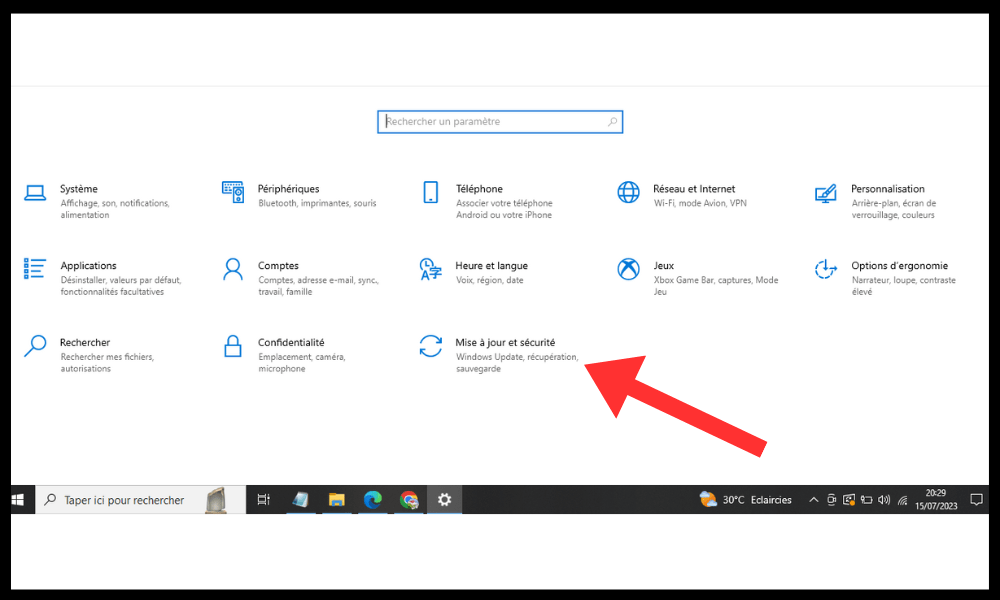
- Åpne Start-menyen og klikk på Innstillinger .
- Klikk på Oppdatering og sikkerhet .
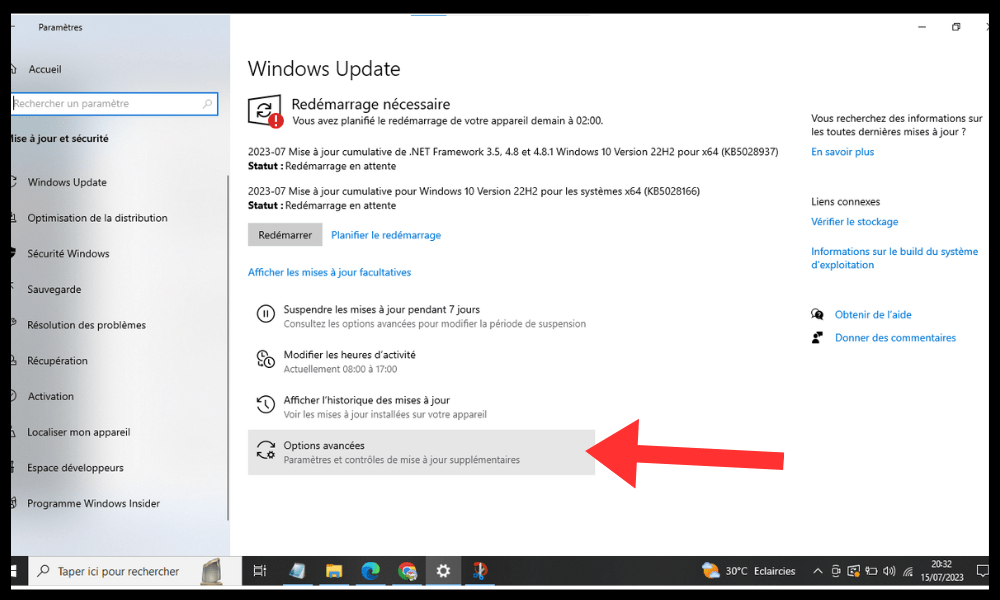
- Klikk på Windows oppdatering .
- Klikk på Avanserte alternativer .
- Deaktiver «Motta oppdateringer for andre Microsoft-produkter når du oppdaterer Windows .
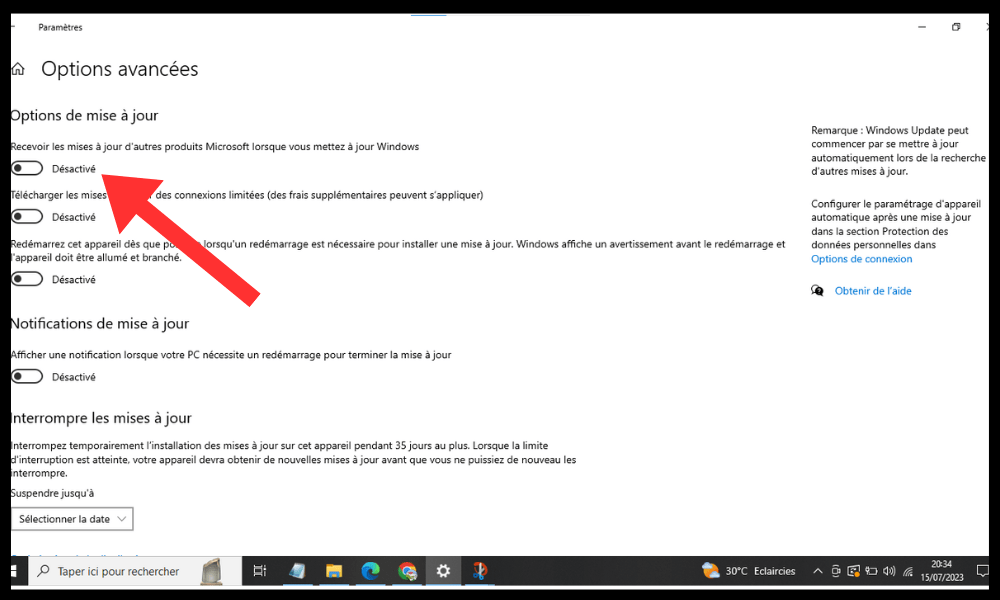
- Start datamaskinen på nytt og sjekk om problemet vedvarer.
Metode 4: Installer Windows oppdateringer på nytt
Det er mulig at wuauclt.exe er påvirket av en dårlig installert eller inkompatibel Windows oppdatering. I dette tilfellet kan du prøve å installere Windowsoppdateringene på nytt, noe som kan løse problemet. Slik gjør du det:
- Åpne Start-menyen og klikk på Innstillinger .
- Klikk på Oppdatering og sikkerhet .
- Klikk på Windows oppdatering .
- Klikk på Vis oppdateringshistorikk .
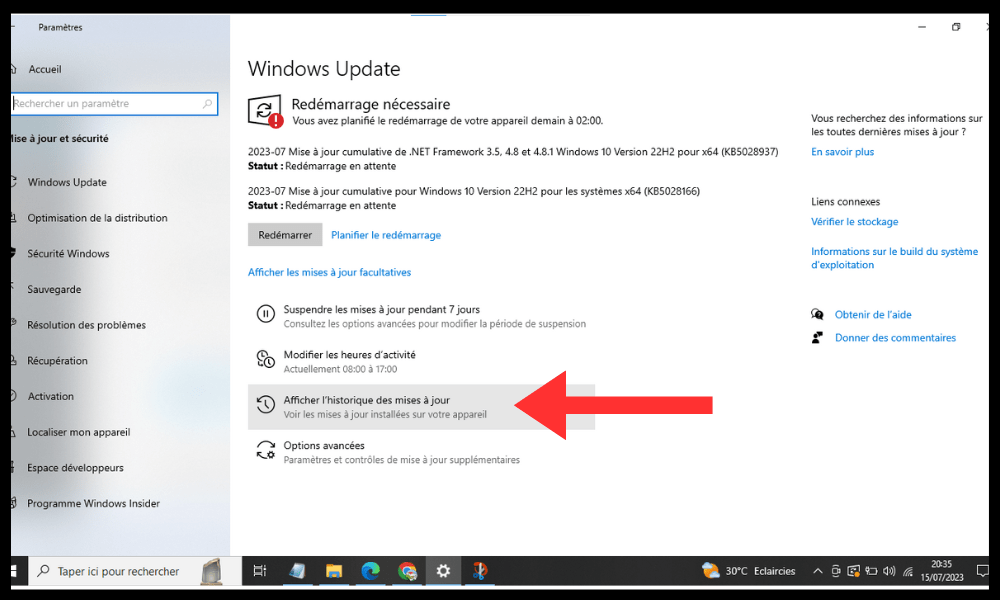
- Finn den nyeste installerte oppdateringen og noter nummeret (f.eks. KB123456 ).
- Klikk på Avinstaller oppdateringer .
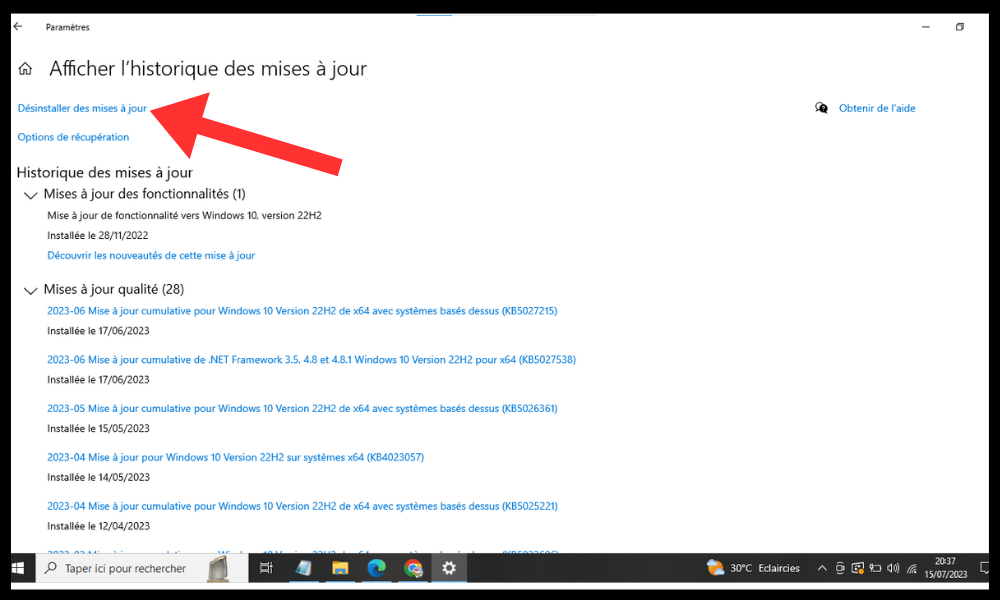
- Velg oppdateringen du nettopp noterte, og klikk på Avinstaller .
- Start datamaskinen på nytt og sjekk om problemet vedvarer.
- Hvis problemet er løst, kan du installere oppdateringen på nytt ved å laste den ned manuelt fra Microsofts nettsted.
Hvorfor kan wuauclt.exe forårsake feil?
Wuauclt.exe er en legitim og nyttig prosess, men den kan noen ganger forårsake feil av forskjellige årsaker:
- Den kan bli ødelagt eller skadet av virus , skadelig programvare eller feil håndtering.
- Det kan komme i konflikt med andre prosesser eller programmer som bruker de samme ressursene.
- Det kan bruke for mye RAM eller prosessor , noe som kan gjøre datamaskinen din tregere eller fryse.
- Den kan bli kapret av et ondsinnet program som utgir seg for å være den.
Hvordan gjenkjenne en wuauclt.exe-feil?

En wuauclt.exe-feil kan manifestere seg på forskjellige måter:
- Det vises en feilmelding på skjermen som indikerer at det har oppstått et problem med wuauclt.exe og må lukkes.
- din fryser eller starter på nytt tilfeldig .
- din blir treg eller reagerer ikke.
- Internettforbindelsen din er avbrutt eller nede.
- Du oppdager mistenkelig aktivitet på datamaskinen din, for eksempel popup-annonser, omdirigeringer til ondsinnede nettsteder eller endringer i innstillingene dine.
Vanlige spørsmål
Her er noen vanlige spørsmål om wuauclt.exe-feilen:
Hvordan kan jeg vite om wuauclt.exe er et virus?
Det finnes ondsinnede programmer som utgir seg for å være wuauclt.exe for å lure brukere og infisere datamaskinene deres. For å finne ut om wuauclt.exe er et virus , kan du sjekke plasseringen på harddisken din. Den virkelige wuauclt.exe-filen ligger i C:\ Windows \System32 . Hvis du finner en wuauclt.exe-fil i en annen mappe, er det sannsynligvis et virus. Du bør deretter fjerne den med antivirusprogramvare.
Hvordan forhindre at wuauclt.exe starter ved oppstart?
Wuauclt.exe starter automatisk når datamaskinen starter opp for å se etter tilgjengelige oppdateringer. Hvis du vil forhindre at wuauclt.exe starter ved oppstart, kan du endre innstillingene for Windows Update-tjenesten. Slik gjør du det:
- Åpne Start-menyen og skriv inn services.msc i søkefeltet.
- Høyreklikk på Tjenester og velg Kjør som administrator .
- Finn Windows Update- i listen og høyreklikk på den.
- Velg Egenskaper .
- I Generelt endrer du oppstartstypen til Manuell eller Deaktivert .
- Klikk OK .
Advarsel: Hvis du hindrer wuauclt.exe i å starte ved oppstart, kan det føre til at du går glipp av viktige oppdateringer for datamaskinen. Du må da søke etter og installere dem manuelt. Dette kan også utsette deg for Windows Update- feilen 0x80244022 , som forhindrer nedlasting av oppdateringer.
Hvordan tvinger jeg wuauclt.exe til å se etter oppdateringer?
Hvis du har deaktivert automatiske oppdateringer eller vil se etter oppdateringer som er nyere enn de som er installert på datamaskinen din, kan du tvinge wuauclt.exe til å søke etter oppdateringer manuelt . Slik gjør du det:
- Åpne Start-menyen og klikk på Innstillinger .
- Klikk på Oppdatering og sikkerhet .
- Klikk på Windows oppdatering .
- Klikk på Se etter oppdateringer .
Wuauclt.exe vil deretter starte og skanne datamaskinen din etter tilgjengelige oppdateringer. Du kan deretter laste dem ned og installere dem.
Hvordan stopper jeg wuauclt.exe fra å kjøre?
Hvis du vil stoppe wuauclt.exe fra å kjøre, for eksempel fordi den bruker for mange ressurser eller fryser datamaskinen, kan du bruke Oppgavebehandling. Slik gjør du det:
- Høyreklikk på oppgavelinjen og velg Oppgavebehandling .
- Klikk på Prosess- .
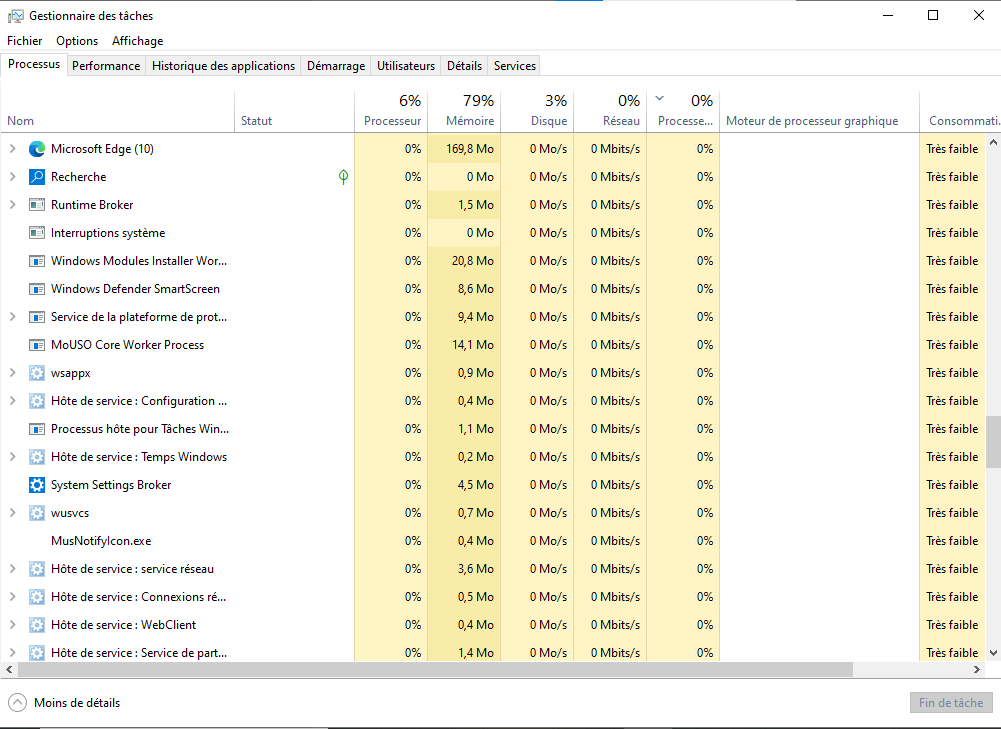
- Finn wuauclt.exe- i listen og høyreklikk på den.
- Velg Slutt på oppgave .
Wuauclt.exe stopper da umiddelbart. Vær oppmerksom på at stopping av wuauclt.exe kan avbryte datamaskinens oppdateringsprosess. Du må da starte den på nytt manuelt.
Hvordan reparere wuauclt.exe hvis ingen av de foregående metodene fungerer?
Hvis ingen av de foregående metodene fungerer for å fjerne wuauclt.exe-feilen , kan problemet være mer alvorlig og kreve et mer drastisk inngrep. I dette tilfellet kan du prøve å reparere wuauclt.exe ved hjelp av systemgjenopprettingsverktøyet. Denne funksjonen lar deg gjenopprette datamaskinen til en tidligere tilstand , da alt fungerte som det skulle. Slik gjør du det:
- Åpne Start-menyen og skriv systemgjenoppretting i søkefeltet.
- Klikk på Opprett et gjenopprettingspunkt .
- Klikk på Systemgjenoppretting .
- Klikk på Neste .
- Velg et gjenopprettingspunkt fra før problemet oppsto, og klikk på Neste .
- Klikk på Fullfør .
Datamaskinen vil deretter starte på nytt og gå tilbake til den valgte tilstanden. Wuauclt.exe skal da fungere normalt.
Der har du det! Vi håper denne artikkelen var nyttig og at du klarte å løse wuauclt.exe-feilen. Hvis du har spørsmål eller kommentarer, kan du gjerne legge dem igjen nedenfor. Takk for oppmerksomheten, og på gjensyn!


