
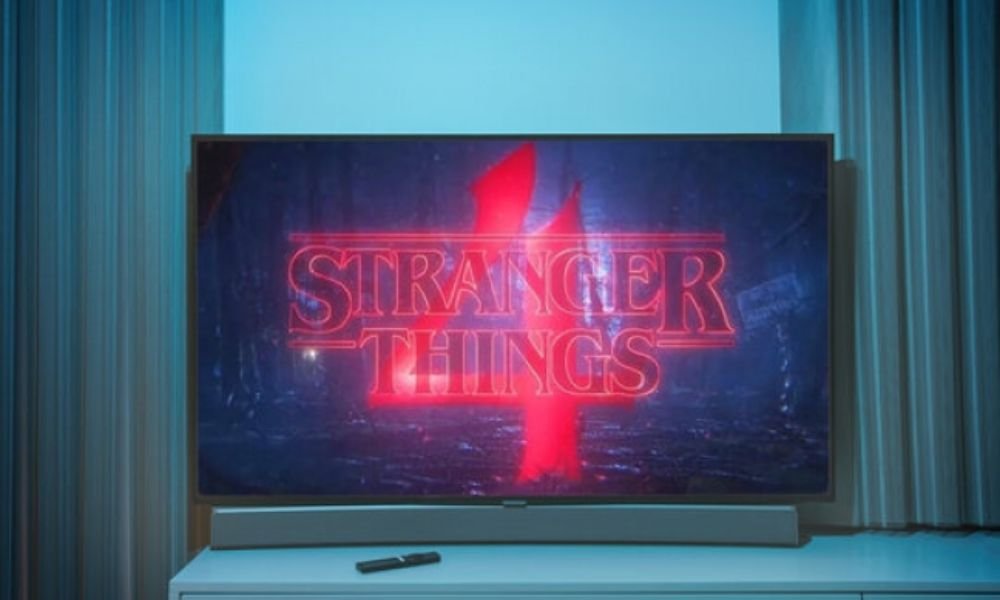
Stranger Things er en amerikansk TV-serie laget av Duffer-brødrene og sendt på Netflix siden 2016. Den handler om en gruppe tenåringer som konfronteres med overnaturlige fenomener i den fiktive byen Hawkins i Indiana på 1980-tallet. Serien er en hyllest til science fiction-, skrekk- og eventyrfilmer og -serier fra den tiden, som E.T. , The Goonies , Alien og The X-Files .
Hvis du er en fan av Stranger Things , kan det være lurt å tilpasse datamaskinen , telefonen eller nettbrettet ditt med bakgrunnsbilder inspirert av Stranger Things-serien.
Hvor kan jeg finne de beste Stranger Things-bakgrunnsbildene?
For å finne de beste bakgrunnsbildene fra Stranger Things kan du sjekke ut følgende nettsteder:
- Netflix : Den offisielle nettsiden til strømmeplattformen tilbyr også Stranger Things-bakgrunner for gratis nedlasting. Du kan velge mellom bilder av hovedpersonene, reklameplakater eller serielogoer. Du kan også få tilgang til annet eksklusivt innhold, for eksempel videoer, spill og podkaster. Hvis du støter på problemer med å se serien på Netflix, kan du se vår veiledning for å løse Netflix-feil NW-2-5 .
- Wallpaper Abyss : en nettside som spesialiserer seg på bakgrunnsbilder av høy kvalitet. Du finner over 300 Stranger Things-bakgrunnsbilder, kategorisert etter type (figurer, steder, objekter osv.), oppløsning (HD, 4K osv.) og sideforhold (16:9, 4:3 osv.).
- Pinterest: en nettside som lar deg dele og oppdage bilder med ulike temaer. Der finner du originale Stranger Things-bakgrunner, laget av fans eller kunstnere. Du kan også lage din egen tavle for å lagre favorittbildene dine.
- DeviantArt : en nettside som samler verkene til millioner av kunstnere fra hele verden. Der finner du kunstneriske Stranger Things-bakgrunner, inspirert av serien eller av andre universer (tegneserier, videospill osv.).

Hvorfor velge et Stranger Things-bakgrunnsbilde?
Hvis du er en Stranger Things-fan, vil du sannsynligvis ønske å tilpasse datamaskinen, nettbrettet eller smarttelefonen din med et bakgrunnsbilde som viser serien. Et Stranger Things-bakgrunnsbilde lar deg:
- Vis din lidenskap for serien og karakterene
- Dykk ned i den fantastiske og retro verdenen til Stranger Things
- Nyt et originalt bilde av høy kvalitet
- Varier stilene etter dine ønsker og humør
Hva er kriteriene for å velge et godt Stranger Things-bakgrunnsbilde?
Det finnes en mengde Stranger Things-bakgrunnsbilder på nettet, men de er ikke alle skapt like. For å velge et godt Stranger Things-bakgrunnsbilde, bør du vurdere følgende kriterier:
- Oppløsning: Dette refererer til antall piksler som utgjør bildet. Jo høyere oppløsning, desto skarpere og mer detaljert er bildet. Du må velge en oppløsning som passer til størrelsen og definisjonen på skjermen din; ellers risikerer du å få et uskarpt eller forvrengt bilde.
- Sideforholdet: Dette refererer til forholdet mellom bredden og høyden på bildet. Du må velge et format som er kompatibelt med skjermen din, ellers risikerer du å få svarte striper eller beskjærte områder. De vanligste formatene er 16:9 (bredskjerm), 4:3 (standardskjerm) og 9:16 (vertikalskjerm).
- Temaet: Dette er hovedmotivet i bildet. Du bør velge et tema du liker og som passer til seriens ånd. Du kan velge et bakgrunnsbilde som viser en karakter, et sted, en gjenstand eller en ikonisk scene fra Stranger Things.
- Stil: Dette refererer til det visuelle aspektet ved bildet. Du bør velge en stil som appellerer til deg og matcher din personlighet. Du kan velge et realistisk, stilisert, vintage, fargerikt eller mørkt tapet.
Hvordan endrer jeg bakgrunnsbildet på datamaskinen min?
Når du har funnet et Stranger Things-bakgrunnsbilde du liker , kan du bare laste det ned til datamaskinen din og bruke det som skrivebordsbakgrunn. Fremgangsmåten varierer avhengig av operativsystemet ditt:
På Windows 11 eller Windows 10
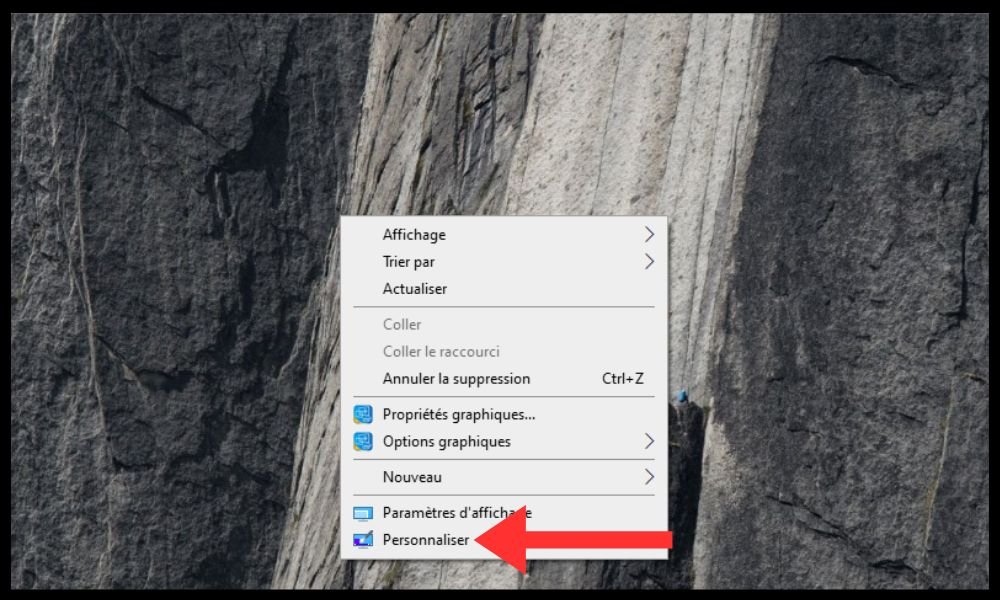
- Høyreklikk på et tomt område på skrivebordet og velg " Tilpass ".
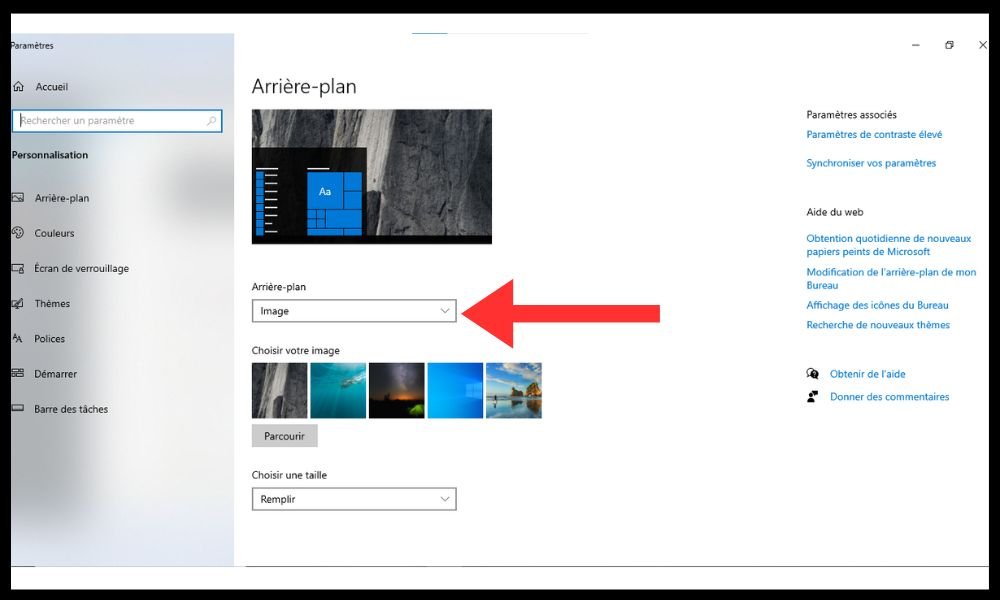
- I vinduet som åpnes, klikk på « Bakgrunn » og velg « Bilde » fra rullegardinmenyen.
- Klikk deretter på « Bla gjennom » og velg bakgrunnsbildefilen du lastet ned.
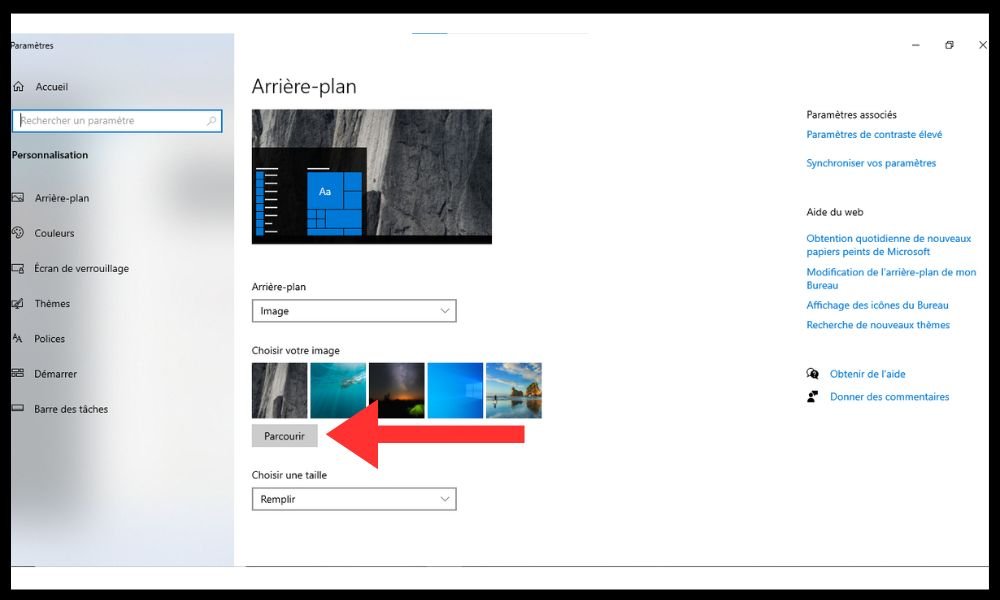
- Du kan også justere bildeposisjonen ( fyll, juster, strekk osv. ) i henhold til dine preferanser.
På Windows 7
- Høyreklikk på et tomt område på skrivebordet og velg " Tilpass ".
- Klikk deretter på « Skrivebordsbakgrunn » nederst i vinduet og velg bakgrunnsbildefilen du lastet ned.
- Du kan også justere bildeposisjonen ( senter, mosaikk, strekk osv. ) i henhold til dine preferanser.
På Mac
- Klikk på « Systemvalg »-ikonet i Dock- eller Apple-menyen, og klikk deretter på « Skrivebord og skjermsparer ».
- Klikk på fanen « Skrivebord » og velg bakgrunnsbildefilen du lastet ned.
- Du kan også justere bildeposisjonen ( fyll skjermen, tilpass skjermen, sentrert osv. ) i henhold til dine preferanser.
Hvordan endrer jeg bakgrunnsbildet på telefonen eller nettbrettet mitt?
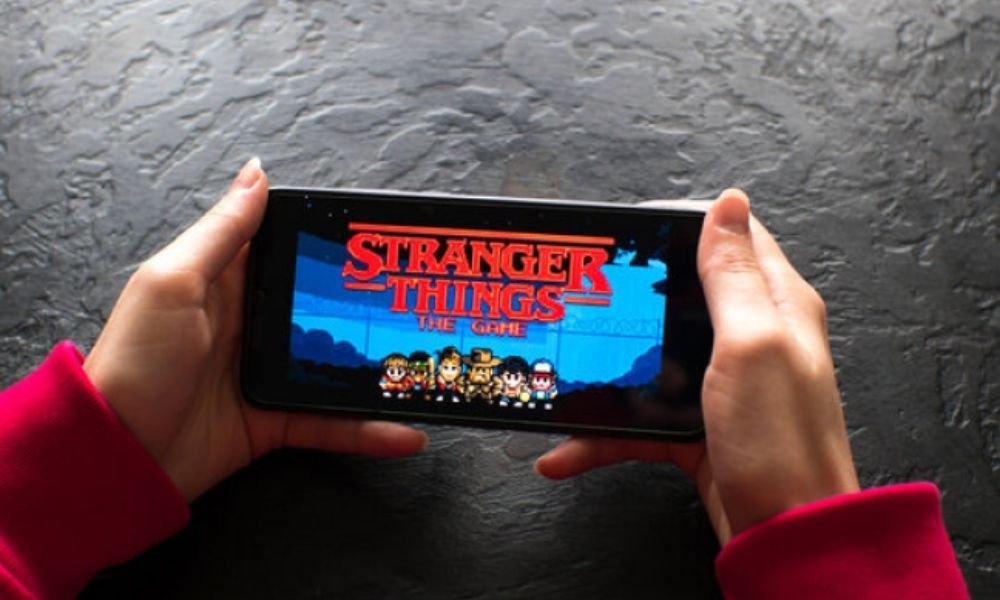
Hvis du vil endre bakgrunnsbildet på telefonen eller nettbrettet , overfører du ganske enkelt bakgrunnsbildefilen du lastet ned til enheten din og angir den deretter som bakgrunn på startskjermen eller låseskjermen. Fremgangsmåten varierer avhengig av hvilket operativsystem du bruker.
På Android
- Åpne « Galleri »-applikasjonen og velg bakgrunnsbildefilen du overførte.
- Trykk og hold inne bildet, og velg « Angi som ».
- Deretter velger du « Bakgrunnsbilde » og velger mellom « Hjemskjerm », « Låseskjerm » eller « Begge ».
Du kan også justere størrelsen og plasseringen av bildet i henhold til dine preferanser.
På iOS
- Bilder -appen og velg bakgrunnsbildefilen du overførte.
- Klikk på « Del »-knappen nederst til venstre på skjermen og velg « Bruk som bakgrunnsbilde ».
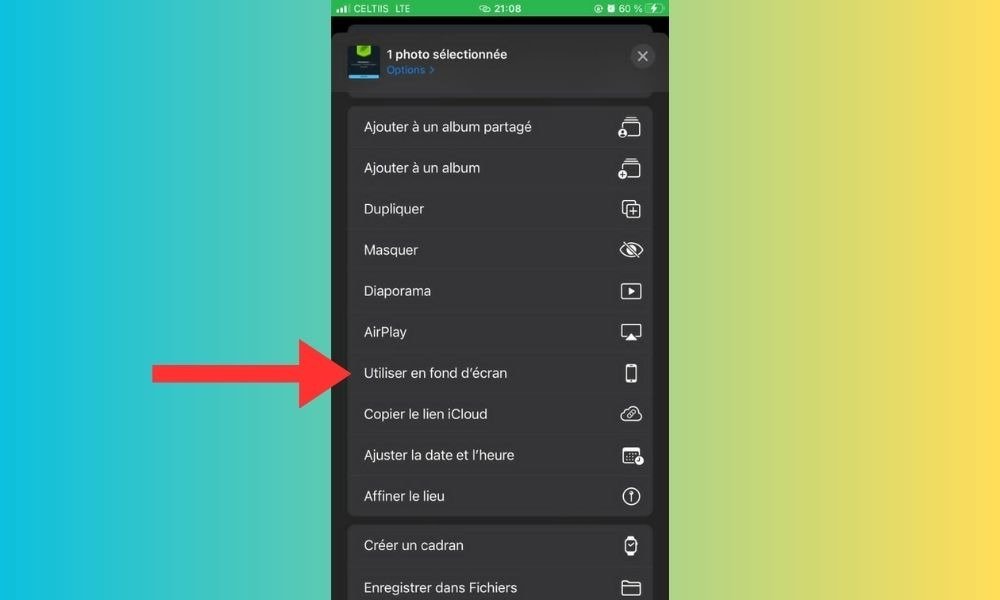
- Deretter velger du « Hjemskjerm », « Låseskjerm » eller «Begge ».
Du kan også justere størrelsen og plasseringen av bildet i henhold til dine preferanser.


