
Har du opplevd feilmeldingen «Programmet startet ikke riktig (0xc000007b)» når du åpner et Windows Windows operativsystemer , enten det er versjon 7, 8 eller 10. I dag skal vi vise deg de forskjellige metodene som lar deg fikse den raskt og effektivt!
Feil 0xc000007b: hvorfor vises den i Windows ?
Feilmeldingen: «Programmet startet ikke riktig (0xc000007b)» indikerer at det er et problem med programmet som kjører eller med en fil det inneholder. I de fleste tilfeller oppstår feil 0xc000007b:
- Under lanseringen av visse ressurskrevende spill.
- Under utførelse av programmer som krever høy prosessorkraft, som AutoCad, Acrobate eller Photoshop.
- På grunn av ødelagte DLL-filer i programvaren du prøver å åpne.
Heldigvis finnes det flere måter å løse denne feilen i Windows.
Løsninger for å fikse feil 0xc000007b permanent i alle versjoner av Windows

Vi anbefaler at du følger løsningene nedenfor for enkelt og permanent å fjerne feilmeldingen: «Programmet startet ikke riktig», formidlet av koden 0xc000007b.
Men før det inviterer vi deg til å se denne videoen for å få en klarere og mer konsis idé om hva du må gjøre for å rette opp feilen:
Uten videre om og men, her er metodene du kan følge for å fikse feil 0xc000007b på Windows :
Første metode: Start datamaskinen på nytt
Hvis du nettopp har installert et program eller en programvare og ikke klarer å åpne det, anbefaler vi at du starter datamaskinen på nytt. Noen programmer krever faktisk en fullstendig tilbakestilling for å få tilgang til DLL-filene sine.
Denne artikkelen kan være av interesse for deg: Hvordan deaktivere programmer fra å starte opp på Windows ?
Andre metode: Oppdater Windows

Du kan unngå mange feil, inkludert feil 0XC00007B, hvis datamaskinen din er oppdatert.
For å gjøre dette, anbefaler vi at du følger disse trinnene:
- Trinn 1: Start -menyen ved å klikke på Windows
- Trinn 2: Innstillinger » og « Oppdatering og sikkerhet » .
- Trinn 3: Klikk nå på alternativet « Windows Update ». Søk etter og installer deretter hovedoppdateringene som anbefales av Microsoft.
Start datamaskinen på nytt og prøv å få tilgang til programmet eller programvaren på nytt. Hvis problemet er løst, vil du ikke lenger se feilkode 0XC00007B. Ellers går du videre til neste metode.
Tredje metode: Utfør programoppdateringen manuelt
Svært ofte inkluderer enkelte programvarer en pakke som lar deg manuelt oppdatere programmet du prøver å åpne på PC-en. Den kjørbare filen lar deg også laste ned nye versjoner av DLL-filer og erstatte ødelagte.
For å utføre programoppdateringen manuelt, følg denne korte videoen:
Fjerde metode: Installer programvaren som ikke fungerer på nytt

Noen ganger er en fullstendig avinstallering og ny installasjon av det mislykkede programmet det enkleste alternativet for å fikse feil 0xc000007b på Windows . Vær imidlertid oppmerksom på at noe data lagres kontinuerlig på hovedharddisken din.
Før du prøver å installere på nytt, anbefaler vi å sjekke at det ikke finnes filer eller mapper med programnavnet. Etter at du har avinstallert og permanent fjernet programmet fra PC-en, må du starte PC-en på nytt før du installerer programmet på nytt.
Femte metode: Bruk administratormodus
Av og til kan feilmeldingen «Programmet startet ikke riktig (0xc000007b)» enkelt fikses ved å kjøre programmet som administrator. Denne modusen gir tilgang til visse programdata som ellers er utilgjengelige, men som er viktige for driften.
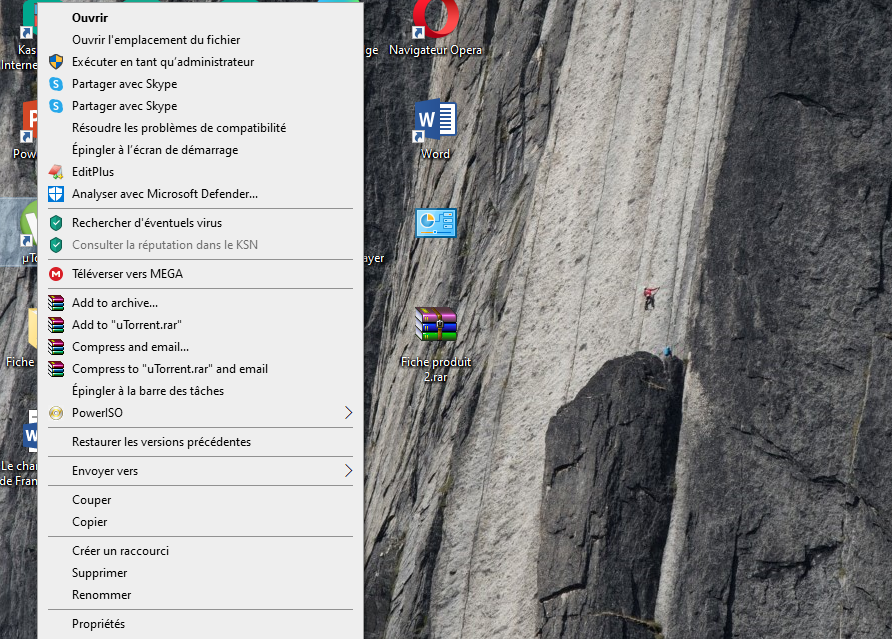
Derfor, når du kjører programmet i administratormodus, vil alle dataene bli lest på nytt. Dette kan utvilsomt løse problemet. Hvis du ønsker å kjøre et program i administratormodus, høyreklikker du ganske enkelt på programvarens .exe-fil og velger deretter alternativet " Kjør som administrator "
Sjette metode: Installer .NET på nytt

For å fikse feil 0xc000007b anbefaler vi også å installere .NET framework . .NET er rammeverket som støtter et bredt spekter av programmer designet for Windows . En utdatert versjon av dette rammeverket vil føre til at de fleste applikasjoner på datamaskinen din ikke fungerer som de skal.
For å installere .NET på nytt, som hindrer deg i å installere og kjøre nye programmer (når det ikke er oppdatert), må du gå til det offisielle Microsoft-nettstedet . Søk deretter etter den nyeste versjonen av .NET og last den ned til datamaskinen din. Bruk Microsofts instruksjoner for å gjøre prosessen enklere.
Syvende metode: Skann etter ødelagte filer ved hjelp av Dependency Walter X64-programvaren
Korrupte filer representerer data som har blitt endret av ulike årsaker. Disse filene kan ødelegge programmer, føre til at de feiler og generere feil 0xc000007b . En måte å bli kvitt disse filene på er å bruke et tredjepartsprogram, for eksempel Dependency Walter X64 .
For å ha den på datamaskinen din og bruke den riktig:
Trinn 1: Gå til programvarens offisielle nettsted ved å klikke på denne lenken og last ned den kjørbare filen.
Trinn 2: Når nedlastingen er ferdig, må du åpne filen og deretter følge alle installasjonsinstruksjonene.
Trinn 3: Etter installasjon og aktivering, gå til « Fil ». Klikk deretter på « Åpne » og velg .exe-filen til programmet som viser feil 0xc000007b.
Trinn 4: Hvis programmet inneholder ødelagte elementer, vil du se at de er uthevet i rødt, spesifikt i fanen « Modul ».
Åttende metode: Oppdater Visual C++
Visual C++ er et av de mest brukte språkene for utvikling av programmer som er kompatible med Windows . Språket ligger i systemet gjennom et lager som må oppdateres kontinuerlig. For å sikre at ingenting er utdatert eller ikke fungerer som det skal, anbefaler vi å laste ned den nyeste versjonen av Visual Studio .
Dette vil sikre at nedlastingen ikke påvirker driften av programmet du ønsker å kjøre negativt. Merk også at feil 0xc000007b kan oppstå når Microsoft Visual C++-pakken ikke er riktig konfigurert. Last derfor ned de forskjellige 32-biters og 64-biters versjonene av Microsoft Visual C++ ved å klikke på riktig lenke:
Niende metode: Installer DirectX på nytt
DirectX er svært likt .NET, og er et sett med API-er som brukes til å lage programmer. Mesteparten av programvaren, spesielt spill, krever DirectX for å fungere ordentlig på en datamaskin. Denne komplette oppdateringen retter derfor noen feil. Til din informasjon finnes det to måter å installere den nyeste versjonen på.
Du kan riktignok bruke Windows Update eller utføre en manuell installasjon. Datamaskinen din må imidlertid ha den nyeste versjonen av DirectX installert for å kjøre spill og programvare riktig. Du kan laste ned og installere den nyeste versjonen av DirectX ved å klikke på lenken nedenfor: http://www.microsoft.com/fr-fr/download/details.aspx?id=35
Tiende metode: Løs feil 0xc000007b ved hjelp av kompatibilitetsmodus
Windows datamaskiner, oppstår vanligvis i programmer eller spill som krever betydelig grafikk eller prosessorkraft, for eksempel « Resident Evil 2 Remake », Cinema 4D eller Adobe Premiere. I de fleste tilfeller skyldes det inkompatibilitet mellom maskinvare- og programvarekomponenter. Det finnes en måte å sjekke om feilen skyldes et kompatibilitetsproblem:
Trinn 1: Høyreklikk på programvaren som viser feilen, og velg deretter alternativet « Egenskaper »
Trinn 2: Et nytt vindu vil da dukke opp. Du må merke av i boksene « Kompatibilitet » og « Kjør dette programmet i kompatibilitetsmodus » for å fortsette.
Trinn 3: Velg deretter en eldre versjon av Windows . Hvis du for eksempel bruker Windows 10 , velger du Windows 8 eller Windows 7.
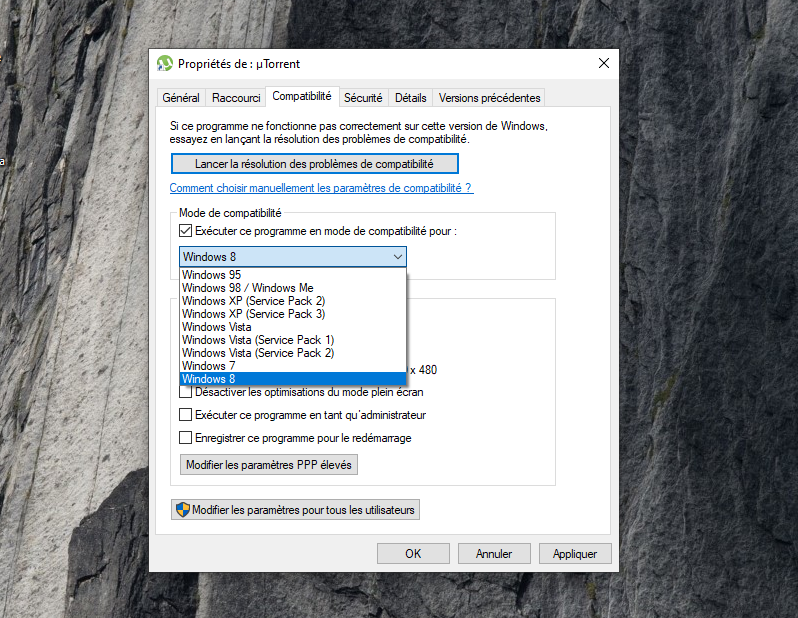
Trinn 4: Lagre endringene, start PC-en på nytt og prøv å kjøre programmet på nytt.
Hvis problemet var relatert til kompatibilitet, skal programmet nå kjøre riktig, og 0xc000007b skal forsvinne.
Vi håper du syntes denne artikkelen var nyttig! Gi oss gjerne beskjed ved å legge igjen en kommentar! Vi sees snart for flere veiledninger!


