

Em -streken , også kalt kvartsstreken , er et symbol som brukes til å lage en bindestrek eller et subtraksjonstegn . Det brukes ofte skriftlig, spesielt for å skille sammensatte ord eller tall. Men hvordan skriver du em-streken på et Mac- eller Windows ? Hvilke taster bruker du? Finnes det noen snarveier eller tips for å gjøre det enkelt? I denne artikkelen skal vi forklare hvordan du skriver em-streken på Mac og Windows , ved å gi eksempler og praktiske råd.
Hvordan skriver jeg bindestreken for tallet 6 på et Windows tastatur?
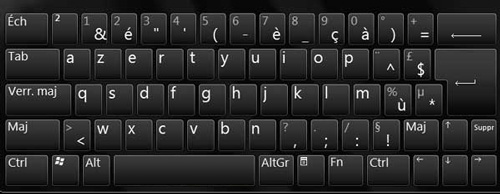
Windows tastatur er bindestreken for 6 lett å finne: den er plassert rett til venstre for mellomromstasten , og den har en kort bindestrek etterpå. Bare trykk på denne tasten for å legge inn en bindestrek for 6 i et hvilket som helst dokument. For eksempel:
- Frankrike slo Tyskland 2-0 i EM 2020.
- Resultatet av operasjonen er -5.
Hvis du vil skrive en stor bindestrek (6), trykker du bare på Shift mens du trykker på bindestrek-tasten. For eksempel:
- Postnummeret for Paris er 75-000.
- Temperaturen er -10 °C.
Hvordan skriver jeg bindestreken for 6 på et Mac-tastatur?
På et Mac-tastatur er ikke bindestreken i tallet 6 like synlig som på et Windows -tastatur: det har ikke en egen tast, og du må bruke en tastekombinasjon for å få den til å vises. Det er to måter å skrive bindestreken i tallet 6 på et Mac-tastatur:
- Det første trinnet er å trykke på tastene Ctrl + Shift + minus (-)Denne metoden fungerer uavhengig av tastaturinnstillingene.
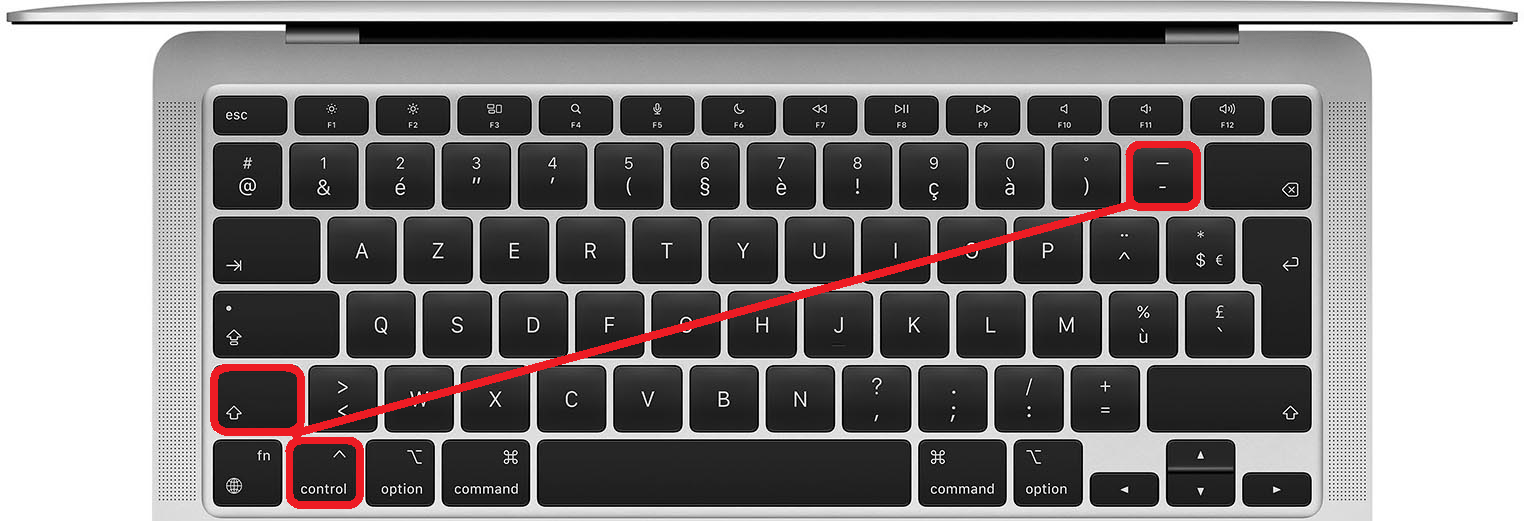
For eksempel:- Jeg kjøpte en Macbook Pro 13-2020 datamaskin.
- Kontosaldoen min er -200 euro.
- Det andre innebærer å trykke på tastene Alt + minus (-)Denne metoden fungerer bare hvis tastaturet er satt til alternativet Amerikansk utgave.
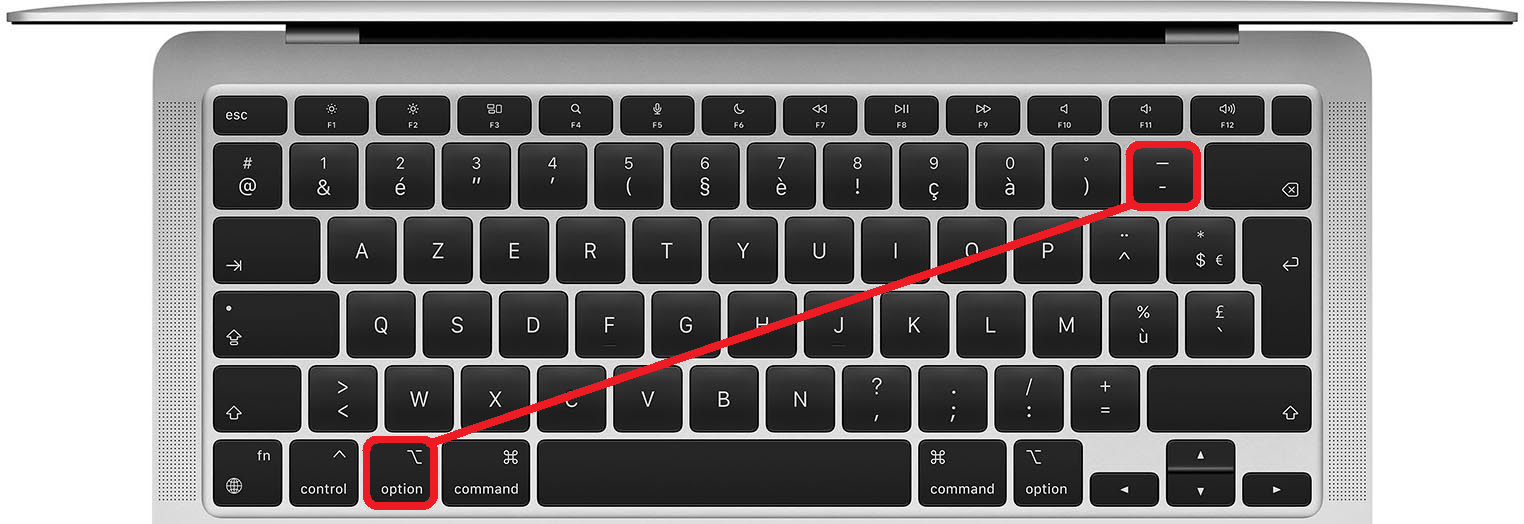
For eksempel:- Filmen fikk en 4-5 stjernerangering.
- Avstanden mellom de to byene er 150 km.
Hvilke andre måter kan man sette inn en bindestrek for tallet 6?
Hvis du ikke vil bruke tastaturtastene til å skrive bindestrek for 6, finnes det andre måter å gjøre det på, inkludert bruk av tekstbehandlingsprogramvare eller hurtigtaster.
Bruk et tekstbehandlingsprogram
Tekstbehandlingsprogramvare, som Microsoft Word eller Google Docs, tilbyr muligheten til raskt å sette inn spesialtegn, inkludert bindestrek (6). For å gjøre dette, følg disse trinnene:
- Plasser markøren der du vil plassere bindestreken i 6-tallet.
- Klikk på Sett inn , og deretter på Spesialtegn eller symbol .
- Velg bindestreken for 6 fra listen over tilgjengelige tegn, og velg din foretrukne skrifttype.
- Klikk på Sett inn og lukk vinduet.
Bruk en hurtigtast
Tastatursnarveier er tastekombinasjoner som lar deg raskt utføre en handling uten å gå gjennom menyer. For å skrive inn bindestreken i tallet 6 med en hurtigtast, må du bruke følgende taster:
- På en Windows er snarveien Ctrl + Shift + 6 .
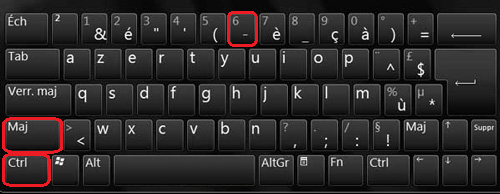
- På en Mac er snarveien ⌘ + Shift + 6 .

Vanlige spørsmål
Her er noen vanlige spørsmål om dashbordet i 6:
Hva er forskjellen mellom bindestreken i 6 og bindestreken i 8?
Bindestreken (-6) og bindestreken (-8) er to forskjellige symboler med forskjellige bruksområder og skriveregler. Bindestreken (-6) brukes til å lage en bindestrek eller et subtraksjonstegn, mens bindestreken (-8) brukes til å lage en parentes eller en frase i parentes. Bindestreken (-6) er kortere enn bindestreken (-8) og bør ikke forveksles med den enkle bindestreken (-) eller lange bindestreken (—). For eksempel, for å utføre en subtraksjon i Excel , brukes bindestreken (-6) mellom de to tallene som skal subtraheres.
Hvordan skriver jeg bindestreken i tallet 8 på Mac og Windows ?
For å skrive bindestreken i tallet 8 på Mac og Windows , bruker du de samme tastene som for bindestreken i tallet 6, men trykker på 8- i stedet for 6 . For eksempel:
For å skrive bindestreken i tallet 8 på Mac og Windows , bruker du de samme tastene som for bindestreken i tallet 6, men trykker på 8- i stedet for 6 . For eksempel:
- På et Windows må du trykke på 8 til venstre for mellomromstasten, eller kombinasjonen Ctrl + Shift + 8 .
- På et Mac-tastatur må du trykke på kombinasjonen Ctrl + Shift + 8 , eller kombinasjonen Alt + 8 hvis tastaturet er satt til US Edition-alternativet.
Hvordan lager jeg en fast bindestrek på Mac og Windows ?
En fast bindestrek er et symbol som hindrer at et sammensatt ord blir brutt på slutten av en linje. For å skrive en fast bindestrek på Mac og Windows, bruk følgende taster:
- På en Windows må du trykke kombinasjonen Alt + 0150 (ved hjelp av det numeriske tastaturet).
- På en Mac må du trykke på kombinasjonen Alt + Shift + – .
Hvordan lage et fast subtraksjonstegn på Mac og Windows ?
Et harpikst subtraksjonstegn er et symbol som hindrer at et negativt tall separeres på slutten av en linje. For å lage et harpikst subtraksjonstegn på Mac og Windows, bruk følgende taster:
Et harpikst subtraksjonstegn er et symbol som hindrer at et negativt tall separeres på slutten av en linje. For å lage et harpikst subtraksjonstegn på Mac og Windows, bruk følgende taster:
- På en Windows må du trykke på kombinasjonen Alt + 8722 (ved hjelp av det numeriske tastaturet).
- På en Mac må du trykke på kombinasjonen Alt + Shift + _ .
Hvordan skriver jeg et understrek på Mac og Windows ?
Et understrek er et symbol som brukes til å erstatte et mellomrom i bestemte filnavn eller variabelnavn. For å skrive et understrek på Mac og Windows, bruk følgende taster:
Et understrek er et symbol som brukes til å erstatte et mellomrom i bestemte filnavn eller variabelnavn. For å skrive et understrek på Mac og Windows, bruk følgende taster:
- På et Windows må du trykke på _- til høyre for mellomromstasten, eller Shift + –-kombinasjonen .
- På et Mac-tastatur må du trykke på Shift + Alt + – .
Konklusjon
Bindestreken (-6) er et nyttig symbol for å skrive tekst, men det er ikke alltid lett å finne på et Mac- eller Windows . Heldigvis finnes det flere måter å skrive det på, enten det er ved hjelp av tastaturtaster, tekstbehandlingsprogramvare eller hurtigtaster . Vi håper denne artikkelen har hjulpet deg med å forstå hvordan du skriver bindestreken (-6) på Mac og Windows , og at du vil kunne bruke den uten problemer i dokumentene dine. Hvis du har spørsmål eller kommentarer, kan du gjerne legge dem igjen nedenfor. Takk for at du leste!


