

Har du en Mac og ønsker å tilpasse utseendet til mappene dine ? Vi viser deg hvordan du endrer mappefarger på en Mac ved hjelp av flere enkle og effektive metoder.
Enten du vil endre ikonet, bakgrunnsfargen eller mappenavnet, forklarer vi i detalj hvordan du kan gjøre det på Mac-en din!
Hvordan endrer jeg mappeikonet på en Mac?
En av de enkleste måtene å endre mappefarger på en Mac er å endre mappeikonet . Det er to måter å gjøre dette på: den klassiske metoden ved å bruke Vis info- menyen , og den alternative metoden ved å bruke Forhåndsvisning-programmet. Slik gjør du det:
1. Den enkleste metoden
Denne metoden innebærer å kopiere og lime inn et nytt ikon på det gamleved å bruke menyen « Les informasjon».
For å gjøre dette må du følge disse trinnene:
- Velg mappen du vil endre ikonet for, høyreklikk og velg « Vis info».
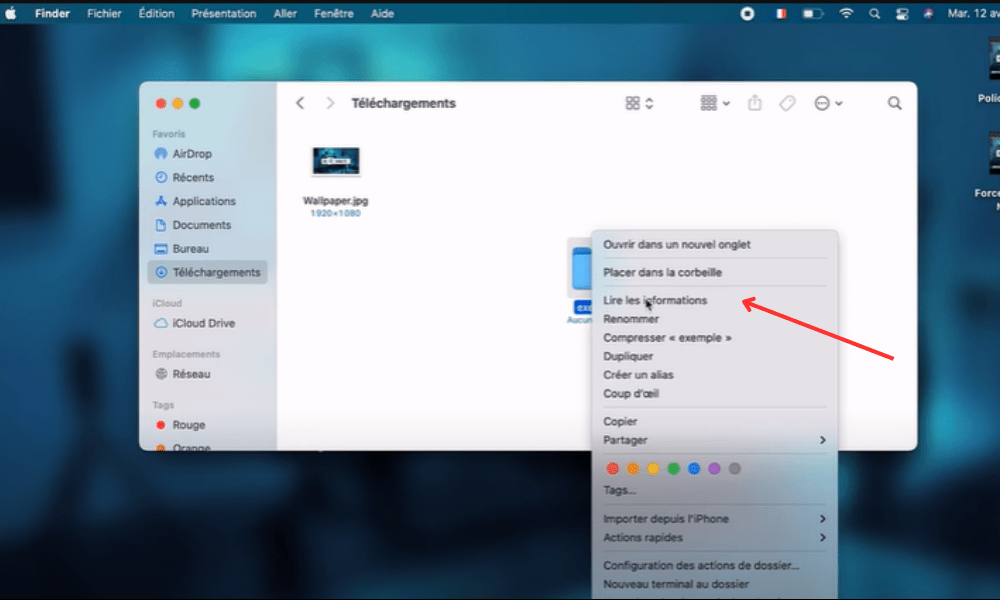
- I vinduet som åpnes, klikk på mappeikonet øverst til venstre, og trykk deretter på Kommando + C for å kopiere den.
- Åpne bildet du vil bruke som et nytt ikon i et annet Finder-vindu eller i et program som Forhåndsvisning.
- Merk bildet, og trykk deretter på Kommando + C for å kopiere det.
- Gå tilbake til vinduet Les mappeinformasjon , klikk på mappeikonet øverst til venstre, og trykk deretter på Kommando + V for å lime det inn.
- Lukk vinduet Les informasjon. Du vil se at mappeikonet er endret.
2. Alternativ metode
Denne metoden innebærer å bruke forhåndsvisningsprogrammet til å endre mappebildet direkte og bruke en ny farge på det.
For å gjøre dette må du følge disse trinnene:
- Velg mappen du vil endre ikonet for, høyreklikk og velg Vis pakkeinnhold.
- I vinduet som åpnes, gå til Innhold > Ressurser- og finn filen med navnet icon.icns. Dette er mappebildet.
- Høyreklikk på icon.icns- filen og velg Åpne med > Forhåndsvisning .
- I forhåndsvisningsprogrammet klikker du på Verktøy og velger Juster farge.
- I vinduet som åpnes, bruk glidebryterne til å justere fargetone, metning, lysstyrke, kontrast eller temperatur på bildet. Du vil se mappens fargeendring i sanntid.
- Når du har oppnådd ønsket farge, lukk forhåndsvisningsprogrammet og lagre endringene.
- Lukk vinduet for pakkeinnholdet. Du vil se at mappeikonet har endret seg.
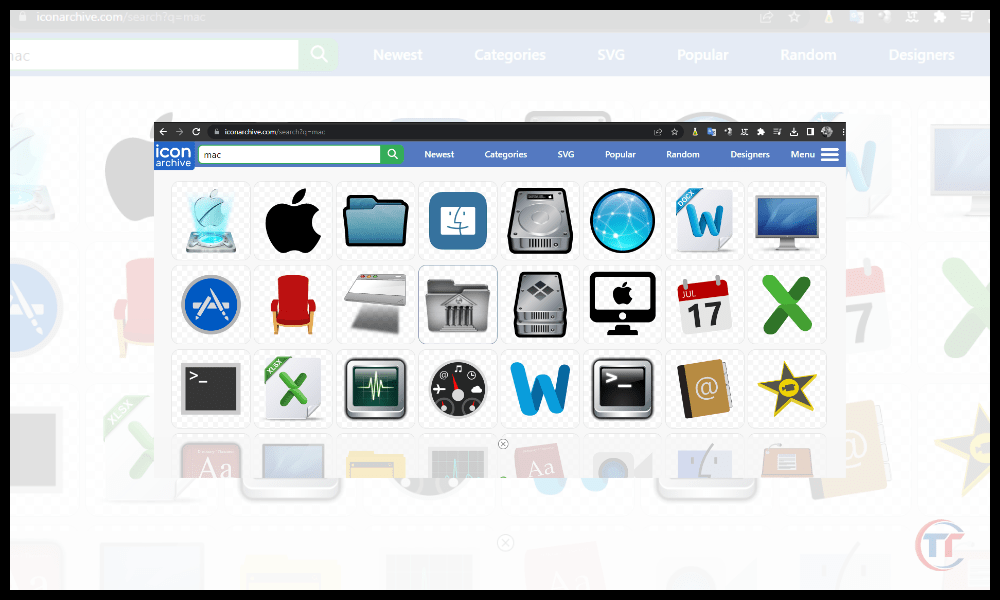
Hvis du ikke vil lage dine egne mappeikoner, kan du også laste dem ned fra spesialiserte nettsteder som IconArchive, Flaticon eller Icons8. Der finner du tusenvis av gratis og betalte ikoneri forskjellige stiler og farger som du kan bruke til å tilpasse mappene dine. Du kan også bruke programmer som Iconizer eller Image2icon, som lar deg enkelt lage ikoner fra dine egne bilder.
Hvordan endrer jeg mappefargen på en Mac ved hjelp av forhåndsvisningen?
Selv om jeg fortsatt bruker Forhåndsvisningsappen, er denne metoden enda raskere og enklere enn den forrige, og krever ikke at du kopierer og limer inn eller endrer pakkeinnholdet. Slik gjør du det:
- Fremgangsmåten for å endre fargen på en eksisterende mappe :
- Velg mappen du vil endre fargen på, høyreklikk og velg Åpne med > Forhåndsvisning.
- I forhåndsvisningsprogrammet klikker du på Verktøy og velger Juster farge.
- I vinduet som åpnes, bruk glidebryterne til å justere fargetone, metning, lysstyrke, kontrast eller temperatur på bildet. Du vil se mappens fargeendring i sanntid.
- Når du har oppnådd ønsket farge, lukk forhåndsvisningsprogrammet og lagre endringene.
- Tips for å lage en ny fargerik mappe :
- Velg en hvilken som helst mappe, høyreklikk og velg Dupliser.
- nytt navn slik du ønsker.
- Følg trinnene beskrevet ovenfor for å endre fargen på den dupliserte mappen ved hjelp av forhåndsvisningsprogrammet.
Bra å vite : Hvordan få Snapchat på en Mac – MacBook?
Vanlige spørsmål
Hvordan endrer jeg bakgrunnsfargen på mappen?
For å endre bakgrunnsfargen må du endre mappens visningsalternativer . Denne metoden lar deg velge en bakgrunnsfarge for hver mappe, uavhengig av ikonet eller etiketten.

Slik gjør du det:
- Fremgangsmåten for å få tilgang til mappevisningsalternativene:
- Åpne mappen du vil endre bakgrunnsfargen på, klikk deretter på Vis- og velg Visningsalternativer.
- I vinduet som åpnes, merk av i Bakgrunnsfarge, og klikk deretter på fargefirkanten til høyre.
- Velge bakgrunnsfarge fra paletten eller velgeren:
- I vinduet som åpnes, kan du velge en bakgrunnsfarge fra paletten som vises, eller klikke på Fargevelger- for å få tilgang til flere alternativer.
- I fargevelgeren kan du bruke de forskjellige modusene (hjul, skala, blyant osv.) for å finne fargen som passer deg, eller du kan skrive inn den heksadesimale koden til fargen direkte i det tilsvarende feltet.
- Når du har valgt bakgrunnsfarge, lukk fargevelgervinduet og vinduet med visningsalternativer. Du vil se at mappens bakgrunnsfarge har endret seg.
Virkningen av bakgrunnsfarge på fillesbarhet :
Når du endrer bakgrunnsfargen til en mappe, må du sørge for at filene den inneholder fortsatt er lesbare. For å gjøre dette, unngå farger som er for like ikonene eller filnavnene, eller som skaper en gjenskinns- eller kamuflasjeeffekt.
Hvordan fargelegge mappene dine på Mac ved hjelp av etiketter?
For å endre fargen på mapper på en Mac kan du bruke merkesystemet som er innebygd i macOS. Denne metoden lar deg tilordne en farget etikett til hver mappe, noe som kan hjelpe deg med å organisere dem etter kategori, prioritet eller status.

Slik gjør du det:
- Lag en Høyreklikk på mappen og velg Merkelapp i hurtigmenyen. Deretter velger du fargen som du vil tildele ham.
- Velg mappen og klikk på Fil-. Velg deretter Etikett og velg fargen du vil tilordne den.
- Velg mappen og trykk på Kommando + I for å åpne Vis info-. Klikk på etikettikonet øverst til høyre og velg fargen du vil tilordne den.
- Marker mappen og dra den til etikettikonet i Finder-sidefeltet. Slipp den på fargen du vil tilordne den.
Hvordan tilpasser jeg navnene og fargene på etikettene?
Hvis du vil tilpasse navnene og fargene på etikettene, kan du følge disse trinnene:
- Klikk på Finder- og velg Innstillinger.
- I vinduet som åpnes, klikk på Etiketter-.
- Du vil se de sju forhåndsdefinerte etikettene, med navn og farge.
- Klikk på den og skriv inn det nye navnet.
- Klikk på fargefirkanten til høyre og velg en ny farge fra paletten eller velgeren.
- Lukk innstillingsvinduet.
Du vil se at etikettene på mappene dine har endret seg.
Hva er de andre løsningene for å endre fargen på mapper på en Mac?
Hvis ingen av metodene som presenteres passer for deg, kan du også velge alternative løsninger, for eksempel applikasjoner dedikert til mappetilpasning. Flere er tilgjengelige på markedet, og tilbyr flere alternativer og brukervennlighet for å endre mappefarger på en Mac.
Her er noen eksempler:
- Mappefarge er et program som lar deg endre fargen på mappene dine med et enkelt klikk. Du kan velge mellom 24 forhåndsdefinerte farger eller lage dine egne tilpassede farger. Du kan også bruke effekter som gradienter, uskarphet eller preging på mappene dine.
- Folder Designer er et program som lar deg lage originale og stilige mappeikoner. Du kan bruke bilder, tekst, emojier eller symboler for å dekorere mappene dine. Du kan også justere størrelsen, formen, rotasjonen eller opasiteten til ikonene dine.


