

Du har nettopp laget en original og høykvalitetsvideo på CapCut , men du vet ikke hvordan du eksporterer den ?
I denne artikkelen forklarer vi hvordan du eksporterer en CapCut-video med bare noen få klikk , og også hvordan du redigerer og optimaliserer videoene dine med dette programmet. Følg veiledningen!
Slik eksporterer du videoer fra CapCut
Etter at du har redigert videoene dine med CapCut , kan du eksportere dem fra appen for å lagre i enhetens minne eller dele på sosiale medier eller delingsplattformer . CapCut lar deg utdataformat og på videoene dine og administrere de eksporterte videoene dine i appen. Slik gjør du det :
Hvordan velger du format og utdatakvalitet på videoene dine?
du eksporterer videoene dine fra CapCut, kan du utdataformat og på videoene dine, i henhold til dine preferanser og behov.
Slik gjør du det:
- Trykk på « Eksporter »-knappen øverst til høyre på skjermen. Et vindu vil vises med eksportalternativer for videoen din.
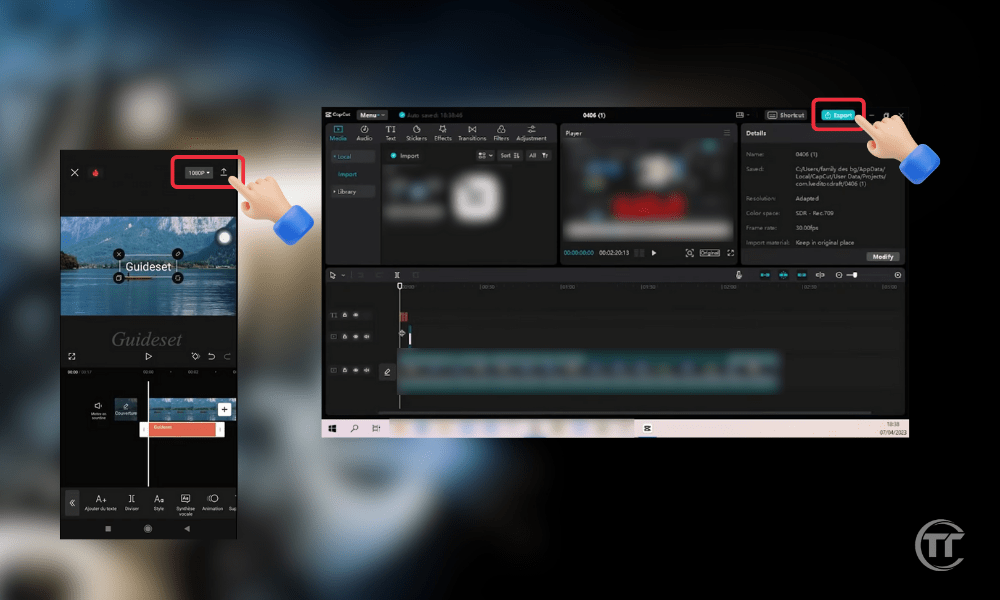
- Du kan velge utdataformatet for videoen din, mellom «MP4"Eller"GIF-en”.
- MP4 -formatet er standardformatet for videoer, som lar deg beholde lyden og kvaliteten på videoen din.
- GIF - er et animert bildeformat som lar deg lage løkker uten lyd, men med redusert kvalitet.
For å velge utdataformat for videoen din, trykk på " Format "-knappen nederst til venstre på skjermen og velg ønsket alternativ.
- Du kan også velge utdatakvaliteten til videoen din, mellom «Svak”, “Gjennomsnittlig”, “Høy"Eller"PersonligUtgangskvaliteten på videoen din avgjør resolusjonen, strømningshastigheten Og størrelsen av videoen din. Jo høyere kvalitetJo skarpere og jevnere videoen din er, desto mer lagringsplass vil den ta opp.
- For å velge utdatakvaliteten til videoen din, trykk på « Kvalitet »-knappen nederst til høyre på skjermen og velg alternativet du ønsker.
- Hvis du velger alternativet « Tilpasset », kan du manuelt justere videoinnstillingene dine, for eksempel oppløsning, bitrate, bildefrekvens osv.
- Når du har valgt utdataformat og kvalitet for videoen din, trykker du på « Eksporter »-knappen. Videoen din vil da være klar til å eksporteres fra CapCut.
På PC:
På mobil:
Hvordan lagrer jeg videoene mine i enhetens minne?
Hvis du vil lagre videoene dine i enhetens minne, kan du enkelt gjøre det fra CapCut.
Slik gjør du det:
- På mobilen, etter at du har valgt utdataformat og kvalitet for videoen din, trykker du på « Eksporter »-knappen øverst til høyre på skjermen. En fremdriftslinje vil vises som viser deg hvor mye tid som gjenstår før videoeksporten er fullført.
- På PC kan du velge lagringssted for videoen i videoeksportvinduet.
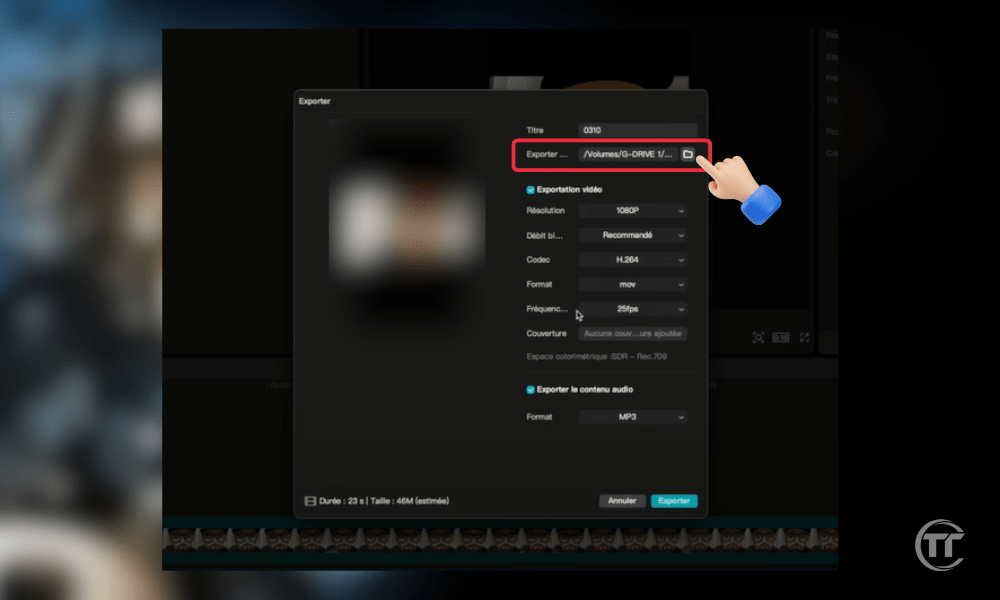
- Når videoeksporten er fullført, vil du se en melding som bekrefter at videoen er lagret i enhetens minne. Du vil også kunne se størrelsen og varigheten på videoen.
- Du kan få tilgang til videoen din fra enhetens galleri eller fra CapCut-mobilappen ved å trykke på « Mine videoer »-knappen øverst til venstre på skjermen. Du kan også redigere, slette eller dele videoen din fra disse appene.
Relatert artikkel : Med CapCut, den kreative pakken, kan du utnytte kraften til AI for videoene dine
Hvordan deler du videoene dine på sosiale nettverk eller delingsplattformer?
Hvis du vil dele videoene dine på sosiale medier eller delingsplattformer, kan du gjøre det direkte fra CapCut. Slik gjør du det:
- Bare på mobil, når videoeksporten er fullført, vil du se en liste over delingsalternativer, for eksempel « TikTok », « Instagram », « Facebook », « YouTube » osv. Du kan bla gjennom alternativene eller bruke søkefeltet øverst på skjermen for å finne alternativet du ønsker.
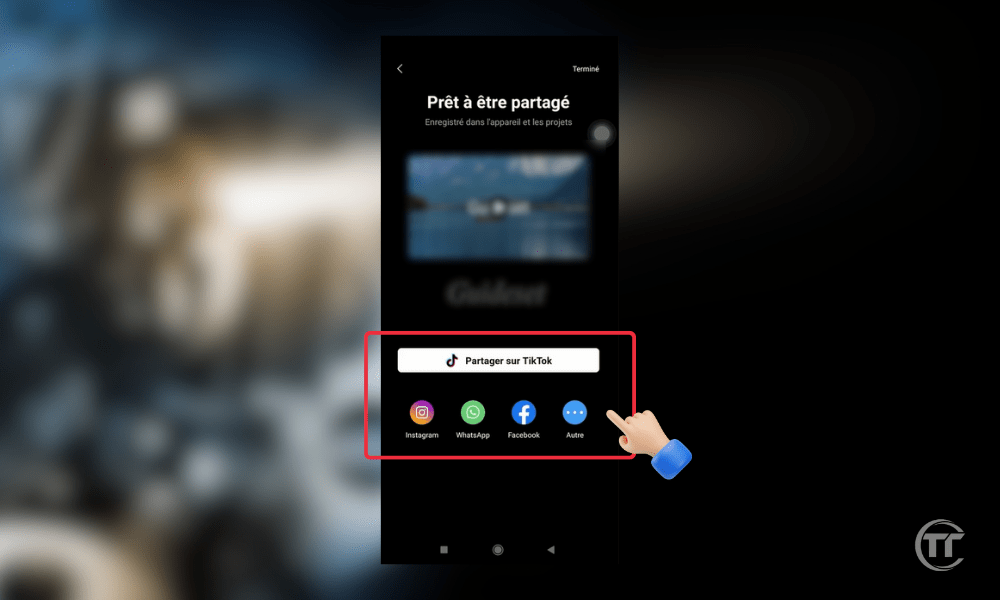
- Trykk på delingsalternativet du ønsker, så blir du omdirigert til den tilhørende appen, som lar deg publisere videoen din på det valgte sosiale nettverket eller delingsplattformen. Du kan også legge til en tittel, beskrivelse, emneknagger, omtaler og mer til videoen din, avhengig av appen du bruker.
- Når du er ferdig, trykker du på « Publiser »- eller « Del »-knappen i applikasjonen, og videoen din vil bli delt på det sosiale nettverket eller delingsplattformen du har valgt.
Hvordan administrerer jeg de eksporterte videoene mine i CapCut?
Hvis du vil administrere de eksporterte videoene dine i CapCut, kan du enkelt gjøre det fra applikasjonen. Slik gjør du det:
- På mobilen trykker du på « Mine videoer »-knappen øverst til venstre på skjermen. Du vil se en liste over alle videoene du har eksportert fra CapCut, med navn, dato, varighet og størrelse.
- Du kan dra videoer for å endre rekkefølgen, trykke på videoer for å velge dem, eller trykke lenge på videoer for å vise flere alternativer, for eksempel « Rediger », « Slett », « Del », « Gi nytt navn » osv.
- Du kan også bruke « Sorter »-knappen øverst til høyre på skjermen for å sortere videoene dine etter navn, dato, varighet eller størrelse.
- Når du er ferdig, trykker du på « Fullfør »-knappen øverst til høyre på skjermen.
Vanlige spørsmål
Om CapCut
CapCut er en videoredigeringsapp , med et abonnementsalternativ for Pro-versjonen, utviklet av ByteDance , selskapet som også eier TikTok , en av verdens mest populære videodelingsplattformer. CapCut Android- , iOS- og Windows enheter og Mac . Du kan laste den ned gratis fra butikkene og direkte fra nettstedet deres.
Med CapCut kan du videoer av høy kvalitet med visuelle effekter , overganger , musikk , tekst , klistremerker og mye mer . Du kan bruke CapCut personlige , profesjonelle , pedagogiske , kunstneriske videoer , eller bare for moro skyld .
Hvordan importerer jeg videoer fra forskjellige kilder til CapCut?
Fra enhetens galleri:
- Åpne CapCut og klikk på « Nytt prosjekt ».
- Velg videoene fra galleriet ditt som du vil importere.
- Klikk på « Importer » for å legge dem til i prosjektet ditt.
Fra CapCut-kameraet:
- Åpne CapCut og klikk på « Nytt prosjekt ».
- Klikk på « Lagre » for å få tilgang til CapCut-kameraet.
- Juster opptaksinnstillingene dine , for eksempel modus, zoom, oppløsning osv.
- Trykk på den røde for å ta opp videoen din.
- Trykk på « Fullfør » for å legge det til i prosjektet ditt.
Fra andre applikasjoner eller kilder:
- Åpne programmet eller kilden der videoen du vil importere befinner seg.
- Velg videoen og klikk på Del- .
- Søk etter og klikk på alternativet « CapCut » for å dele det med CapCut.
- Videoen vil bli importert til CapCut .
Hvordan eksportere en capcut-video uten vannmerke?
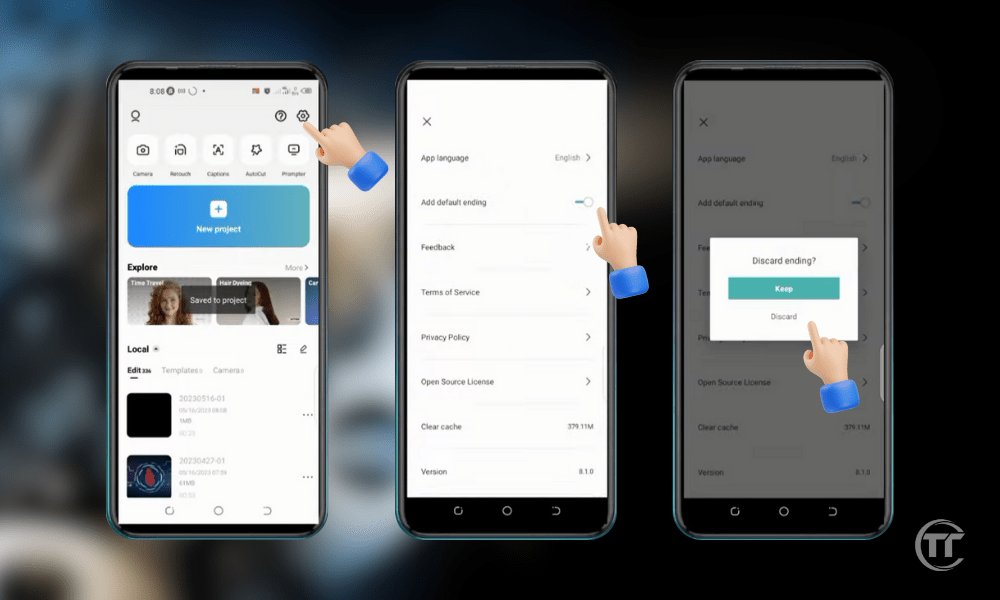
Hvis du vil eksportere en CapCut-video uten vannmerke , kan du gjøre det enkelt og gratis fra appen. Vannmerket er CapCut-logoen som vises nederst til høyre i videoen din, og indikerer at du brukte appen til å lage den.
Slik gjør du det:
- Etter at du har valgt utdataformat og kvalitet for videoen, trykker du på « Eksporter »-knappen øverst til høyre på skjermen. Et vindu vil vises med eksportalternativer for videoen.
- Klikk på « Vannmerke Det vises bryter som lar deg aktivere eller deaktivere vannmerket på videoen.
- Trykk på bryteren for å deaktivere vannmerket på videoen din. Du vil se en melding som bekrefter at videoen din vil bli eksportert uten vannmerke.
- Klikk på « Eksporter »-knappen øverst til høyre i vinduet, og vent til videoen er ferdig eksportert. Videoen din vil bli fra CapCut uten vannmerke
Bra å vite : De 5 beste plattformene for å få visninger på TikTok!
Hvordan optimaliserer du CapCut-videoene dine?
Her er noen tips for å optimalisere CapCut-videoene dine:
- Bruk maler og ressurser : velg blant en rekke ferdige maler og ressurser, og tilpass dem med dine egne videoer, tekst, musikk osv.
- Forbedre kvaliteten og stabiliteten til videoene dine : juster lysstyrke, kontrast, metning, skarphet, uskarphet osv., og korriger risting og forvrengninger i videoene dine.
- Synkroniser videoene dine med musikkens rytme : match bevegelsene og overgangene i videoene dine med rytmen til musikken du har valgt, ved å bruke automatisk, manuell eller tilpasset modus.
- Lag spesialeffekter med CapCut: legg til stil og dynamikk i videoene dine ved hjelp av sakte film, hurtigfilm, revers, speil, loop, blanding, maske osv.


