
Du har en Logitech-enhet koblet til PC-en, for eksempel en mus , et tastatur eller et webkamera . Du er fornøyd med hvordan det fungerer, men du irriterer deg over et program som starter hver gang du starter Windows Logitech Download Assistant : Hva er det? Hva brukes det til? Og viktigst av alt, hvordan blir du kvitt det?
Hva er Logitech Download Assistant, og hva brukes det til?
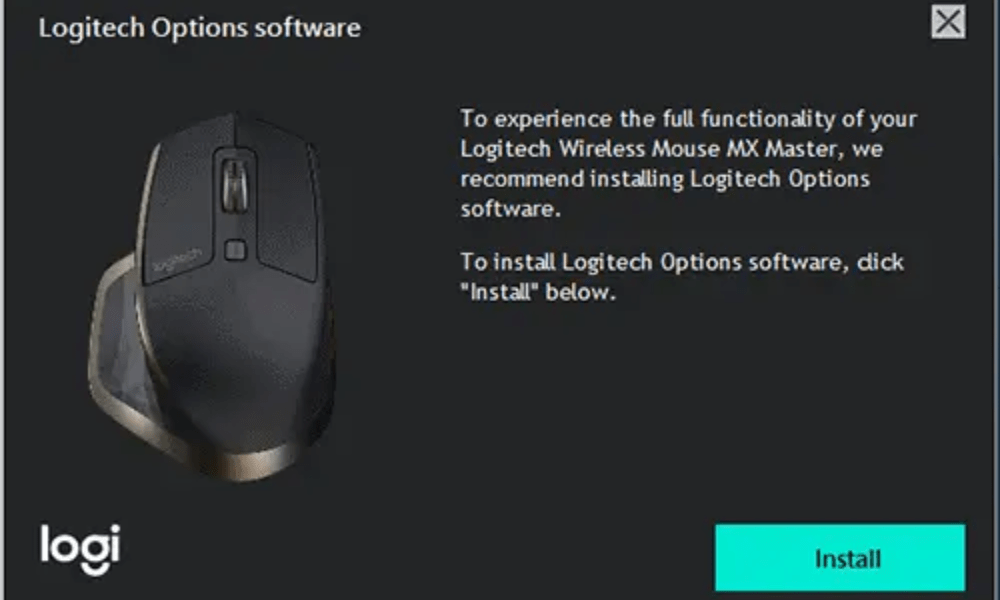
Logitech Download Assistant er et program som oppdager Logitech-enheter som er koblet til PC-en din og sjekker om driverne er oppdaterte. Hvis ikke, tilbyr det å laste dem ned og installere dem automatisk. Det kan også foreslå annen valgfri eller relatert Logitech-programvare for å forbedre brukeropplevelsen.
Logitech Download Assistant skal gjøre livet ditt enklere ved å spare deg bryet med å manuelt søke etter de nyeste driverne for Logitech-enhetene dine. Det kan imidlertid også ha ulemper, som for eksempel:
- Det bruker systemressurser og bremser oppstarten Windows , noe som kan føre til feilkode 0xc0000185 på datamaskinen.
- Det kan komme i konflikt med andre programmer eller skape feil i registeret .
- Den kan sende deg utidige eller uønskede varsler.
- Den kan installere programvare du ikke trenger eller ikke ønsker.
Hvis du støter på noen av disse problemene, eller bare vil bli kvitt Logitech Download Assistant, kan du deaktivere eller fjerne det fra PC-en.
Hvordan deaktiverer jeg Logitech Download Assistant ved oppstart?
Den enkleste og raskeste måten å deaktivere Logitech Download Assistant ved oppstart er via Oppgavebehandling. Slik gjør du det:
- Trykk Ctrl + Shift + Esc for å åpne oppgavebehandleren.
- Klikk på Oppstart- .
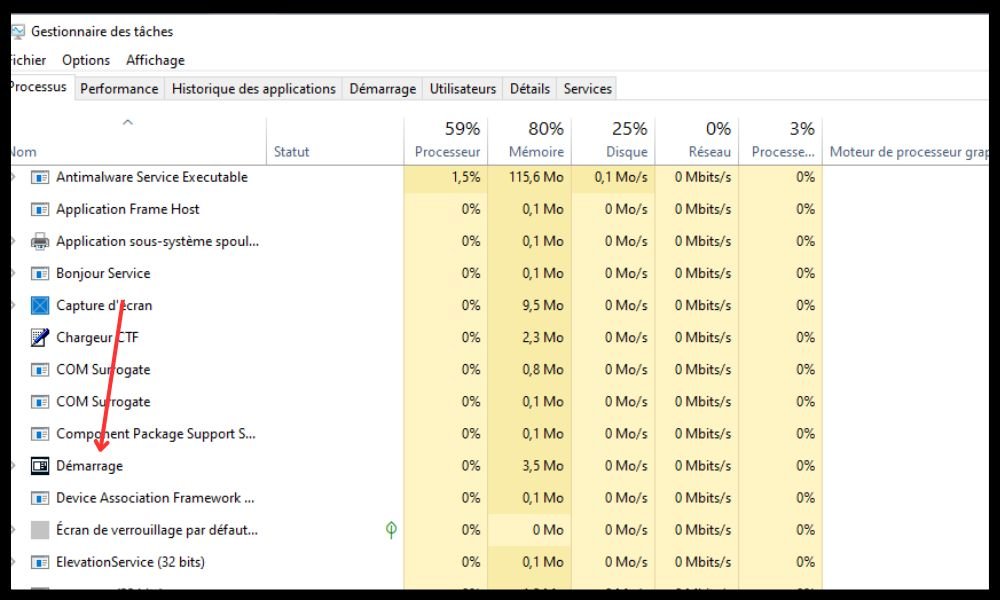
- Høyreklikk på Logitech Download Assistant og velg Deaktiver .
- Start PC-en på nytt og sjekk om LDA ikke lenger vises når Windowsstarter.
Denne metoden hindrer Logitech Download Assistant i å starte automatisk, men den fjerner den ikke fra PC-en. Hvis du vil fjerne den fullstendig, følger du neste metode.
Hvordan fjerner jeg Logitech Download Assistant fra PC-en min?
Den mest effektive måten å fjerne Logitech Download Assistant fra PC-en på er via kontrollpanelet. Slik gjør du det:
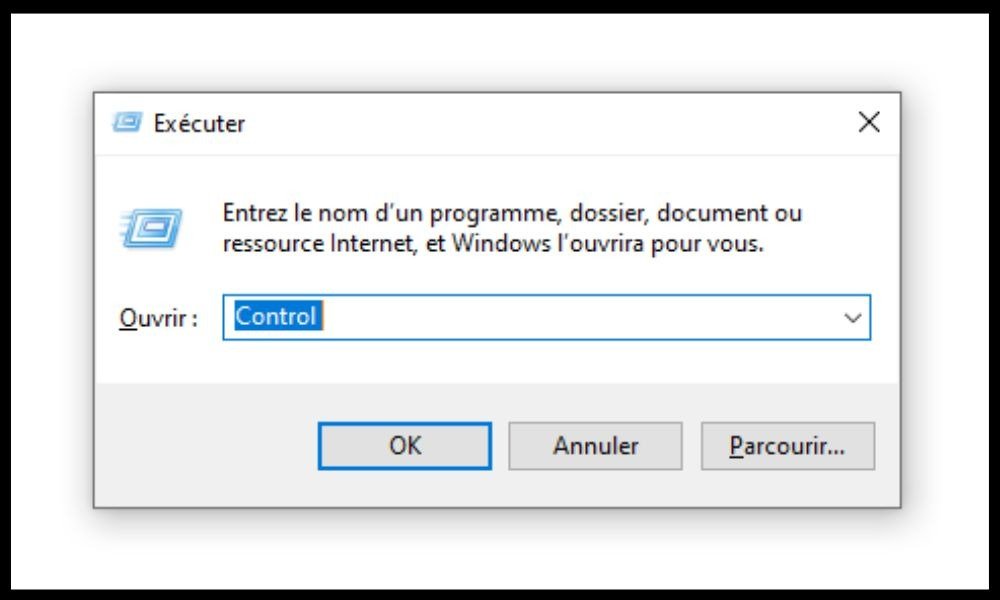
- Åpne kontrollpanelet ved å trykke på Windows + R- og skrive kontroll i dialogboksen Kjør.
- Klikk på Avinstaller et program kategorien Programmer .
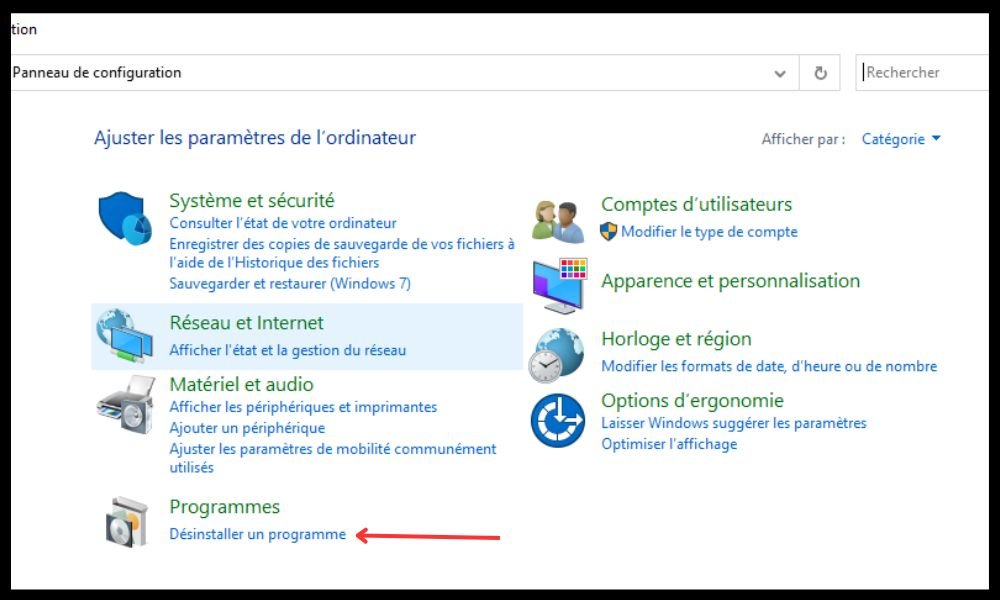
- Finn Logitech Download Assistant i listen over installerte programmer, og klikk på den.
- Klikk på Avinstaller og følg instruksjonene på skjermen for å fullføre avinstalleringen.
- Start PC-en på nytt og sjekk om LDA er fjernet fra den.
Denne metoden fjerner Logitech Download Assistant fra PC-en , men det kan bli liggende spor i registeret eller System32-mappen. Hvis du vil fjerne dem, følger du neste metode.
Hvordan fjerner jeg rester fra Logitech Download Assistant?
Den mest grundige metoden for å fjerne rester fra Logitech Download Assistant er å bruke rengjøringsprogramvare som CCleaner. Slik gjør du det:
- Last ned CCleaner, installer det og kjør det.
- Klikk på Rengjøringsverktøy og merk av i boksene som tilsvarer elementene du vil rense, inkludert registeret og midlertidige filer.
- Klikk på Analyser og vent til skanningen er fullført.
- Klikk på Rengjør og bekreft valget ditt.
- Start PC-en på nytt og sjekk om LDA er fullstendig fjernet fra PC-en.
Denne metoden lar deg rydde opp i rester fra Logitech Download Assistant, men også optimalisere PC-ens ytelse ved å fjerne unødvendige eller foreldede filer.
Vanlige spørsmål
Her er noen vanlige spørsmål om Logitech Download Assistant:
Er Logitech Download Assistant et virus?
Nei, Logitech Download Assistant er ikke et virus , men et legitimt program fra Logitech. Det kan imidlertid betraktes som et potensielt uønsket program (PUP) hvis det installeres uten ditt samtykke eller hvis det forårsaker problemer for deg.
Er Logitech Download Assistant nødvendig?
Nei, Logitech Download Assistant er ikke nødvendig, men det kan være nyttig hvis du vil holde Logitech-driverne oppdaterte automatisk . Hvis du foretrekker å administrere oppdateringer selv, eller hvis du ikke bruker Logitech-enheter, kan du deaktivere eller fjerne det uten problemer.
Hvordan installerer jeg Logitech Download Assistant på nytt?
Hvis du har deaktivert eller slettet Logitech Download Assistant og vil installere det på nytt, kan du gjøre det ved å laste ned driveren for Logitech-enheten din fra det offisielle Logitech-nettstedet. Under installasjonen må du huske å merke av i boksen for å installere Logitech Download Assistant.
Hvordan forhindre at Logitech Download Assistant installerer seg selv på nytt?
Windows oppdatering , kan du forhindre dette ved å slette LogiLDA.dll-filen i System32-mappen. Følg disse trinnene for å gjøre dette:
- Åpne Filutforsker og naviger til mappen C:\Windows\System32.
- Finn LogiLDA.dll-filen og høyreklikk på den.
- Velg Slett og bekreft valget ditt.
- Start PC-en på nytt og sjekk om LDA ikke lenger installeres på nytt.
Hvordan deaktiverer jeg varsler fra Logitech Download Assistant?
Hvis du vil beholde Logitech Download Assistant, men deaktivere varslene den sender deg, kan du gjøre det ved å endre varslingsinnstillingene Windows. Følg disse trinnene for å gjøre dette:
- Windows innstillinger ved å trykke på Windows + I- .

- Klikk på System , deretter på Varsler og handlinger .
- Bla gjennom listen over applikasjoner og søk etter Logitech Download Assistant .
- Klikk på knappen for å deaktivere varsler for denne applikasjonen.
Konklusjon
Logitech Download Assistant er et program som kan hjelpe deg med å holde Logitech-driverne oppdaterte, men det kan også forårsake problemer. Hvis du vil bli kvitt det, kan du deaktivere eller fjerne det fra PC-en din ved å følge metodene vi har skissert i denne artikkelen. Disse metodene lar deg også deaktivere programmer som starter automatisk når PC-en starter opp , noe som kan forbedre ytelsen og hastigheten. Vi håper denne artikkelen var nyttig og at du klarte å løse problemet med Logitech Download Assistant. Hvis du har spørsmål eller kommentarer, kan du gjerne legge dem igjen nedenfor.


