

Windows bruker et datalager kalt Boot Code (BCD) for å administrere programmene og innstillingene som starter ved oppstart. BCD erstatter Boot.ini-filen fra eldre versjoner av Windows og tilbyr flere tilpasnings- og feilsøkingsalternativer. BCDEdit er et kommandolinjeverktøy som lar deg få tilgang til og endre BCD. Det er inkludert i Windows Vista og senere versjoner. BCDEdit brukes til å opprette, slette, endre eller kopiere BCD-oppføringer, samt til å aktivere eller deaktivere visse oppstartsalternativer, for eksempel sikkermodus eller oppstartslogging.
I denne artikkelen viser vi deg hvordan du bruker bcdedit til å endre Windowsoppstart. Vi dekker grunnleggende kommandoer, BCD-oppføringsidentifikatorer, datatyper og mulige verdier. Vi gir også noen eksempler på vanlige bruksområder for bcdedit for å feilsøke eller optimalisere Windowsoppstart.
Hvordan får jeg tilgang til bcdedit?
For å bruke bcdedit må du ha administratorrettigheter på datamaskinen. Du må også åpne en ledetekst som administrator.
- Klikk på Start-menyen og skriv cmd i søkefeltet.
Høyreklikk på Ledetekst og velg Kjør som administrator. 
Skriv inn bcdedit /? for å vise listen over tilgjengelige kommandoer
- For detaljert hjelp med en bestemt kommando, skriv inn bcdedit /?<commande> , Eller<commande> er navnet på kommandoen du vil se. For eksempel viser bcdedit /?createstore detaljert hjelp for createstore-kommandoen.
Hvordan lister jeg opp oppføringene i BCD-en?

For å liste opp BCD-oppføringene kan du bruke kommandoen `bcdedit /enum`. Denne kommandoen viser følgende informasjon for hver oppføring:
- Identifikatoren: Dette er en unik kode som identifiserer oppføringen. Den kan være i formen {XXXX-XXXX-XXXX-XXXX}, der XXXX er heksadesimale sifre, eller i formen {navn}, der navn er et standardnavn definert av Windows. De vanligste standardidentifikatorene er:
- {bootmgr}Windows Dette tilsvarer Windows Boot Manager, som viser oppstartsmenyen og laster inn det valgte operativsystemet.
- {gjeldende}: Dette tilsvarer operativsystemet som ble valgt når Windowsstartet.
- {standard}: Dette tilsvarer operativsystemet som er valgt som standard når Windowsstarter.
- {ntldr}: det tilsvarer et operativsystem i ntldr (Windows Legacy OS Loader), for eksempel Windows XP.
- Enhetstype: Dette angir om oppføringen tilsvarer en fysisk enhet (partisjon) eller en logisk enhet (fil).
- Stien: den angir banen til den kjørbare filen eller oppstartssektoren som er knyttet til oppføringen.
- Alternativer: Dette er tilleggsparametere som endrer oppføringens virkemåte. For eksempel lar beskrivelse deg endre navnet som vises i oppstartsmenyen, timeout lar deg endre ventetiden før automatisk oppstart, osv.
Du kan også bruke bcdedit /v-kommandoen til å vise mer detaljert informasjon om BCD-oppføringer, for eksempel opprettelsesdato, endringsdato eller GUID.
Hvordan oppretter jeg en ny oppføring i BCD-en?
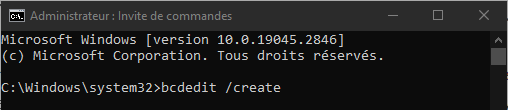
For å opprette en ny oppføring i BCD-en kan du bruke kommandoen `bcdedit /create`. Denne kommandoen oppretter en oppføring med en tilfeldig generert identifikator og en spesifisert applikasjonstype. Applikasjonstypen kan være en av følgende:
- {bootmgr}: for å opprette en oppføring i oppstartsbehandling.
- {memdiag}: for å opprette en oppføring av typen minnediagnostikkverktøy.
- {ntldr}: for å opprette en OS-lasteroppføring i ntldr.
- {legacy}: for å opprette en OS-lasteroppføring i eldre modus.
- {resume}: for å opprette en oppføring av typen CV etter dvalemodus.
- {emssettings}: for å opprette en oppføring av typen innstillinger for nødtjenester.
- {badmemory}: for å opprette en oppføring av typen liste over defekte minneadresser.
- {dbgsettings}: for å opprette en oppføring av typen feilsøkingsinnstillinger.
For eksempel, for å opprette en OS-lasteroppføring i ntldr, kan du skrive følgende kommando:
bcdedit /create /d “Windows XP” /ntldr-applikasjon
Denne kommandoen viser den genererte identifikatoren for den nye oppføringen, for eksempel {cbd971bf-b7b8-4885-951a-fa03044f5d71}. Du kan deretter bruke denne identifikatoren til å endre andre parametere for oppføringen, for eksempel banen eller alternativene.
Hvordan endrer jeg en eksisterende oppføring i BCD-en?

For å endre en eksisterende oppføring i BCD-en, kan du bruke kommandoen `bcdedit /set`. Denne kommandoen lar deg endre verdien til en datatype for en oppføring spesifisert av identifikatoren. Datatypen kan være en av følgende:
- enhet: for å endre typen enhet som er knyttet til inngangen.
- sti: for å endre banen til den kjørbare filen eller oppstartssektoren som er knyttet til oppføringen.
- Beskrivelse: For å endre navnet som vises i oppstartsmenyen for oppføringen.
- språk: for å endre språket som brukes for input.
- arve: for å få inndataene til å arve parameterne til en annen inndata.
- recoverysequence: for å angi identifikatoren til en oppføring som skal brukes i tilfelle en oppstartsfeil.
- recoveryenabled: for å aktivere eller deaktivere automatisk gjenoppretting ved oppstartsfeil.
- osdevice: for å endre enhetstypen som inneholder OS-systemfilene som er knyttet til oppføringen.
- systemroot: for å endre banen til OS-rotmappen som er knyttet til oppføringen.
- resumeobject: for å angi identifikatoren for en oppføring av typen resume etter dvalemodus.
- nx: for å aktivere eller deaktivere Data Execution Protection (DEP) for inndataene.
- pae: for å aktivere eller deaktivere den fysiske adresseutvidelsen (PAE) for inngangen.
- detecthal: for å aktivere eller deaktivere automatisk utstyrsdeteksjon (HAL) for adgang.
- winpe: for å angi om oppføringen samsvarer med et Windows PE-miljø (forinstallasjon).
- ems: for å aktivere eller deaktivere akuttmedisinske tjenester (EMS) for inngangen.
- feilsøking: for å aktivere eller deaktivere feilsøkingsmodus for inndataene.
- debugtype: for å angi typen feilsøking som skal brukes for inngangen (seriell, 1394 eller usb).
- debugport: for å angi serieporten som skal brukes til feilsøking av serieporter.
- baudrate: for å angi baudhastigheten som skal brukes til feilsøking av serielle porter.
- 1394kanal: for å angi kanalen som skal brukes til feilsøking via IEEE-port 1394.
- usbbusparams: for å spesifisere USB-bussparameterne som skal brukes til feilsøking av USB-porter.
- SOS: for å aktivere eller deaktivere visning av driverinformasjon under oppstart.
- bootlog: for å aktivere eller deaktivere oppstartslogging i filen %WINDIR%\ntbtlog.txt.
- nocrashautoreboot: for å deaktivere automatisk omstart ved blåskjerm.
- usefirmwarepcisettings: for å bruke PCI-innstillingene fra fastvaren i stedet for Windows-innstillinger.
- gruppestørrelse: for å angi størrelsen på prosessorgruppen for parallell oppstart.
- groupaware: for å aktivere eller deaktivere hensynet til prosessorgruppen under parallell oppstart.
- numproc: for å spesifisere antall prosessorer som skal brukes til oppstart.
- truncatememory: for å angi maksimal mengde minne som skal brukes til oppstart.
- removememory: for å angi mengden minne som skal fjernes ved oppstart.
- increaseuserva: for å øke mengden virtuelt minne som kan adresseres av brukermodusapplikasjoner.
- testsignering: for å aktivere eller deaktivere lasting av digitalt usignerte drivere.
- nointegritychecks: for å aktivere eller deaktivere integritetskontroll av digitalt signerte drivere.
- loadoptions: for å spesifisere lastealternativene som skal sendes til operativsystemlasteren.
- hypervisorlaunchtype: for å aktivere eller deaktivere hypervisor-oppstart ved oppstart.
- hypervisordebugtype: for å angi typen feilsøking som skal brukes for hypervisoren (seriell, 1394 eller usb).
- hypervisordebugport: for å spesifisere serieporten som skal brukes til feilsøking av hypervisoren via serieporten.
- hypervisorbaudrate: for å spesifisere baudraten som skal brukes til feilsøking av hypervisoren via seriell port.
- hypervisorchannel: for å angi kanalen som skal brukes til hypervisor-feilsøking via IEEE 1394-porten.
- hypervisorusbbusparams: for å spesifisere USB-bussparameterne som skal brukes til feilsøking av hypervisoren via USB-porten.
- bootstatuspolicy: for å angi policyen som skal gjelde dersom forrige oppstart mislykkes (ignoreallfailures, ignoreshutdownfailures, displayallfailures eller rebootonfailure).
- bootems: for å aktivere eller deaktivere nødomdirigering (EMS) under oppstart.
For å endre en oppføring ved hjelp av kommandoen bcdedit /set, må du angi oppføringens identifikator, datatypen som skal endres og verdien som skal tilordnes. Hvis du for eksempel vil endre navnet som vises i oppstartsmenyen for oppføringen {current}, kan du skrive følgende kommando:
bcdedit /set {gjeldende} beskrivelse "Windows 10"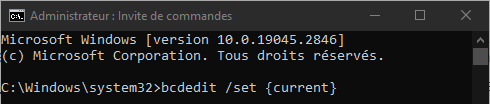
Du kan også bruke standardidentifikatorene {bootmgr}, {default} eller {ntldr} i stedet for tilfeldig genererte identifikatorer hvis du vet hvilken type oppføring du vil endre. Hvis du for eksempel vil endre ventetiden før oppstartsbehandleren starter automatisk, kan du skrive følgende kommando:
bcdedit /set {bootmgr} timeout 10
Hvordan sletter jeg en oppføring fra BCD-en?

For å slette en oppføring fra BCD-en, kan du bruke kommandoen `bcdedit /delete`. Denne kommandoen sletter oppføringen som er spesifisert av identifikatoren, samt alle avhengige oppføringer. Hvis du for eksempel vil slette oppføringen `{cbd971bf-b7b8-4885-951a-fa03044f5d71}` som vi opprettet tidligere, kan du skrive følgende kommando:
bcdedit /slett {cbd971bf-b7b8-4885-951a-fa03044f5d71}
Du kan også bruke /cleanup-alternativet for å fjerne alle foreldreløse oppføringer fra BCD-en, det vil si oppføringer som ikke refereres til av oppstartsbehandleren eller en OS-oppføring. Hvis du for eksempel vil fjerne alle foreldreløse oppføringer fra BCD-en, kan du skrive følgende kommando:
bcdedit /slett /rydd opp
Hvordan kopierer jeg en oppføring fra BCD-en?
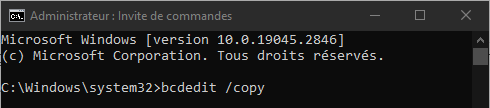
For å kopiere en BCD-oppføring kan du bruke kommandoen `bcdedit /copy`. Denne kommandoen oppretter en ny oppføring med de samme parameterne som den angitte oppføringens identifikator, men med en ny, tilfeldig generert identifikator. Du kan deretter endre parameterne til den nye oppføringen etter behov. For eksempel, for å kopiere oppføringen `{current}` og gi den et nytt navn, kan du skrive følgende kommandoer:
bcdedit /copy {current} /d “Windows 10 – Kopier” bcdedit /set {ID} beskrivelse “Windows 10 – Kopier”
Der {ID} er den genererte identifikatoren for den nye oppføringen.
Hvordan gjenopprette BCD-en til sin opprinnelige tilstand?
Hvis du har endret BCD-en og opplever oppstartsproblemer, kan du gjenopprette BCD-en til sin opprinnelige tilstand ved hjelp av kommandoen `bcdedit /import`. Denne kommandoen gjenoppretter innholdet i systemlageret fra en sikkerhetskopifil som tidligere ble generert med kommandoen `bcdedit /export`. Denne kommandoen fjerner alle eksisterende oppføringer fra systemlageret før importen.
Hvis du for eksempel opprettet en BCD-sikkerhetskopifil med navnet backup.bcd i C:\-mappen, kan du gjenopprette BCD-en fra denne filen ved å skrive følgende kommando:
bcdedit /import C:\backup.bcd

.
Vanlige spørsmål
Hva er forskjellen mellom bcdedit og bootrec?
BCDEdit er et verktøy som lar deg endre innholdet i BCD-en, mens bootrec er et verktøy som lar deg reparere Windows oppstart i tilfelle BCD-en eller oppstartssektoren er ødelagt. Bootrec bruker bcdedit internt for å gjenoppbygge BCD-en.
Hvordan får jeg tilgang til bcdedit hvis Windows ikke starter?
Hvis Windows ikke starter, kan du få tilgang til bcdedit ved hjelp av Windows -installasjonsmedier (DVD eller USB-stasjon) eller en systemreparasjonsplate. Du må deretter velge alternativet «Reparer datamaskinen» og åpne ledeteksten.
Hvordan opprette et system med dobbelt oppstart ved hjelp av bcdedit?
For å opprette et system med dobbeltoppstart med bcdedit trenger du to partisjoner, som hver inneholder et BCD-kompatibelt operativsystem (Windows Vista eller nyere). Deretter må du opprette en BCD-oppføring for hvert operativsystem, og spesifisere enhetstype, bane og passende alternativer. Du kan også endre {bootmgr}-oppføringen for å endre standard operativsystem eller tidsavbrudd før automatisk oppstart.
Hvordan fjerner man en dual-boot ved hjelp av bcdedit?
For å fjerne en dobbeltoppstart ved hjelp av bcdedit, må du slette oppføringen som tilsvarer operativsystemet du ikke lenger vil bruke fra BCD-en, sammen med alle avhengige oppføringer. Du må også endre {bootmgr}-oppføringen for å endre standard operativsystem om nødvendig. Du kan deretter formatere eller slette partisjonen som inneholder det fjernede operativsystemet.
Hvordan aktiverer jeg sikkermodus ved hjelp av bcdedit?
Sikkermodus er et oppstartsalternativ som lar Windows med et begrenset sett med drivere og tjenester. Det er nyttig for å diagnostisere og løse oppstarts- eller stabilitetsproblemer. For å aktivere sikkermodus med bcdedit, må du endre oppføringen som tilsvarer operativsystemet du vil skal starte opp i sikkermodus ved å legge til safeboot-alternativet med verdien minimal, network eller dsrepair, avhengig av hvilken type sikkermodus du vil bruke. For eksempel, for å aktivere minimal sikkermodus for {current}-oppføringen, kan du skrive følgende kommando:
bcdedit /set {current} safeboot minimal
For å deaktivere sikkermodus må du fjerne alternativet for sikkeroppstart fra oppføringen. Hvis du for eksempel vil deaktivere sikkermodus for oppføringen {current}, kan du skrive inn følgende kommando:
bcdedit /deletevalue {gjeldende} sikker oppstart
Konklusjon
BCDEdit er et kraftig og fleksibelt verktøy for å endre Windows . Det lar deg opprette, slette, endre eller kopiere BCD-oppføringer, samt aktivere eller deaktivere visse oppstartsalternativer. Det er nyttig for feilsøking av oppstartsproblemer, optimalisering av systemytelse eller opprettelse av tilpassede konfigurasjoner. BCDEdit er imidlertid også et komplekst og potensielt farlig verktøy. Forsiktighet anbefales når du bruker det, og du må forstå konsekvensene av eventuelle endringer som gjøres i BCD-en. Det anbefales å sikkerhetskopiere BCD-en før du endrer den, og å se Microsofts offisielle dokumentasjon for mer informasjon om kommandoer, identifikatorer, datatyper og mulige verdier. Hvis du opplever problemer med å starte opp PC-en etter å ha endret BCD-en, kan du prøve å tilbakestille PC-ens BIOS ved hjelp av Clear CMOS .


