
Har du mottatt eller lastet ned en EML-fil og vet ikke hva den er eller hvordan du åpner den? Ikke få panikk! I denne artikkelen skal vi forklare hva en EML-fil er, hva den brukes til og hvordan du leser den med forskjellige programmer eller nettjenester. Følg veiledningen!
Hva er en EML-fil?
En EML-fil er en e-post i filformat som inneholder meldingstekst, overskrifter, HTML-formatering og eventuelle vedlegg. Det er et standardisert format som kan leses av de fleste e-postklienter eller dedikerte verktøy.
En EML-fil kan opprettes ved å lagre en e-post på datamaskinen for lesing eller sikkerhetskopiering uten nett. Med Windows 10 Mail-appen kan du for eksempel klikke på de tre prikkene øverst til høyre i meldingen og velge « Lagre som » for å opprette en EML-fil.
En EML-fil kan også sendes som et vedlegg av en e-postserver etter en overførings- eller leveringsfeil. I dette tilfellet inneholder EML-filen den opprinnelige e-posten som ikke kunne leveres riktig.
Hvordan åpner jeg en EML-fil i Windows ?
Hvis du har en EML-fil på Windows-datamaskinen din, finnes det flere løsninger for å åpne den og lese innholdet.
Med en e-postklient

Den enkleste måten å åpne en EML-fil på er å bruke en e-postklient som Outlook, Outlook Express, Windows Mail eller Thunderbird. Disse programmene kan lese EML-filer og vise dem som vanlige e-poster.
For å åpne en EML-fil med en e-postklient, dobbeltklikker du på den. Hvis programmet ikke vises i listen over tilgjengelige programmer, kan du høyreklikke på filen, velge « Åpne med » og deretter velge din foretrukne e-postklient.
Hvis du bruker Outlook Express og EML-filer ikke åpnes riktig , kan det hende at et annet program har kapret EML-utvidelsen. I dette tilfellet må du tilbakestille filtilknytningene for Outlook Express ved å følge disse trinnene:
- Lukk Outlook Express hvis det er åpent.
- Trykk ⊞ Vinn + R.
- Skriv inn msimn /reg og trykk Enter.
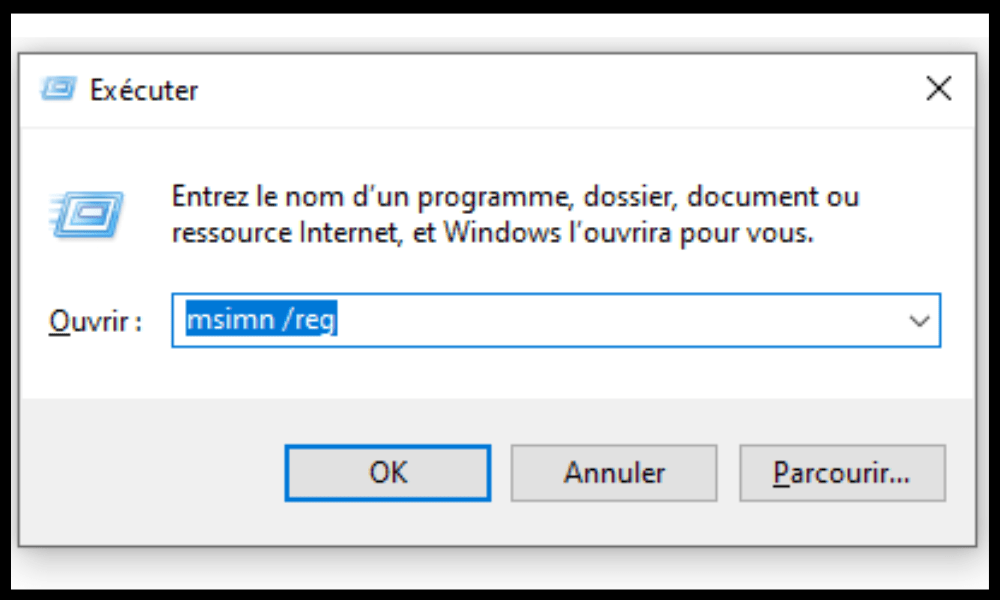
- Filtilknytninger vil bli tilbakestilt for Outlook Express. EML-filer skal nå åpnes automatisk i Express når du dobbeltklikker på dem.
Med en onlinetjeneste
Hvis du ikke har en e-postklient installert på datamaskinen din, eller ikke ønsker å bruke en, kan du velge en onlinetjeneste som lar deg åpne EML-filer direkte fra nettleseren din.
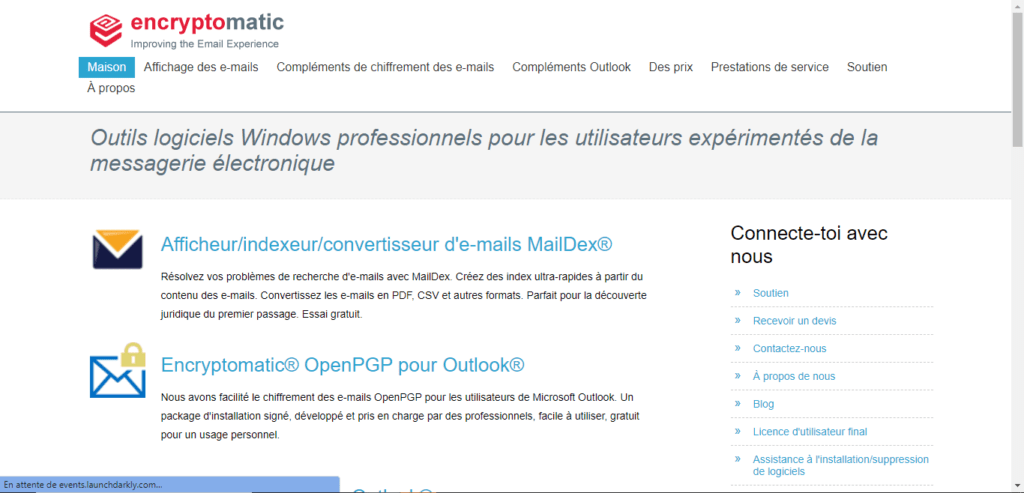
For eksempel lar det gratis nettstedet Encryptomatic deg lese en EML-fil på nettet med bare noen få klikk. Slik gjør du det:
- Logg inn på Encryptomatic .
- Klikk på Bla gjennom for å navigere gjennom mappene dine.
- Velg EML-filen du vil åpne. Nettstedet vil deretter vise innholdet i e-posten.
Hvordan åpner jeg en EML-fil på en Mac?
Hvis du har en Mac, kan du også åpne EML-filer ved hjelp av forskjellige metoder.
Med post
Mail er e-postklienten som er innebygd i macOS. Den kan lese EML-filer uten problemer. For å åpne en EML-fil med Mail, drar og slipper du på Mail-ikonet i Dock, eller høyreklikker på filen og velger «Åpne med» og deretter «Mail».
Med Outlook
Outlook er en annen e-postklient som er tilgjengelig for Mac. Den kan også åpne EML-filer og vise dem som vanlige e-poster. For å åpne en EML-fil med Outlook, dobbeltklikker eller høyreklikker du ganske enkelt på filen og velger «Åpne med» og deretter «Outlook».
Med en onlinetjeneste
Som med Windows kan du bruke en onlinetjeneste for å åpne EML-filer på en Mac. Du kan for eksempel bruke Encryptomatic som forklart tidligere, eller et annet nettsted som Online Converter, som også lar deg konvertere EML-filer til andre formater.
Hvordan åpner jeg en EML-fil på en iPad?
Hvis du har en iPad, kan du også åpne EML-filer med noen få triks.
Med post
Mail er e-postklienten som er innebygd i iOS. Den kan lese EML-filer hvis du mottar dem som e-postvedlegg. For å åpne en EML-fil med Mail, trykker du bare på vedlegget for å se det.
Med Gmail

Gmail er en annen e-postklient som er tilgjengelig for iPad. Den kan også lese EML-filer hvis du mottar dem som e-postvedlegg. For å åpne en EML-fil med Gmail, trykker du bare på vedlegget og deretter på "i"-ikonet øverst til høyre for å se e-postinnholdet.
Med en dedikert app
Hvis du har lastet ned en EML-fil til iPaden din eller mottatt den via en annen metode enn e-post, kan du bruke en egen app for å åpne den. For eksempel lar gratisappen Klammer deg åpne EML- og MSG-filer på iPaden din. Slik gjør du det.
- Åpne programmet der EML-filen ligger (Safari, Dropbox osv.).
- Trykk på « Del »-knappen og velg « Åpne i Klammer ».
- EML-filen åpnes deretter i Klammer, og du kan lese innholdet.
Hvordan åpne en EML-fil på Android?
Android- smarttelefon eller kan du også åpne EML-filer ved hjelp av forskjellige metoder.
Med Gmail
Gmail er e-postklient på Android. Den kan lese EML-filer hvis du mottar dem som e-postvedlegg. For å åpne en EML-fil med Gmail, trykker du bare på vedlegget for å se det.
Med en dedikert app
Hvis du har lastet ned en EML-fil til Android-enheten din eller mottatt den via en annen metode enn e-post, kan du bruke en egen app for å åpne den. For eksempel lar gratisappen Coolutils Mail Viewer deg åpne EML- og MSG-filer på Android-enheten din. Slik gjør du det:
- Åpne programmet der EML-filen ligger (Chrome, Google Drive osv.).
- Trykk på « Del »-knappen og velg « Åpne med Coolutils Mail Viewer ».
- EML-filen åpnes deretter i Coolutils Mail Viewer, og du kan lese innholdet.
Vanlige spørsmål
Hva er forskjellen mellom en EML-fil og en MSG-fil?
En MSG-fil er et annet e-postfilformat som brukes av Microsoft Outlook . Den inneholder også meldingstekst, overskrifter, HTML-formatering og vedlegg. Hovedforskjellen er at MSG-filer er i binært format, mens EML-filer er i tekstformat.
Hvordan konvertere en EML-fil til PDF?
Hvis du vil konvertere en EML-fil til PDF for enklere deling eller utskrift, kan du bruke en nettjeneste som Online Converter, som lar deg gjøre dette gratis. Slik gjør du det:
- Logg inn på Online Converter .
- Klikk på « Velg en fil » for å velge EML-filen du vil konvertere.
- Klikk på « Start konvertering » for å starte prosessen.
- Last ned den genererte PDF-filen.
Hvordan oppretter jeg en EML-fil?

Hvis du vil opprette en EML-fil fra en e-post du har mottatt eller sendt, kan du bruke e-postklienten din til å lagre e-posten som en fil. Med Outlook kan du for eksempel høyreklikke på e-posten og velge « Lagre som », og deretter velge formatet «E-postmeldingsfil (*.eml)».
Hvordan redigerer jeg en EML-fil?
Hvis du vil endre innholdet i en EML-fil , kan du bruke et tekstredigeringsprogram som Notisblokk eller Wordpad til å åpne filen og gjøre de ønskede endringene. Vær imidlertid forsiktig så du ikke endrer filstrukturen eller e-postoverskriftene. Ellers risikerer du å gjøre filen uleselig eller ugyldig .
Hvordan sletter jeg en EML-fil?
Hvis du vil slette en EML-fil fra datamaskinen eller mobilenheten din , kan du ganske enkelt flytte den til papirkurven eller slette den permanent. Det er ingen spesiell risiko ved å slette en EML-fil med mindre du vil beholde en kopi av e-posten den inneholder. I så fall kan du bruke programvare for datagjenoppretting som Recuva for Android , som lar deg gjenopprette slettede EML-filer til smarttelefonen eller nettbrettet ditt.
Konklusjon
Nå vet du hva en EML-fil er og hvordan du enkelt kan åpne den på forskjellige enheter . En EML-fil er en e-post i filformat som inneholder meldingstekst, overskrifter, HTML-formatering og vedlegg. Du kan åpne den med en e-postklient som Outlook eller Thunderbird, med en onlinetjeneste som Encryptomatic eller Online Converter, eller med et dedikert program som Klammer eller Coolutils Mail Viewer.


