

Outlook er en e-posttjeneste som lar deg administrere e-poster, kontakter, kalender og oppgaver. Outlook er en del av Microsoft 365-pakken, som også inkluderer programmer som Word, Excel, PowerPoint og OneDrive.
Outlook tilbyr flere alternativer for å tilpasse utseendet, inkludert mørk modus. Mørk modus er en funksjon som endrer grensesnittfargene for å redusere øyebelastning og spare enhetens batteri. Mørk modus bruker mørke toner med høy kontrast for å gjøre tekst mer lesbar på svart bakgrunn.
I denne artikkelen vil vi forklare hvordan du aktiverer og konfigurerer mørk modus i Outlook, enten det er på nettversjonen, applikasjonen for Windows eller Mac, eller mobilapplikasjonen for Android eller iOS.
Hva er fordelene med å bruke mørk modus i Outlook?
Mørk modus tilbyr flere fordeler, inkludert:
- Det reduserer øyebelastningen ved å redusere kontrasten mellom skjermen og omgivelsene.
- Det fremmer konsentrasjon ved å eliminere visuelle distraksjoner.
- Det sparer enhetens batteri ved å bruke mindre energi.
- Det skaper en koseligere og mer avslappende atmosfære .
Hvordan aktiverer/deaktiverer jeg mørk modus i Outlook for nettet?
For å aktivere mørk modus på Outlook Web, må du først logge på Outlook-kontoen din i nettleseren. Følg deretter disse trinnene:
- Klikk på tannhjulikonet øverst til høyre på siden for å få tilgang til innstillingene.
- I rullegardinmenyen klikker du på «Vis alle Outlook-innstillinger».
- I vinduet som åpnes, klikk på «Generelt» og deretter på «Utseende».
- Under «Modus»-delen merker du av i boksen «Aktiver mørk modus».
- Du kan også merke av i boksen «Bruk adaptive farger» slik at meldingsfargene tilpasser seg mørk modus.
- Klikk på «Lagre» for å bekrefte valgene dine.


Du vil da se at Outlook-nettgrensesnittet endrer farge og bytter til mørk modus. Du kan gå tilbake til lys modus ved å fjerne merket for «Aktiver mørk modus» i innstillingene.
Hvordan aktivere mørk modus i Outlook for Microsoft 365 på Windows og Mac?
Outlook for Microsoft 365 er skrivebordsprogrammet for Outlook , som du kan installere på datamaskinen din for å få tilgang til e-posten din . Følg disse trinnene å aktivere mørk modus i Outlook for Microsoft 365 på Windows eller Mac
- Åpne Outlook på datamaskinen din.
- Klikk på Fil- øverst til venstre i vinduet.
- Klikk på Office-konto i sidemenyen.
- Under Kontortema velger du Svart fra rullegardinlisten.
- Klikk på tilbakepilen øverst for å gå tilbake til innboksen din.
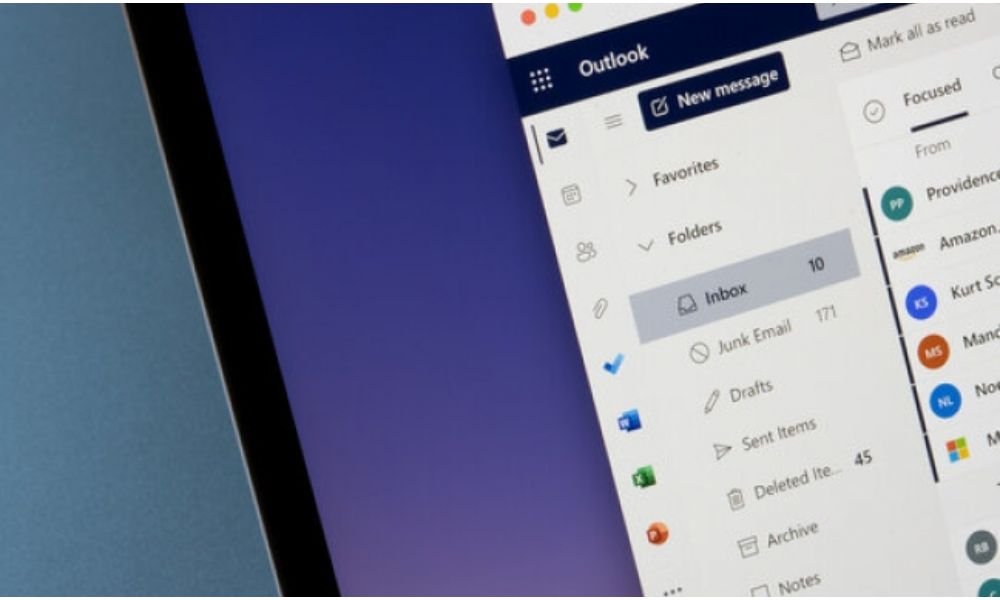
Du vil da se at det mørke temaet gjelder for alle applikasjoner i Microsoft 365-pakken, inkludert Outlook . Mørk modus er aktivert som standard når du bruker det mørke temaet, men du kan deaktivere hvis du foretrekker en hvit bakgrunn for meldingene dine. For å gjøre dette, merker du bare av i boksen « Aldri endre bakgrunnsfarge for meldinger» i Outlooks generelle innstillinger.
For å aktivere mørk modus i Outlook for Windows eller Mac, må du åpne Outlook-programmet på datamaskinen din. Deretter må du følge disse trinnene:
- Klikk på "Fil"-fanen øverst til venstre i vinduet.
- Klikk på «Alternativer» i menyen som vises.
- I vinduet som åpnes, klikk på "Generelt" i venstre rute.
- Under overskriften «Tilpass din kopi av Microsoft Office» velger du «Svart» fra rullegardinmenyen «Office-tema».
- Klikk på «OK» for å bekrefte valget ditt.
Du vil da se at Outlook-grensesnittet for Windows eller Mac endrer farge og bruker mørk modus.
Hvordan aktiverer jeg mørk modus i Outlook for Android eller iOS?
For å aktivere mørk modus i Outlook for Android eller iOS, må du åpne Outlook-appen på smarttelefonen eller nettbrettet ditt. Deretter må du følge disse trinnene:
- Trykk på hamburgerikonet øverst til venstre på skjermen for å åpne sidemenyen.
- Trykk på tannhjulikonet nederst i menyen for å få tilgang til innstillingene.
- Trykk på «Tema» i listen over alternativer.
- Velg «Mørk» fra menyen som vises.
Vanlige spørsmål om mørk modus i Outlook
Hvordan kan jeg finne ut om mørk modus er aktivert eller deaktivert?
Du kan se om mørk modus er aktivert eller deaktivert ved å se på bakgrunnsfargen på innboksen og meldingene dine. Hvis bakgrunnen er svart eller mørkegrå, er mørk modus aktivert . Hvis bakgrunnen er hvit eller lysegrå, er mørk modus deaktivert .
Gjelder mørk modus for alle meldinger?
Nei, mørk modus gjelder ikke for alle meldinger . Noen meldinger kan ha en annen bakgrunn enn mørk modus, avhengig av den opprinnelige meldingsformateringen eller mottakerens valg. Du kan endre bakgrunnsfargen på en bestemt melding ved å klikke på sol- eller måneikonet øverst i leseruten.
Påvirker mørk modus lesbarheten til meldinger?
Nei, mørk modus påvirker ikke lesbarheten til meldinger . Mørk modus justerer automatisk fargen på tekst og bilder slik at de er synlige mot en mørk bakgrunn. Du kan også justere skjermens lysstyrke og kontrast for å forbedre lesbarheten .
Endrer mørk modus fargen på vedlegg?
Nei, mørk modus endrer ikke fargen på vedlegg . Vedlegg beholder sin opprinnelige farge, enten det er dokumenter, bilder, videoer eller lydfiler. Du kan åpne vedlegg i de respektive programmene for å se dem .
Er mørk modus tilgjengelig på alle enheter?
Ja, mørk modus er tilgjengelig på alle enheter som har tilgang til Outlook , enten det er en datamaskin, et nettbrett eller en smarttelefon. Du kan aktivere/deaktivere mørk modus avhengig av enheten du bruker og dine preferanser.
Kan jeg programmere mørk modus til å slå seg av/på automatisk?
Ja, du kan planlegge at mørk modus skal slås av/på automatisk avhengig av tidspunktet på dagen eller dine preferanser. For å gjøre dette, bruk System- i temainnstillingene. Dette alternativet følger enhetens innstilling for mørk modus, som kan konfigureres i enhetens generelle innstillinger
Er mørk modus kompatibel med andre tilpasningsalternativer for Outlook?
Ja, mørk modus er kompatibel med andre tilpasningsalternativer for Outlook, for eksempel skriftvalg, tekststørrelse, kategorifarge, bakgrunn og varslingslyd. Du kan tilpasse Outlook slik at det passer din smak og dine behov.
Konklusjon
modus er et tilpasningsalternativ som kan gi deg en bedre Outlook-opplevelse . Enten du bruker Outlook for nettet , PC eller Android, eller for Microsoft 365, kan du aktivere/deaktivere mørk modus i henhold til dine preferanser og behov. Mørk modus kan gi fordeler som redusert øyebelastning, forbedret konsentrasjon , bedre batterilevetid og forbedret visuell komfort . Men det er ikke den eneste interessante Outlook-funksjonen. Du kan også opprette en elektronisk signatur i Outlook for å autentisere meldingene dine og få dem til å se mer profesjonelle ut. Outlook , en kraftig løsning , er du ikke enig?


