

Når du skriver eller reviderer et Word-dokument , kan du legge til kommentarer for å kommentere eller forklare deler av teksten. Kommentarer er nyttige for å kommunisere med andre som jobber med det samme dokumentet, eller for å huske endringer du kan gjøre senere. Men når du vil skrive ut dokumentet , foretrekker du kanskje ikke å inkludere kommentarene i den utskrevne versjonen. Hvordan skriver du ut et Word-dokument uten kommentarer ? Det er det vi skal dekke i denne artikkelen.
Hvordan skjuler jeg kommentarer før jeg skriver ut et Word-dokument?
Her er trinnene du må følge:
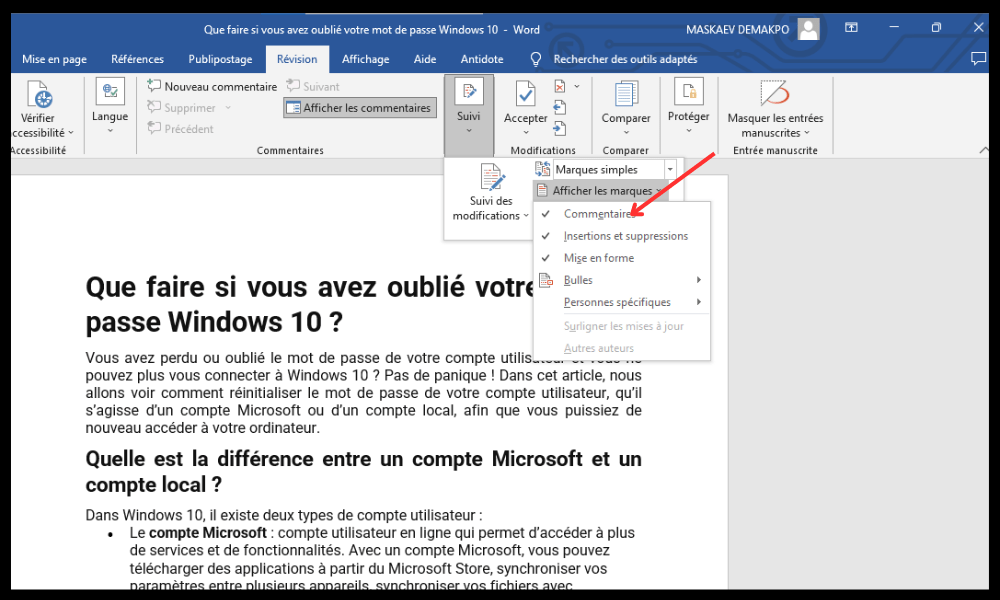
- Åpne Word-dokumentet og gå til "Se gjennom"-fanen.
- Klikk på Merkingsalternativer i Sporing-gruppen og fjern merket for Kommentarer-boksen.
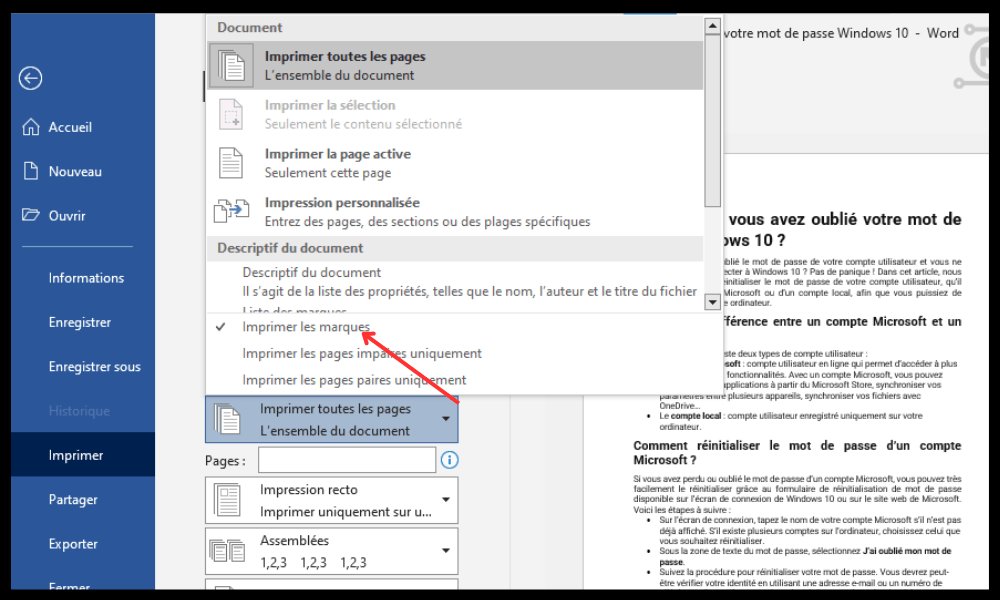
- Gå til Fil-fanen og klikk på Skriv ut .
- Under Innstillinger klikker du på pilen ved siden av Skriv ut alle sider og fjerner merket for Utskriftsmerker .
- Klikk på Skriv ut.
Hvis du har skjulte kommentarer i Word-dokumentet ditt , vil de heller ikke bli skrevet ut. Men hvis du vil skrive ut dokumentet uten å endre hvordan kommentarene vises på skjermen , kan du følge disse trinnene:
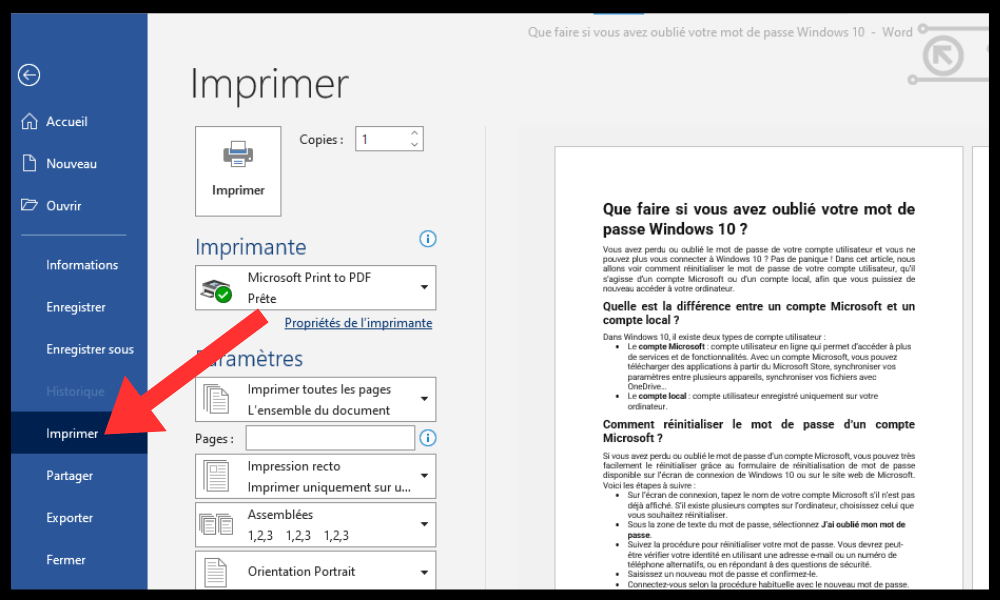
- Gå til Fil-fanen og klikk på Skriv ut.
- I Innstillinger-delen klikker du på rullegardinlisten under Skriv ut alle dokumenter og velger Skriv ut gjeldende side .
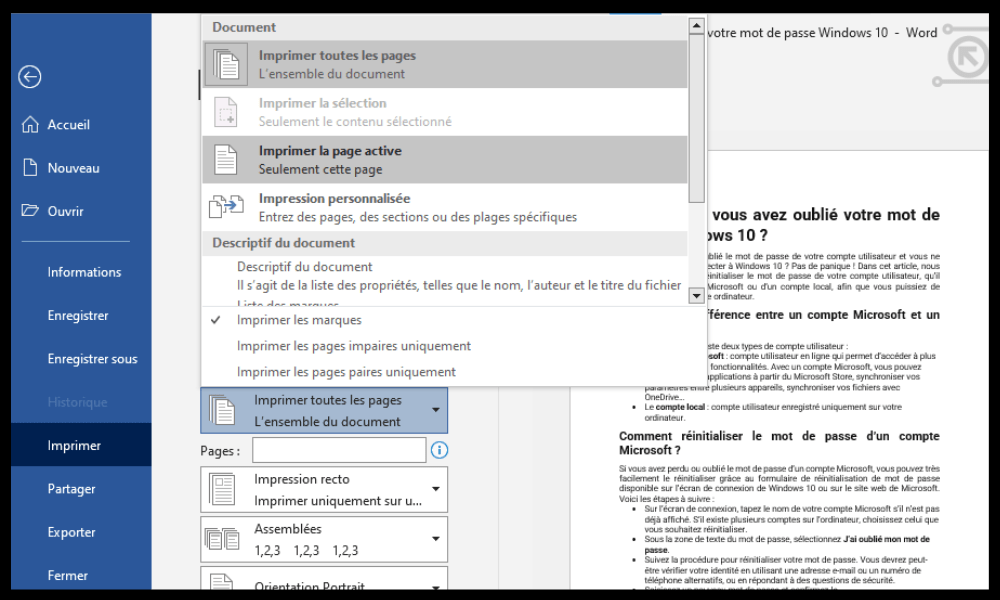
- Sjekk at det ikke er merket av i boksen for Utskriftsmarkering under Dokumentinformasjon.
- Klikk på Skriv ut for å starte utskriften.
Du kan også få tilgang til de samme alternativene ved å klikke på Office-knappen (i Word 2007) eller hurtigskriverikonet (i Word 2010 eller 2016) i verktøylinjen for hurtigtilgang.
Hvordan skjuler jeg kommentarer i Word?
Hvis du ikke vil se kommentarer i Word-dokumentet, kan du midlertidig skjule dem uten å slette dem. Det finnes flere måter å gjøre dette på:
- Gå til Se gjennom-fanen og klikk på Vis markering i Sporing-gruppen. Fjern merket i boksen Kommentarer for å skjule kommentarer.
- Gå til fanen Gjennomgang og klikk på All markering i Sporing-gruppen. Endre All markering til Ingen markering for å skjule alle gjennomgangselementer, inkludert kommentarer.
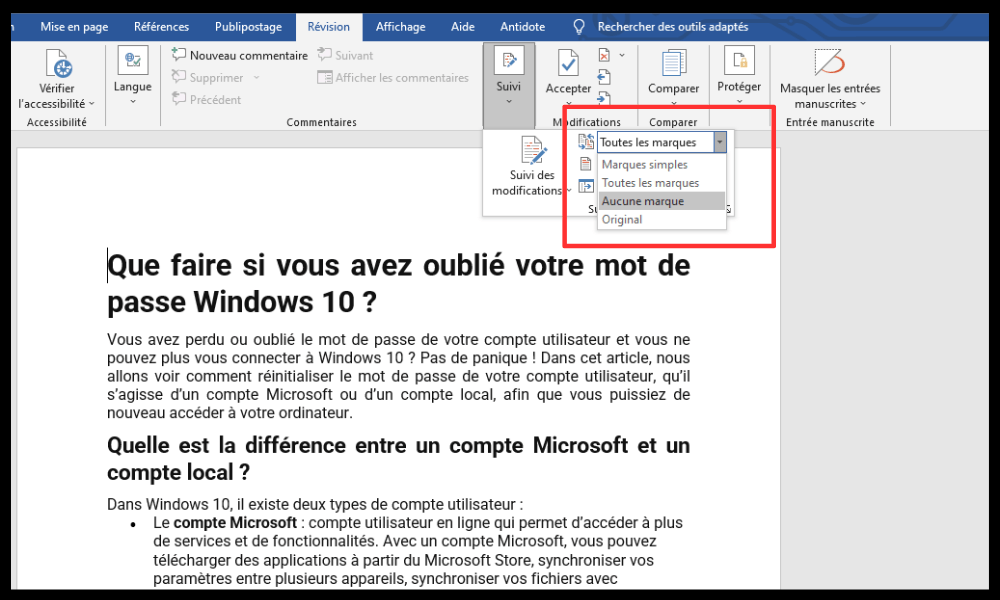
- Gå til Fil-fanen og klikk på Alternativer. I dialogboksen Word-alternativer går du til kategorien Vis og fjerner merket for Vis kommentarer eller merknader under Visningsalternativer for dokument.
Sammenlignende tabell over de ulike versjonene av Word og hvordan du går frem
| Versjon | Skjul kommentarer | Skriv ut uten kommentarer |
| Word 2007 | Fjern merket for Kommentarer eller velg Ingen markering i Vis markering (se gjennom-fanen) | Velg Dokument og fjern merket for Utskriftsmarkering (Office-knapp > Skriv ut) |
| Word 2010 | Fjern merket for Kommentarer eller velg Ingen markering i Vis markering (se gjennom-fanen) | Velg Dokument og fjern merket for Utskriftsmarkering (Fil-fanen > Skriv ut eller Hurtigskriver-ikonet) |
| Word 2016 | Fjern merket for Kommentarer eller velg Ingen markering i Vis markering (se gjennom-fanen) | Velg Dokument og fjern merket for Utskriftsmarkering (Fil-fanen > Skriv ut eller Hurtigskriver-ikonet) |
Vanlige spørsmål
Hva er en kommentar i Word?
En kommentar i Word er et notat eller en bemerkning som du kan sette inn i margen på et dokument , ved siden av teksten den er relatert til. En kommentar vises som en liten boble med navnet ditt og innholdet i kommentaren. Du kan også se alle kommentarene i en egen rute på høyre side av dokumentet.
For å sette inn en kommentar i Word, kan du:
- Merk teksten du vil legge til en kommentar i .
- Gå til fanen Gjennomgang og klikk på Ny kommentar i Kommentarer-gruppen.
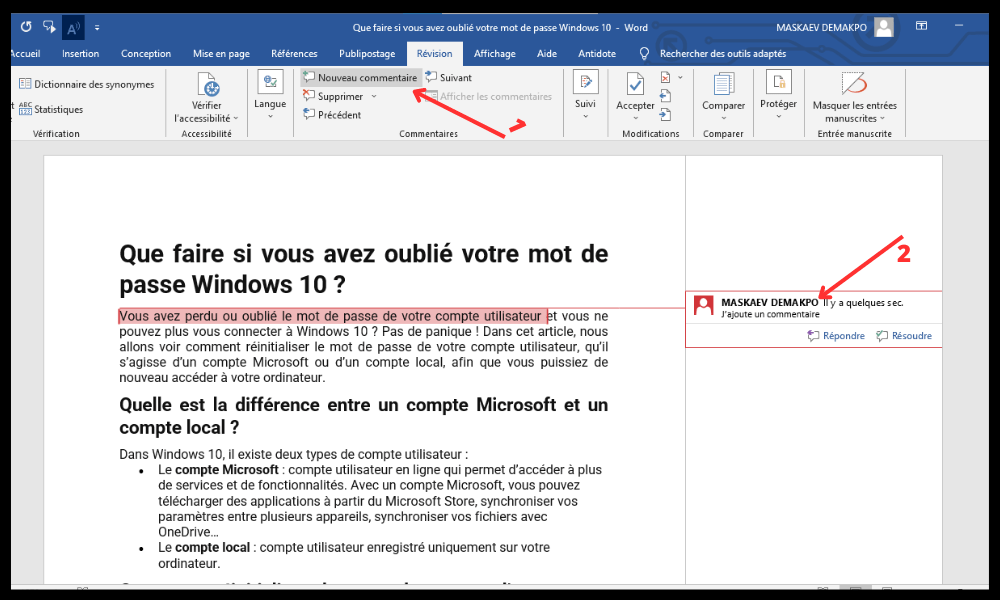
- Skriv inn kommentaren din i boblen som vises.
Du kan også sette inn en kommentar ved å høyreklikke på den merkede teksten og velge Ny kommentar fra hurtigmenyen.
Hvordan sletter jeg kommentarer permanent fra et Word-dokument?
Hvis du vil fjerne kommentarer permanent fra et Word-dokument, kan du:
- Gå til Se gjennom-fanen og klikk på Slett i Kommentarer- .
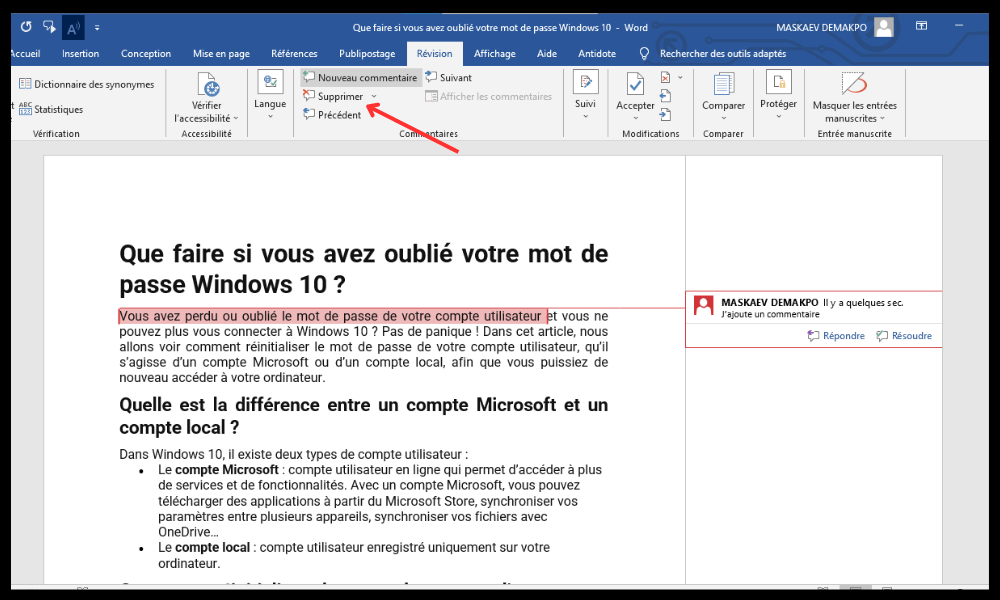
- Velg Slett alle kommentarer fra dokumentet for å slette alle kommentarene samtidig.
- Eller velg Slett, Neste eller Forrige for å slette kommentarer én etter én.
Hvordan svarer jeg på en kommentar i Word?
Hvis du vil svare på en kommentar i Word , kan du:
- Velg kommentaren du vil svare på.
- Gå til fanen Anmeldelse og klikk på Svar i kommentarfeltet.

- Skriv svaret ditt i boblen som vises under den opprinnelige kommentaren.
Du kan også svare på en kommentar ved å høyreklikke på den og velge Svar på kommentar fra hurtigmenyen.
Hvordan redigerer eller løser jeg en kommentar i Word?
Hvis du vil redigere eller løse en kommentar i Word , kan du:
- Velg kommentaren du vil redigere eller løse .
- Gå til Se gjennom-fanen og klikk på Rediger eller Løs i Kommentarer-gruppen.
- Gjør de ønskede endringene i kommentarinnholdet, eller merk av i boksen Løst for å markere kommentaren som fullført.
Du kan også redigere eller løse en kommentar ved å høyreklikke på den og velge Rediger eller løse kommentar fra hurtigmenyen.
Hvordan kan jeg vise alle kommentarene i et separat panel?
Hvis du vil vise alle kommentarene i en egen rute til høyre for dokumentet, kan du:
- Gå til Gjennomgang og klikk på Gjennomgangsrute i Sporing-gruppen.
- Velg Vertikal rute – Dokumentrevisjoner for å vise alle kommentarer i en egen rute til høyre for dokumentet.
- Velg Horisontal rute – Dokumentrevisjoner for å vise alle kommentarer i en egen rute nederst i dokumentet.
Hvordan skriver jeg ut et Word-dokument med kommentarer?
Hvis du vil skrive ut et Word-dokument med kommentarer, kan du følge disse trinnene:
- Gå til Fil-fanen og klikk på Skriv ut.
- I Innstillinger-delen klikker du på rullegardinlisten under Skriv ut alle dokumenter og velger Dokument som viser markering.
- Kryss av i boksen «Utskriftsmarkering» under Dokumentinformasjon.
- Klikk på Skriv ut for å starte utskriften.
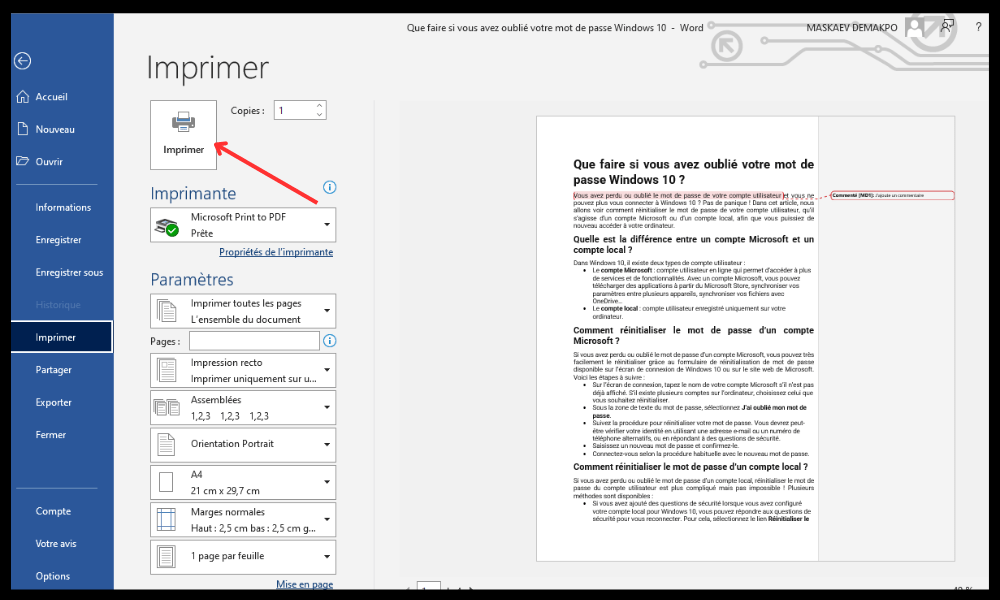
Du kan også få tilgang til de samme alternativene ved å klikke på Office-knappen (i Word 2007) eller hurtigskriverikonet (i Word 2010 eller 2016) i verktøylinjen for hurtigtilgang.
Hvis du ikke har Word installert på datamaskinen, kan du også skrive ut med WordPad , et enkelt og gratis tekstbehandlingsprogram.
Konklusjon
Kommentarer er nyttige verktøy for å kommentere eller forklare et Word-dokument. De kan skjules eller vises på skjermen etter behov. De kan også skrives ut sammen med dokumentet eller ikke, avhengig av hva du foretrekker. For å administrere kommentarer i Word kan du bruke kommandoene som er tilgjengelige i Se gjennom-fanen eller Fil-menyen. Du kan også bruke Se gjennom-ruten til å vise alle kommentarer i en egen rute. Vi håper denne artikkelen har vært nyttig for å lære hvordan du skriver ut et Word-dokument uten kommentarer. Hvis du vil lage et attraktivt og originalt dokument, kan du også lære hvordan du lager en flygeblad i Word med våre tips og triks .


