

Trenger du å høyreklikke på datamaskinen , men har ikke mus, eller den fungerer ikke? Ikke få panikk, det finnes andre måter å få tilgang til hurtigmenyen på uten å bruke mus. I denne artikkelen viser vi deg hvordan du høyreklikker uten mus på forskjellige typer datamaskiner, og gir deg noen ekstra tips!
Hva er et høyreklikk, og hva brukes det til?
Høyreklikk er handlingen med å klikke med høyre museknapp når markøren er plassert over et element på skjermen. Denne handlingen åpner en hurtigmeny som tilbyr forskjellige alternativer avhengig av det valgte elementet.
For eksempel:
- Hvis du høyreklikker på en fil, kan du kopiere , klippe , nytt navn , slette , dele osv.
- Hvis du høyreklikker på et bilde, kan du åpne , lagre , redigere , kopiere osv.
- Hvis du høyreklikker på en tekst, kan du velge den, kopiere , lime , søke etter osv.
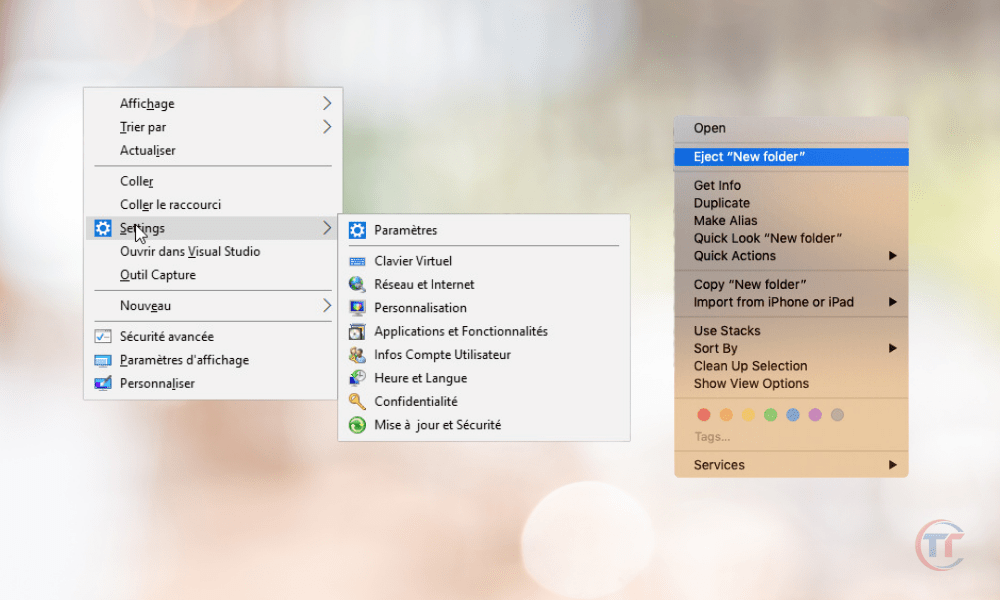
Høyreklikk er derfor en rask og praktisk måte å få tilgang til nyttige funksjoner uten å gå gjennom hovedmenyene på datamaskinen eller programvaren som brukes.
Hvorfor bruke tastaturet til å høyreklikke i stedet for musen?
Du lurer kanskje på hvorfor du trenger å høyreklikke på en datamaskin uten mus . Tross alt er musen det vanligste og enkleste tilbehøret for å samhandle med skjermen. Det er imidlertid flere grunner til at du kan bruke tastaturet til å høyreklikke i stedet for en mus.
Her er noen av disse grunnene:
- Du har ikke en mus tilgjengelig, eller du har glemt den hjemme.
- Musen din er defekt , ødelagt, eller batteriet er dødt.
- Musen din er ikke kompatibel med datamaskinen eller operativsystemet ditt.
- Foretrekker du å bruke tastaturet for å spare tid eller av ergonomiske årsaker?
- Du jobber på en datamaskin som ikke har mus , eller som ikke lar deg koble til en.
- Du vil lære hvordan du bruker tastaturet for å få mer kontroll over datamaskinen din
Les også : Azertyuiopqsdfghjklmwxcvbn: Hvorfor denne rekkefølgen på et Azerty-tastatur?
Uansett hva grunnen din er, bør du vite at det er mulig å høyreklikke uten mus på en datamaskin, og på flere måter. Vi vil vise deg disse i de følgende avsnittene.
Hvordan høyreklikker jeg på en Windows PC uten mus?
Windows PC , har du flere alternativer for å høyreklikke uten mus. Her er de viktigste:
- Bruk hurtigmenytasten : Denne tasten er vanligvis plassert til høyre for mellomromstasten, mellom Alt- og Ctrl- . Den representerer en meny med en pil. Ved å trykke på denne tasten åpnes hurtigmenyen for elementet der markøren er plassert. Du kan deretter navigere i menyen ved hjelp av piltastene og bekrefte valget ditt med Enter-tasten.

- Bruk hurtigtastene Shift + F10 : Denne snarveien har samme effekt som hurtigmenyen. Den åpner hurtigmenyen for elementet der markøren er plassert. Du kan deretter bruke piltastene og Enter-tasten til å velge ønsket alternativ.

Hvordan høyreklikker jeg på en Mac uten mus?
Hvis du bruker en Mac , har du også flere alternativer for å høyreklikke uten mus. Her er de viktigste:
- Bruk Ctrl- eller Kommando-tasten : disse tastene er plassert henholdsvis nederst til venstre og høyre på tastaturet. Hvis du trykker på en av disse tastene mens du klikker på et element med styreflaten eller det numeriske tastaturet, åpnes hurtigmenyen for det elementet. Du kan deretter navigere i menyen med piltastene og bekrefte valget med Enter-tasten.
- Bruk hurtigtasten Ctrl + 5 : Denne snarveien har samme effekt som Ctrl- eller Kommando-tasten. Den åpner hurtigmenyen for elementet der markøren er plassert. Du kan deretter bruke piltastene og Enter - for å velge ønsket alternativ.

Ofte kaster vi bort tid på å prøve å skrive et symbol på en Mac, les artikkelen : Hvordan skrive inn et (@)-tegnet på en Mac?
- Konfigurer innstillinger for tastatur eller styreflate : Hvis du vil tilpasse hvordan du høyreklikker uten mus på Mac-en, endrer du innstillingene for tastatur eller styreflate i Systemvalg . Du kan deretter velge alternativene som passer deg best.
Hvordan høyreklikker jeg på en Chromebook uten mus?
Hvis du bruker en Chromebook , har du også flere alternativer for å høyreklikke uten mus. Her er de viktigste:
- Bruk Alt- eller søketasten : disse tastene er plassert henholdsvis nederst til venstre og høyre på tastaturet. Hvis du trykker på en av disse tastene mens du klikker på et element med styreplaten eller det numeriske tastaturet, åpnes hurtigmenyen for det elementet. Du kan deretter navigere i menyen med piltastene og bekrefte valget med Enter-tasten.
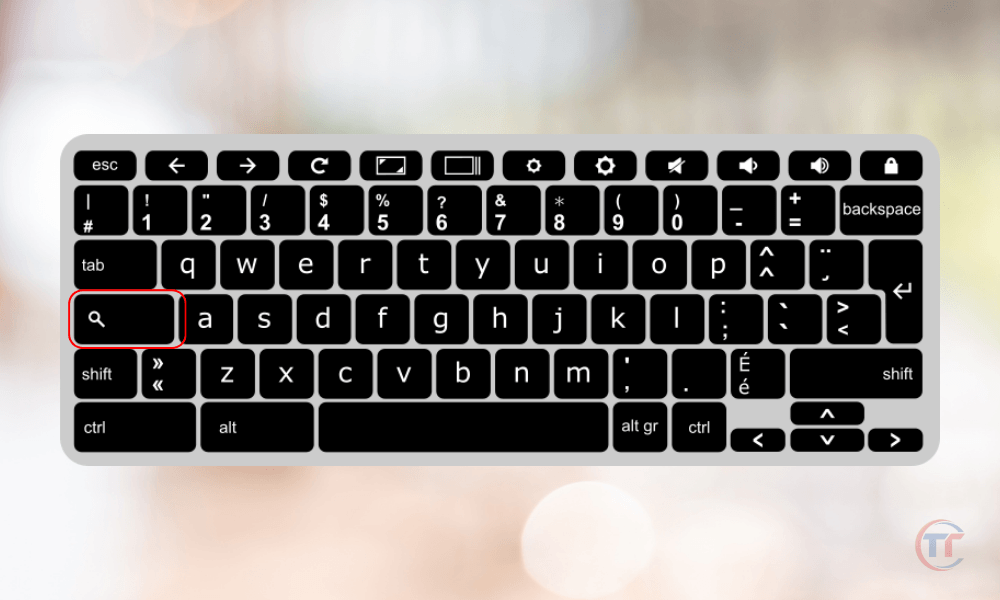
- Bruk hurtigtasten Alt + Søk + 5 : Denne snarveien har samme effekt som Alt- eller søketasten. Den åpner hurtigmenyen til elementet der markøren er plassert. Du kan deretter bruke piltastene og Enter-tasten til å velge ønsket alternativ.

- Bruke styreplaten eller det numeriske tastaturet : Hvis Chromebooken din har en styreplate eller et numerisk tastatur, kan du bruke dem til å høyreklikke uten mus. På styreplaten kan du trykke med to fingre eller høyre finger på ønsket element. På det numeriske tastaturet kan du aktivere Num Lock-tasten og deretter trykke på 5-tasten mens du holder nede Alt-tasten.
Hvordan høyreklikker jeg på en bærbar PC uten mus?
Hvis du bruker en bærbar PC, har du også flere alternativer for å høyreklikke uten mus. Her er de viktigste:
- Bruk det angitte området på berøringsplaten : De fleste bærbare datamaskiner har en berøringsplate som lar deg kontrollere markøren i stedet for å bruke en mus . Denne berøringsplaten har vanligvis et dedikert høyreklikkområde , ofte plassert nederst til høyre. Hvis du trykker på dette området, åpnes hurtigmenyen for elementet der markøren er plassert.
- Bruk hurtigtasten Ctrl + klikk : Denne snarveien har samme effekt som det angitte området på styreplaten. Den åpner hurtigmenyen for elementet der markøren er plassert. Du kan deretter bruke piltastene og Enter-tasten til å velge ønsket alternativ.
- Bruk av berøringsskjerm eller pekepenn : Noen bærbare datamaskiner har en berøringsskjerm som lar deg samhandle med skjermen med fingrene eller en pekepenn. På disse skjermene kan du høyreklikke uten mus ved å trykke og holde inne elementet du ønsker. Kontekstmenyen for det elementet vises da.
- Konfigurer innstillingene for berøringsplaten eller berøringsskjermen Hvis du vil tilpasse hvordan du høyreklikker uten mus på den bærbare datamaskinen, kan du endre innstillingene for berøringsplaten eller berøringsskjermen:
- Få tilgang til kontrollpanelet
- Klikk på Maskinvare og lyd
- Velg deretter Mus eller Berøringsskjerm .
Du kan deretter velge alternativene som passer best for deg, for eksempel å aktivere sekundærklikk, trykkklikk eller tofingerklikk på berøringsplaten, eller justere følsomheten eller varigheten av klikket på berøringsskjermen, osv.
Hvordan høyreklikker jeg på en datamaskin uten mus og med en pekepenn?
Hvis datamaskinen din har en pekepenn , kan du høyreklikke uten mus ved å trykke og holde inne ønsket element med pekepennen. Dette åpner hurtigmenyen for det elementet. Du kan deretter velge ønsket alternativ ved å trykke på det med pekepennen.

Hvordan høyreklikker jeg på en datamaskin uten mus og med en spillkontroller?
Hvis datamaskinen din har en gamepad , kan du høyreklikke uten mus ved å bruke B-knappen eller høyre knapp på gamepaden. Dette åpner kontekstmenyen for elementet der markøren er plassert. Du kan deretter bruke joysticken eller piltastene på gamepaden til å navigere i menyen og A-knappen eller venstre knapp på gamepaden for å bekrefte valget ditt.
Hvordan høyreklikker jeg på en datamaskin med et virtuelt tastatur uten mus?
Hvis datamaskinen din har et virtuelt tastatur , kan du høyreklikke uten mus ved å bruke konteksttasten eller hurtigtasten Shift + F10 på det virtuelle tastaturet. Dette åpner kontekstmenyen for elementet der markøren er plassert.
Hvordan høyreklikker jeg på en datamaskin uten mus ved hjelp av talekommandoer?
Hvis datamaskinen din har stemmekontroll , kan du høyreklikke uten mus ved å si « høyreklikk » eller « kontekstmeny » når markøren er over elementet du ønsker. Dette vil vise kontekstmenyen for det elementet. Du kan deretter si navnet på alternativet du vil velge eller det tilsvarende nummeret.


