
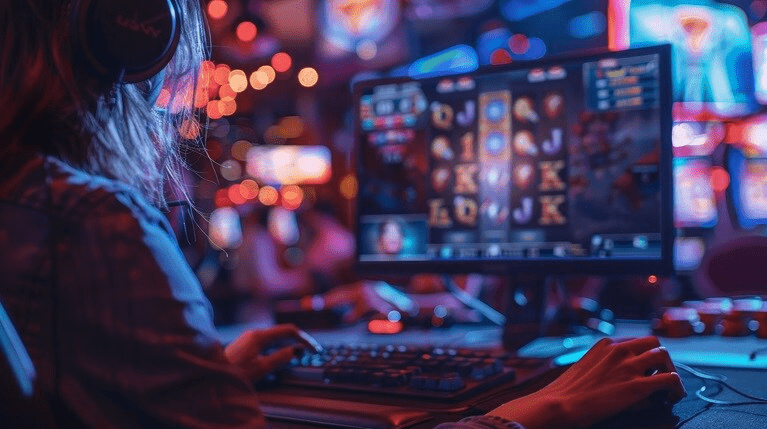
Mange blokkjedespill er nå designet for PC-brukere. PC-en er fortsatt den foretrukne plattformen for utviklere og spillere innen dette feltet. Selv om mobile enheter når et bredere publikum, kjører omtrent to tredjedeler av de beste blokkjedespillene på PC.
PC-en tilbyr bedre maskinvareytelse, større frihet i programvarebruk og færre restriksjoner på kryptovalutabaserte spillmekanismer, inkludert eierskap av NFT-er og sanntidsinteraksjoner. Takket være sin åpne natur er PC-en ofte den første plattformen der blokkjedeinnovasjoner dukker opp, før de distribueres på andre plattformer.
Forbedret sanntidsinteraksjon for live-spill
Mange spill basert på blokkjeder og kryptovaluta har nå funksjoner for strømming i sanntid. Noen titler sendes fra studioer eller live-miljøer der spillere samhandler direkte med verter eller andre brukere. I denne sammenhengen gir bruk av PC ubestridelige fordeler.

Enheter med kraftigere prosessorer og dedikerte grafikkort er bedre rustet til å håndtere strømming i sanntid, visning fra flere vinkler og uavbrutte videostrømmer. For eksempel bruker live kryptokasinospill ofte strømming for å vise dealere som deler ut kort, spinner ruletthjulet eller er vertskap for interaktive spill.
Disse øktene er avhengige av video med høy oppløsning og minimal forsinkelse, noe PC-maskinvaren er bedre i stand til å håndtere konsekvent. Mobile enheter kan lide av tregheter, begrenset skjermstørrelse eller en mindre stabil internettforbindelse. PC-er, til sammenligning, gir bedre båndbreddeutnyttelse, større skjermer og bruk av eksternt tilbehør som komplette tastaturer eller webkameraer når interaksjon er nødvendig.
Imidlertid følger ikke alle nettsteder som tilbyr live kryptospill de samme kvalitetsstandardene. Det er derfor brukere ofte konsulterer rangeringer av de beste og mest pålitelige kryptocasinoene . Disse rangeringene lar brukere filtrere plattformer som tilbyr den høyeste strømmekvaliteten, optimal PC-støtte og pålitelig grensesnittkompatibilitet med maskinvarelommebøker og forskjellige skjermoppløsninger.
Forbedret maskinvareytelse og stabilitet

De fleste blokkjedespill som er tilgjengelige på PC involverer mye mer enn bare tilfeldig interaksjon. Noen har store filer, krever konstant synkronisering med blokkjeden, eller bruker 3D-grafikk som ville belaste mobile systemer betydelig.
En stasjonær datamaskin har prosessorkraften og den termiske designen som er nødvendig for å kjøre disse spillene stabilt over lengre perioder. Overoppheting eller fall i bildefrekvensen forstyrrer ikke bare spillingen, men kan også påvirke blokkjedetransaksjoner, spesielt under overføring av eiendeler eller NFT-er.
Videre tillater PC-konfigurasjoner administrasjon av flere prosesser samtidig. Du kan kjøre spillet, overvåke et lommebokgrensesnitt og holde historikk- eller utforskerfaner åpne i bakgrunnen.
Dette nivået av multitasking er ofte for krevende for en telefon eller et nettbrett, spesielt når app-økosystemet er begrenset eller operativsystemet begrenser samtidige kryptografiske funksjoner. En PC er fortsatt det mest pålitelige alternativet når uavbrutt tilgang og en stabil power supply er nødvendig, spesielt i spill som håndterer numeriske verdier eller involverer sanntidshendelser.
Utvidet tilgang til blokkjedeoptimaliserte spill
PC-er tilbyr tilgang til et bredere utvalg av blokkjedespill, hvorav mange ikke er tilgjengelige på tradisjonelle plattformer som Steam på grunn av retningslinjer. Utviklere av blokkjedespill distribuerer ofte titlene sine uavhengig gjennom sine egne launchere eller nettplattformer.
Spill som Decimated, Star Atlas og Ragnarok Landverse er tilgjengelige for direkte nedlasting eller via en nettleser, og omgår tradisjonelle distribusjonskanaler. Selv om mobilappbutikker ofte forbyr eller begrenser blokkjederelaterte funksjoner, forblir PC-er relativt åpne.
Utviklere kan distribuere oppdateringer uten plattformgodkjenning, integrere kryptovaluta-lommebøker fritt og la spillere administrere sine NFT-er eller tokens uten å trenge spesifikke API-er. Dette ubegrensede miljøet har gjort det mulig for mange av de mest avanserte blokkjedespillene å prioritere PC-en.
Det muliggjør også raskere feilrettinger, integrering av nye funksjoner og enklere implementering av lommebokoppdateringer enn på låste systemer.
Et mer transparent system og en sikrere konfigurasjon
PC-miljøer gir større kontroll over sikkerhet og personvern. Når PC-brukere bruker digitale lommebøker, kan de overvåke alt via nettleserutvidelser, lommebokprogramvare eller til og med maskinvareenheter. De kan bekrefte smarte kontraktsadresser, overvåke nettverksforespørsler eller kjøre lokale blokkjedenoder – alt verktøy som er mye vanskeligere å administrere på mobile enheter.
For eksempel, i The Six Dragons, et blokkjede-rollespill med loot-baserte NFT-er, administrerer spillere ofte flere varelager knyttet til lommeboken sin. Det er enklere å administrere disse varelagerene på tvers av forskjellige enheter uten å gå på kompromiss med sikkerheten med PC-spesifikke verktøy, for eksempel MetaMask-nettleserprogramtillegg, krypterte lokale sikkerhetskopier eller offline lommebokintegrasjoner.
Mobile plattformer begrenser vanligvis tilgangen til disse verktøyene eller krever løsninger som utgjør en risiko. PC-brukere drar også nytte av antivirusovervåking i sanntid, brannmurkontroller og mer robuste operativsystembeskyttelser, noe som er viktig når man har med digitale eiendeler å gjøre direkte med blokkjedebaserte spill.


