
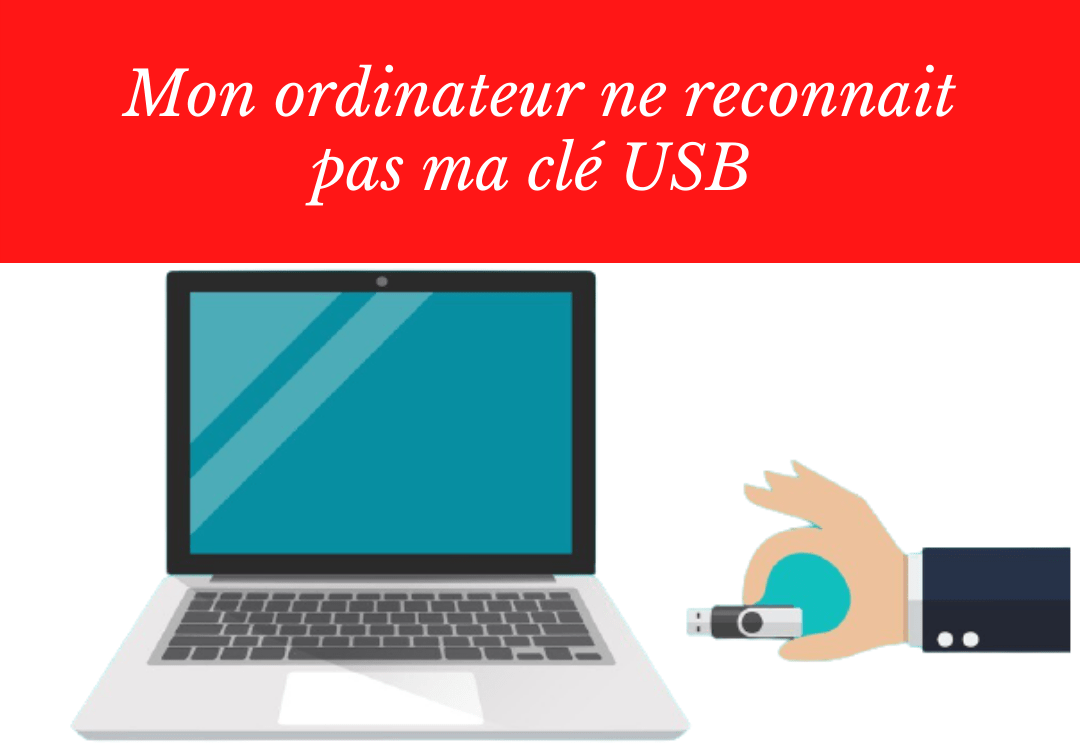
Har du nylig lagt merke til at datamaskinen din ikke lenger gjenkjenner USB-minnepinnen din ? Du lurer sikkert på hvorfor du plutselig ikke kan bruke USB-minnepinnen på datamaskinen? Leter du etter en rask løsning på dette problemet?
Perfekt timing! I dag skal vi vise deg alle mulige steg du kan ta når du befinner deg i denne situasjonen. Klar? Kom igjen!
Hvorfor gjenkjenner ikke datamaskinen min en USB-minnepinne lenger?
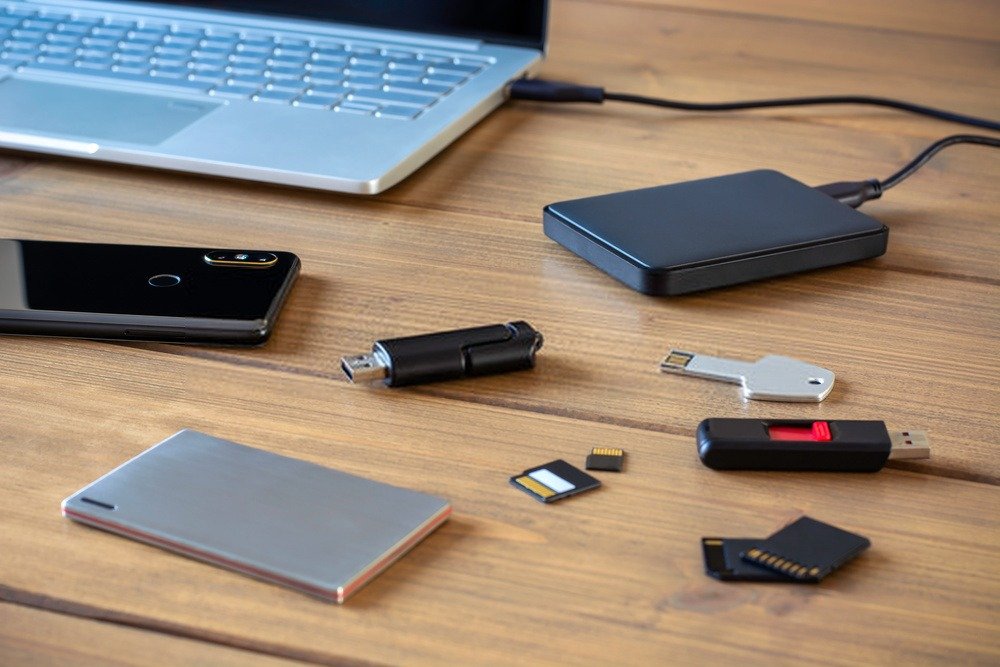
Det er avgjørende at du forstår hvorfor en datamaskin slutter å gjenkjenne en USB-enhet. Som oftest ligger problemet hos begge enhetene: enten USB-stasjonen eller datamaskinen. Hvis stasjonen din for eksempel er skadet, er det åpenbart at datamaskinen ikke vil gjenkjenne den.
Videre, hvis datamaskinen din er defekt , kan vi anta at det enten er:
- et pilotproblem
- et problem med filsystemet
- av et problem relatert til USB-portene på PC-en eller nøkkelen .
Dette er temaene vi skal ta opp i detalj i denne artikkelen. La oss starte med de vanligste: problemer knyttet til USB-porter.
I – Fungerer USB-porten? Sørg for at datamaskinen lager en lyd, eller at USB-stasjonen lyser når du kobler den til
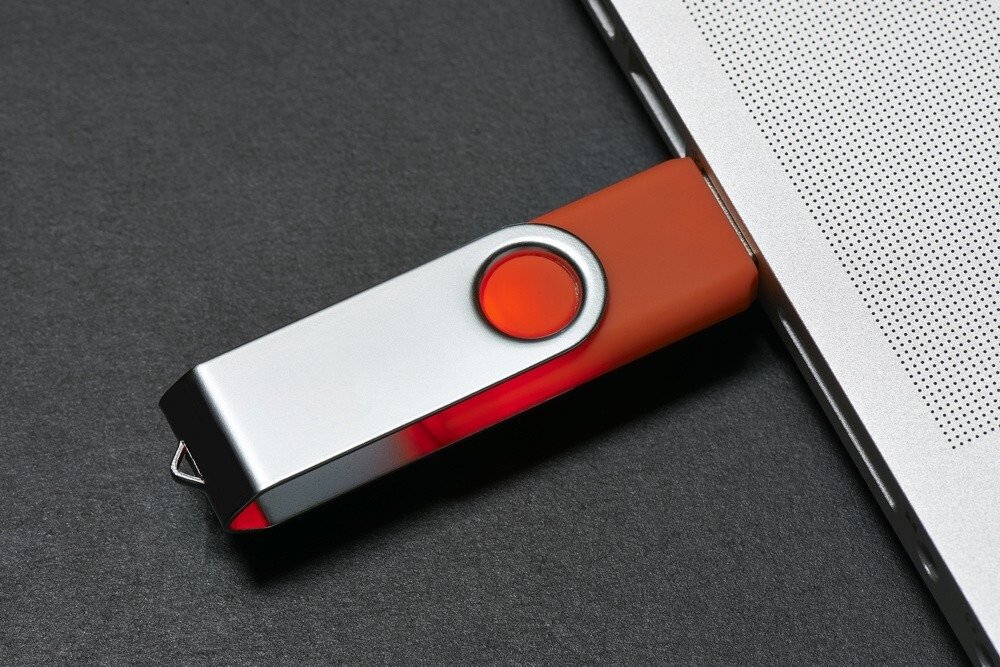
En skadet USB-port er en av de mulige årsakene, om ikke den viktigste, til at USB-stasjonen din ikke fungerer . Til din informasjon kan dette portproblemet oppstå både på PC-en og på selve den flyttbare flash-stasjonen.
Derfor anbefaler vi at du sjekker at datamaskinen din avgir en lyd som indikerer at du nettopp har koblet til en ny enhet. Hvis du ikke hører noe, må du sjekke at flash-stasjonen er slått på.
Merk at de fleste eksterne harddisker og USB-minnepinner som selges på markedet har en LED-statusindikator .
Hvis du oppdager at det ikke kommer lyd fra datamaskinen og at det ikke lyser på flashminnet etter at du har koblet USB-minnepinnen til PC-en, er det mulig at USB-porten ikke fungerer som den skal.
Vi anbefaler å prøve forskjellige USB-porter. Hvis det er en ekstern harddisk , må du bytte kabel og prøve på nytt. Hvis du prøver alle disse metodene og det fortsatt ikke fungerer, må du ikke hoppe over dette trinnet med en gang.
Ta deg tid til å sjekke om USB-portene dine fungerer som de skal med dette USB-voltmeteret. Hvorfor bruke et voltmeter? Vel, fordi en USB-minnepinne krever en power supply og kanskje ikke leverer den selv.
Har du nettopp sjekket USB-portene, og alt ser ut til å fungere perfekt? Da er det uten tvil ikke problemet der. Gå videre til det andre store trinnet ved å sjekke om harddisken din gjenkjennes av datamaskinens system.
II – Sjekk at disken eller USB-stasjonen gjenkjennes av datamaskinens operativsystem
Hvis du ser at LED-indikatoren lyser , fungerer USB-stasjonen din, og problemet er sannsynligvis programvarerelatert snarere enn maskinvarerelatert . Følg disse enkle trinnene for å være sikker:
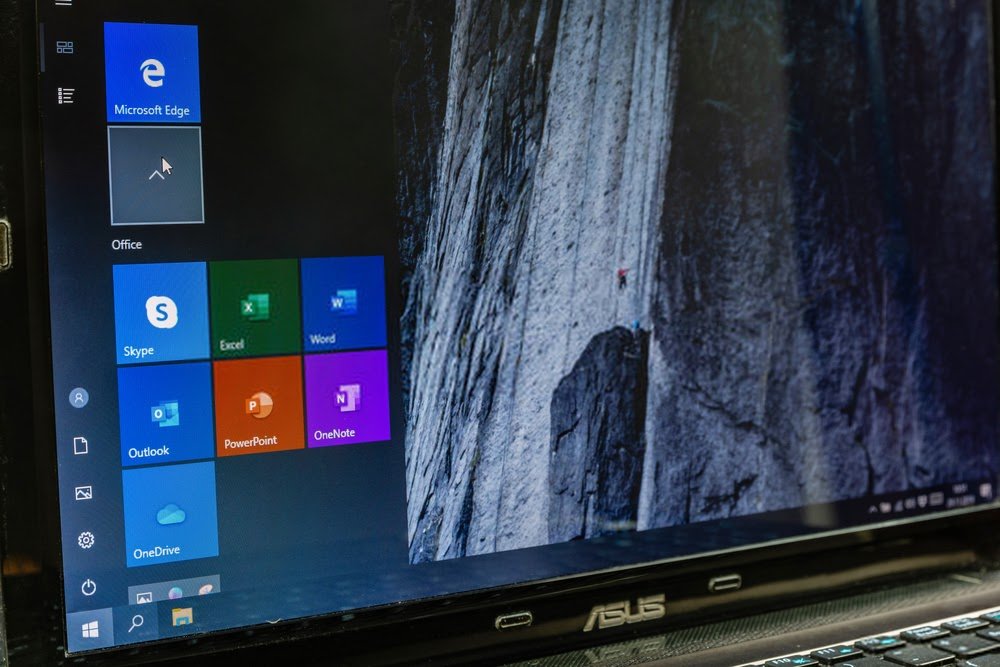
Trinn 1 : Høyreklikk på « Start »-menyen nederst til venstre på skjermen.
Trinn 2: Velg « Enhetsbehandling » fra linjen som vises til venstre.

Trinn 3: Sørg for at den tilkoblede USB-enheten vises øverst
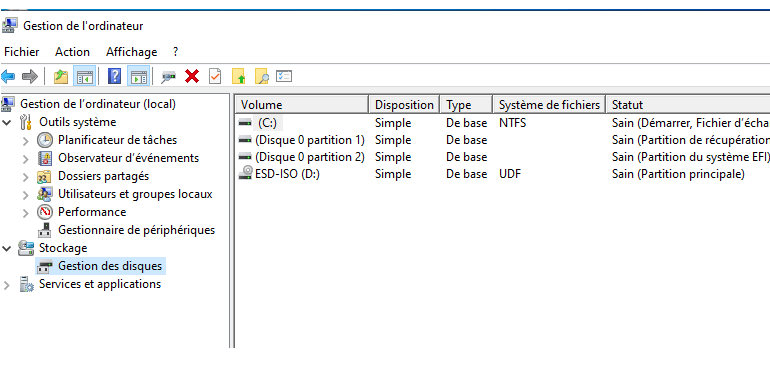
Det viktigste her er at den vises øverst. Når du ser den i den øvre delen, betyr det sannsynligvis at Windows oppdager den riktig.
Hvis du oppdager at PC-en ikke gjenkjenner USB-enheten og at den ikke vises øverst, kan du gå videre til neste punkt i denne veiledningen.
III – Sjekk at USB-minnepinnen eller diskdriverne er oppdaterte
Hvis PC-en fortsatt ikke oppdager USB-enheten du kobler til , hvis den ikke slår seg på, og hvis den ikke vises i Diskbehandling, kan problemet ligge i driverne. Bruk Enhetsbehandling for å løse dette problemet.
Trinn 1: Høyreklikk på « Start »
Trinn 2: Søk etter « Enhetsbehandling » og klikk på den.
Trinn 3: I det nye vinduet som vises, velg « Diskstasjoner »
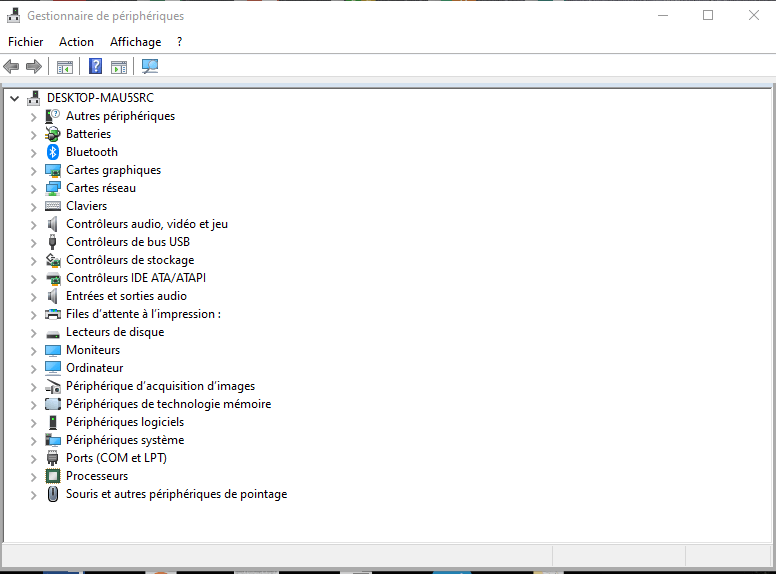
Hvis problemet ligger i driverne, vil et gult utropstegn vises ved siden av navnet på USB-lagringsstasjonen din, som indikerer et driverproblem. I dette tilfellet følger du bare trinnene nedenfor.
Trinn 1: Høyreklikk på navnet på USB-enheten din og velg « egenskaper ».
Trinn 2: I vinduet som vises, under delen « Enhetsstatus », vil du se informasjon relatert til problemet. Det er derfor viktig å oppdatere driveren.
Trinn 3: Høyreklikk på enhetsnavnet og velg alternativet « Oppdater driver », så Windows gjøre det automatisk.
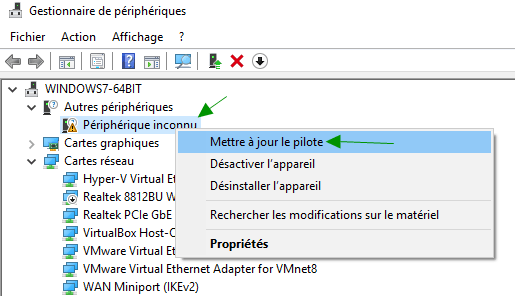
Som en siste utvei, hvis metoden ovenfor ikke fungerer, kan du:
- Høyreklikk på spilleren
- alternativet Avinstaller enhet» .
- Koble den deretter fra USB-porten
- Vent noen sekunder og koble den deretter til igjen. Operativsystemet vil installere den tilhørende driveren på nytt.
Merk at USB-standarden har universelle drivere som passer for en rekke enheter, for eksempel flyttbare USB-minnepinner, så feil skyldes vanligvis feilaktig deteksjon av operativsystemet.
Godt å vite: Hvis du har flere USB-enheter å koble til, anbefaler vi at du velger en av de beste USB-hubene som er tilgjengelige på markedet.
Formater leseren din slik at den blir gjenkjent

Hvis alt ser normalt ut i Diskbehandling , men PC-en fortsatt ikke gjenkjenner USB-stasjonen , trenger du kanskje bare å formatere den.
I samme diskbehandler høyreklikker du bare på stasjonen og velger alternativet " Formater ...".
Svært ofte, når du formaterer en USB-stasjon , lar det datamaskinen gjenkjenne den enkelt og raskt.
Hvis ingenting av dette fungerer, er USB-stasjonen sannsynligvis skadet og må byttes ut. Vær oppmerksom på at det i de fleste tilfeller ikke vil fungere å reparere den, spesielt hvis den har et fysisk problem.
Hvis dette gjelder deg, er her en liste over de beste USB-stasjonene som er på markedet for øyeblikket.



