
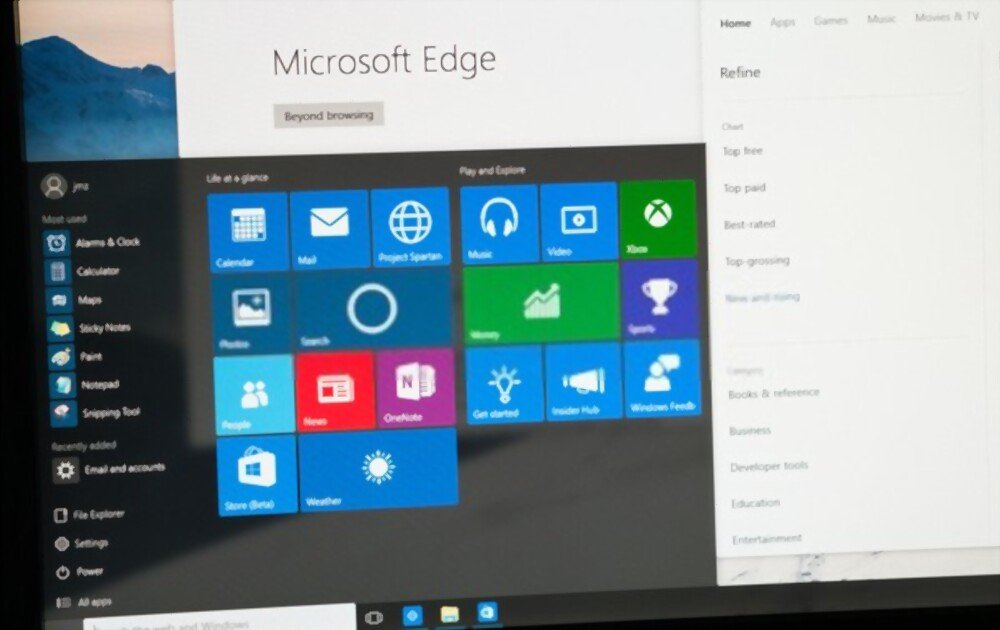
Har oppgavelinjen plutselig forsvunnet, og du kan ikke lenger se Start-knappen? Hvordan kan du gjenopprette den i Windows problemet at oppgavelinjen forsvinner i Windows 10 !
Merk : Oppgavelinjen er et nøkkelelement på skrivebordet. Den inneholder Start-menyen, Windows og Cortana , alle kjørende programmer, datoen, varslingsområdet osv.
Hva forårsaker at oppgavelinjen i Windows 10 forsvinner?

Flere årsaker kan føre til at oppgavelinjen forsvinner i Windows 10. Her er de vanligste:
- Oppgavelinjen er sannsynligvis skjult automatisk på grunn av en oppdatering
- PC-ens normale skjermmodus har endret seg
- Harddisken din er full, og Windows Filutforsker krasjer når du starter den
- Dataskjermens nåværende oppløsning er absolutt høyere enn de opprinnelige dimensjonene
- Noen systemfiler på datamaskinen din er ødelagt. Svært ofte Explorer.exe- kilden til problemet.
Fem metoder for å gjenopprette oppgavelinjen i Windows 10

Nå som vi har en klar ide om hva som kan føre til at oppgavelinjen forsvinner i Windows 10, la oss se på noen løsninger som kan hjelpe deg.
Vi foreslår at du starter med å se denne videoopplæringen som forklarer hva du må gjøre for å løse problemet.
Fortsatt ikke fornøyd? Prøv en av disse forskjellige løsningene:
Løsning 1: Gjenopprett den manglende oppgavelinjen fra PC-skrivebordet
Noen ganger, for å unngå å bli forstyrret mens du ser på en film på datamaskinen, skjuler du oppgavelinjen i Windowsinnstillingene. Når den er automatisk skjult, vil den alltid være usynlig med mindre du flytter markøren til bunnen av skjermen. Hvis du etter en stund oppdager at den ikke lenger vises, deaktiverer du automatisk skjuling. For å gjøre dette, følg disse trinnene:
Trinn 1 : Trykk på Windows på tastaturet, søk etter « Innstillinger » og dobbeltklikk deretter for å åpne den.
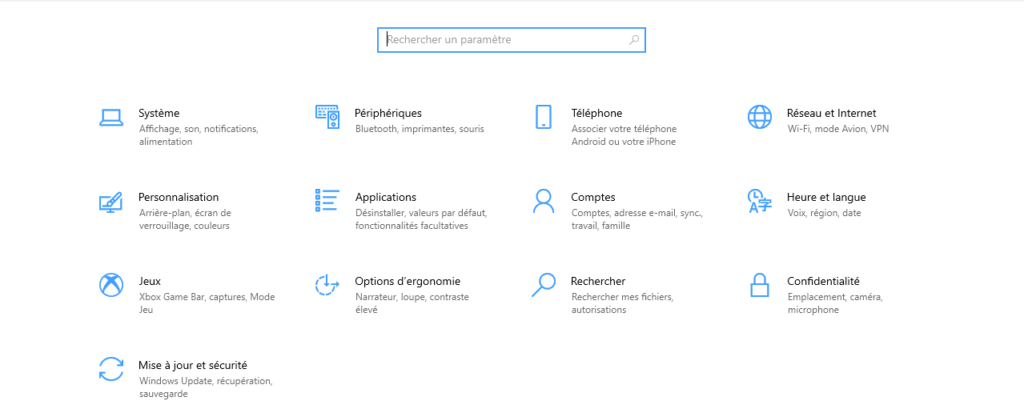
Trinn 2: Kontrollpanel i søkefeltet og klikk på det for å få tilgang til det.

Trinn 3: alternativet Utseende og personalisering Oppgavelinje og navigasjon » i det nye vinduet som vises

Trinn 4 : I innstillingene for oppgavelinjen deaktiverer du alternativet: « Skjul oppgavelinjen automatisk i skrivebordsmodus ».
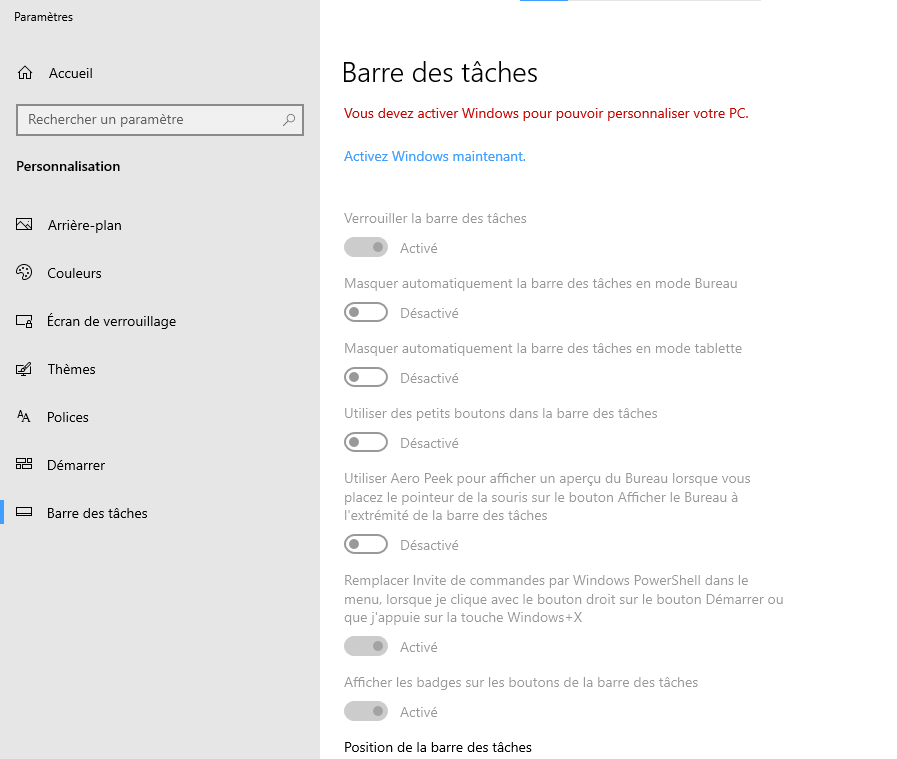
Windows Windows oppgavelinjen skal dukke opp igjen !
Se også: Bluetooth har forsvunnet på Windows 10: hvordan aktiverer jeg det?
Løsning 2: Start Windows Utforsker på nytt (Explorer.exe)
også kjent som « Windows Utforsker », er Microsofts filbehandler som lar deg redigere filer eller starte programmer. Noen ganger forsvinner skrivebordsikonene dine i tillegg til den usynlige oppgavelinjen! Siden begge funksjonerer i explorer.exe, er det forståelig at de er skjult samtidig. Følg disse trinnene for å løse dette problemet enkelt:
Trinn 1: Windows Oppgavebehandling ved å skrive inn hurtigtasten << Ctrl + Shift + Esc >>
Trinn 2: Etter åpning, gå til fanen " Prosesser " og klikk deretter på alternativet " Windows Utforsker ".
Trinn 3: Trykk nå på « Start på nytt »-knappen som ligger nederst til høyre i Manager.
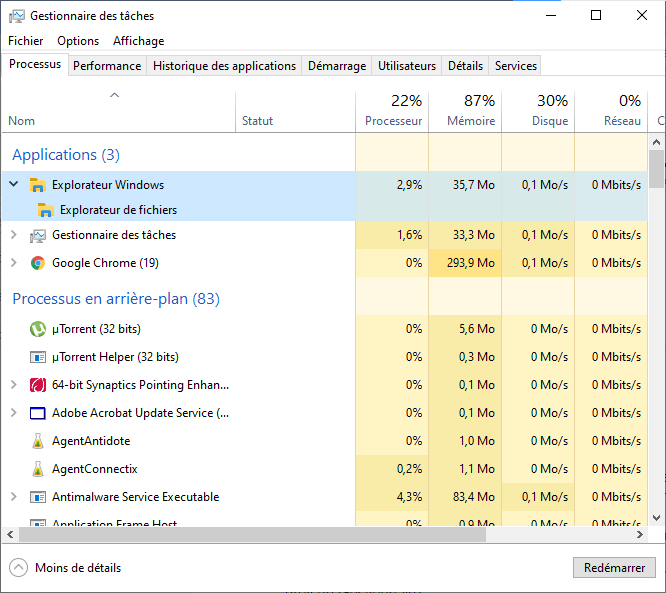
Denne prosedyren vil starte hele nettleserprosessen på nytt, og dermed føre til at oppgavelinjen vises. Til din informasjon, hvis du ser et Windows Utforsker , betyr det at explorer.exe-filen fungerte som den skal.
Løsning 3: Bruk Advanced SystemCare til å gjenopprette den manglende oppgavelinjen i Windows
Hvis du har prøvd en av de foregående metodene og det ikke har fungert, kan du bruke Advanced SystemCare. Det er et pålitelig, kraftig og omfattende verktøy som lar deg løse en rekke problemer og optimalisere systemet, spillene, harddisken og Windowsoppstart.
Angående den manglende oppgavelinjen, Advanced SystemCare hjelpe deg med å reparere den med sitt profesjonelle verktøysett: WinFix ! Slik bruker du det:
Trinn 1: Last ned, installer og konfigurer Advanced SystemCare-

Trinn 2: I « Verktøykasse »-vinduet finner du og klikker på WinFix. Programmet vil deretter automatisk installere WinFix-verktøyet, som vil være svært nyttig for deg.
Trinn 3: I Obit WinFix velger du Avansert løsning >> Skrivebordsalternativer
Trinn 4: I delen « Skrivebord alternativet Oppgavelinjen kan ikke vises , og deretter klikker du på alternativet « Reparer »
Etter at du har klikket på Reparer-knappen, vil WinFix automatisk gjenopprette den manglende oppgavelinjen i Windows 10!
Løsning 4: Endre datamaskinens skjermmodus
Når du kobler en ekstern skjerm til datamaskinen, kan det hende at oppgavelinjen på PC-en forsvinner og deretter vises igjen når tilkoblingen er opprettet. Hvis du gjør en feil, kan det hende at oppgavelinjen ikke vises i det hele tatt. Til din informasjon finnes det flere visningsmoduser på en datamaskin, men standardalternativet er « Kun skjerm ». Derfor må du konfigurere Windows til denne modusen hvis du ved et uhell endret den. For å gjøre det, gjør du følgende:
Trinn 1: Trykk på tastekombinasjonen « Windows + P » for å åpne sidefeltet på høyre side av skrivebordet.
Trinn 2: Sørg for at du kun har valgt alternativet « Kun skjerm »

Etter at du har justert oppstartsskjermen på skrivebordet, kan du nå se Start-menyen, oppgavelinjen og ikonene dukker opp igjen.
Løsning 5: Kjør SFC for å fikse den manglende oppgavelinjen i Windows
Til slutt er det mulig at oppgavelinjen ikke lenger er synlig på grunn av et med Windows Systemfilkontrollen for å finne og reparere problematiske filer.
Etter trinnene for å oppdage og reparere ødelagte filer, kan du nå fortsette med å gjenopprette oppgavelinjen . Siden den mangler, må du bruke en annen metode for å åpne ledeteksten.
For å gjøre dette,
Trinn 1: Windows -tasten + R. I Kjør-vinduet som vises, skriv inn « cmd » og klikk deretter på OK . Ledeteksten skal åpne seg!

Trinn 2: Windows -ledeteksten , skriver du kommandoen « sfc /scannow » og trykker deretter Enter på tastaturet for å kjøre SFC.
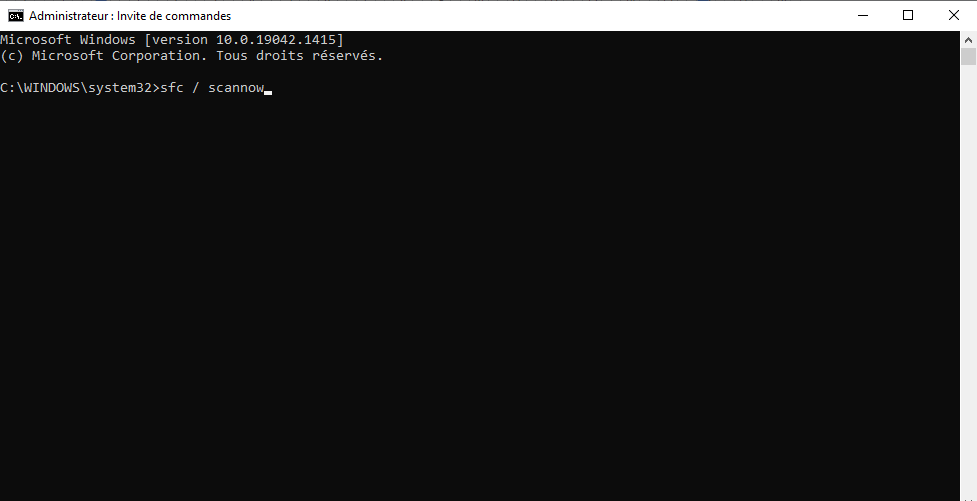
Trinn 3: Start deretter datamaskinen på nytt og sjekk om den manglende oppgavelinjen vises igjen nederst på skjermen.
Avslutningsvis tar metodene beskrevet ovenfor hensyn til de ulike årsakene til at oppgavelinjen kan forsvinne. Å raskt identifisere kilden til problemet vil gjøre det enklere å gjenopprette den manglende oppgavelinjen.
Hvis ingen av disse trinnene fungerer, kan det hende du har å gjøre med noe som ligner på et virus eller skadelig programvare . I så fall anbefaler vi at du umiddelbart kjører et antivirus- eller anti-skadelig programvareprogram. Har du ikke et på datamaskinen din? Vel, her er de beste vi har nøye valgt ut for deg:


