
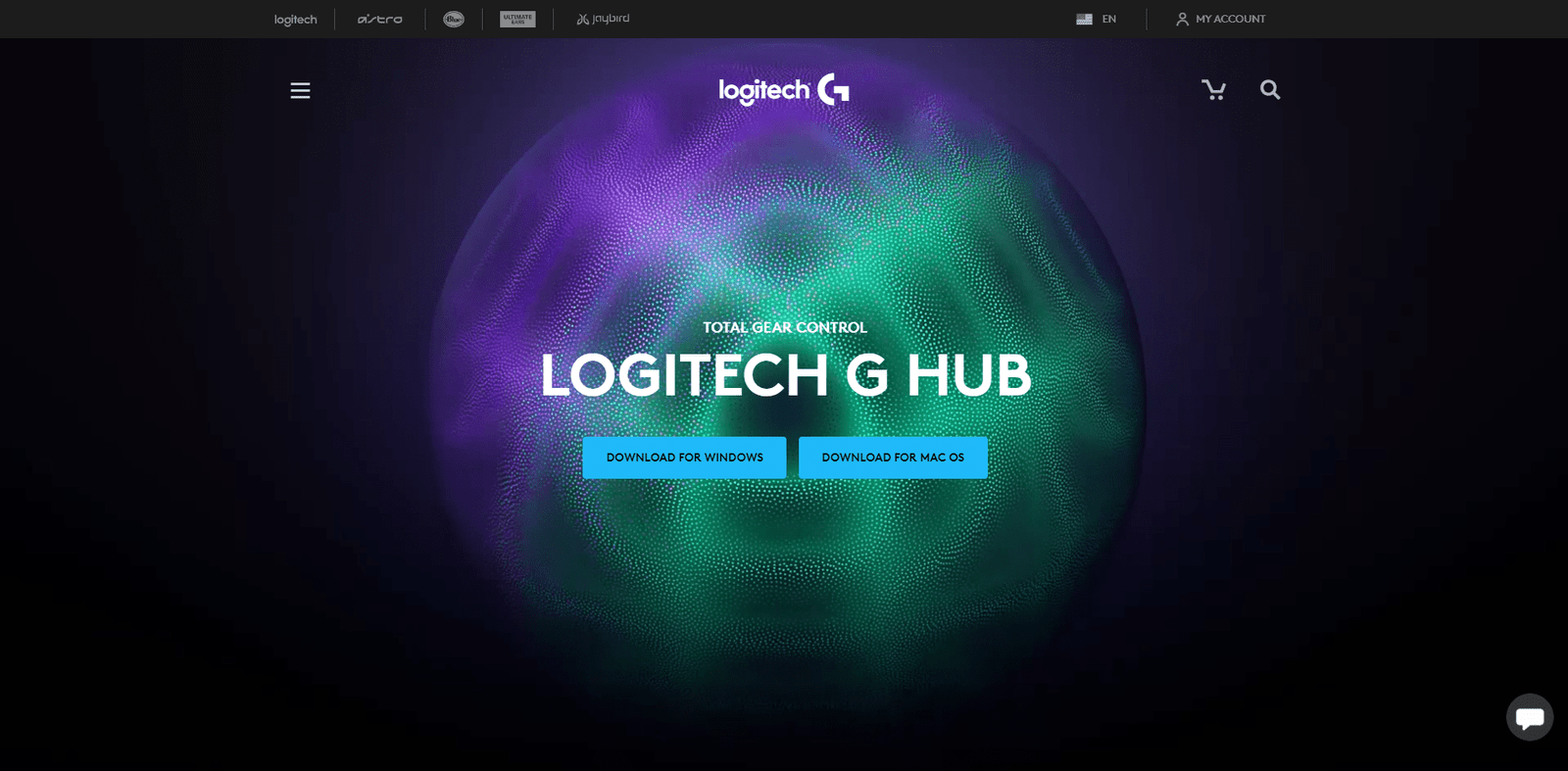
Enhetsprogramvare er tilgjengelig i dusinvis nå for tiden, og med god grunn. Selv om tilpasning av enheter når nye høyder, kan ikke standard Windows musalternativer holde tritt.
Musprodusenter har derfor utviklet en rekke proprietære løsninger for å tilpasse produktene sine. Logitech G-Hub er veien å gå hvis du vil få mest mulig ut av Logitech-enhetene dine.
Bra å vite: Nye Logitech-tastatur- og musepakker på salg

Hva er Logitech G Hub?
Logitech G Hubs er relativt lik Logitech Gaming Software ved at det er et tilpasningsverktøy og en frittstående portal for Logitech-tilbehør. G Hubs er imidlertid en fullstendig overhaling designet for å tilby mer allsidige muligheter for profiloppretting.

Funksjoner og fordeler ved bruk av Logitech G Hub-programvare
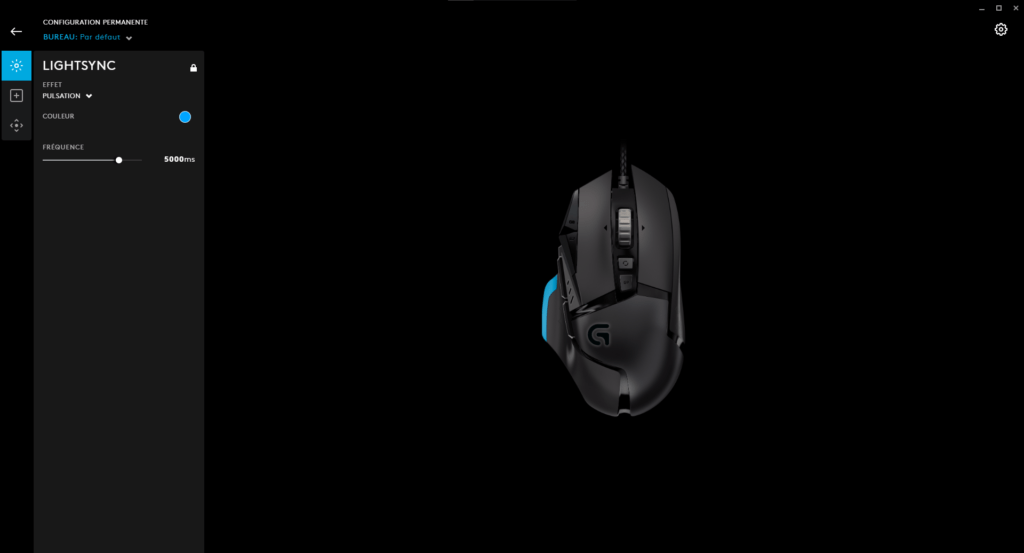
Alt i alt er G Hub en mye mer elegant og intuitiv versjon av LGS, med mange identiske funksjoner (profiloppretting, makroer/kommandoer/taster, RGB-lyskontroll og -synkronisering, DPI-følsomhet, automatisk spilldeteksjon osv.). Dessuten er det det eneste programmet som fungerer med 2019-serien av Logitech-enheter.
Nye funksjoner inkluderer muligheten til å laste ned og dele tilpassede spillprofiler med Logitech-fellesskapet, integrasjon med OBS, tredjeparts strømmeprogrammer og Discord (dvs. tilordne knapper med konkrete handlinger i programvaren), og muligheten til å opprette og lagre flere identiske spillprofiler og veksle mellom dem sømløst.
Ofte stilte spørsmål om Logitech G-Hub
Hvordan installerer jeg Logitech G Hub?
Last ned Logitech G Hub fra Logitechs nettsted. Når den er nedlastet, dobbeltklikker du på den kjørbare filen og følger installasjonsveiviseren.

Hvordan oppdaterer jeg Logitech G Hub?
Åpne Google Hub og klikk på tannhjulikonet øverst til høyre. Klikk på «Sjekk etter oppdateringer» øverst til høyre, så vil Google Hub se etter den nyeste versjonen på nettet, og deretter laste den ned og installere den automatisk.
Fungerer Logitech G Hub med alle Logitech-enheter?
Dessverre ikke, kompatibiliteten med G Hub er begrenset. Her er en komplett liste:
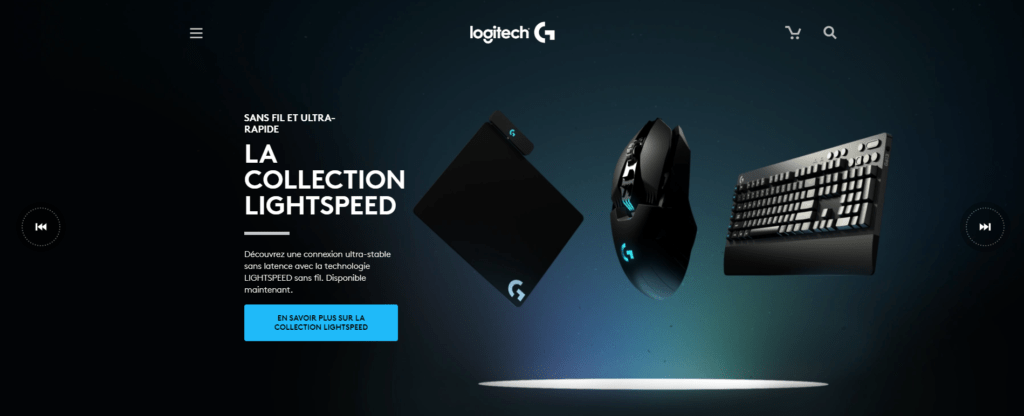
G903 LIGHTSPEED trådløs spillmus, G900 trådløs spillmus, G703 LIGHTSPEED trådløs spillmus, G600 spillmus, G502 RGB justerbar spillmus, G403 trådløs spillmus, G403 spillmus, PRO spillmus, G302 Daedalus Prime, G402 Hyperion Fury, G502 Proteus Core, Pro trådløs spillmus, G502 Hero spillmus, G920/G29 Driving Force racingratt, G910 RGB mekanisk spilltastatur, G810 RGB mekanisk spilltastatur, G613 trådløst mekanisk spilltastatur, G610 bakgrunnsbelyst mekanisk spilltastatur, G512 Carbon RGB mekanisk spilltastatur, G513 Carbon/Silver RGB mekanisk spilltastatur, G413 bakgrunnsbelyst mekanisk spilltastatur, G213 RGB spilltastatur, PRO spilltastatur, G310 Atlas Dawn, G103 spilltastatur, G935 LIGHTSYNC trådløst spillhodesett, G933 trådløst 7.1 surround spillhodesett, G635 kablet LIGHTSYNC-spillheadset, G633 RGB 7.1 Surround-spillheadset, G533 trådløst 7.1 Surround-spillheadset, G560 LIGHTSYNC PC-spillhøyttalere, G433 7.1 Surround-spillheadset, G432 7.1 Surround-spillheadset og G332 stereospillheadset.
Hvordan legger jeg til en enhet i Logitech G Hub?
Koble enheten til en av PC-ens USB-porter. G Hub legger deretter automatisk til enheten, og den vises på G Hub-startskjermen sammen med annet Logitech-utstyr du har koblet til PC-en. Hvis du har en trådløs enhet, følger du de medfølgende konfigurasjonsinstruksjonene, så vil G Hub oppdage den automatisk.
Hvordan oppretter man egendefinerte profiler?
- Klikk på «Aktiv profil» øverst på Hub G-startsiden.
- På neste skjerm velger du spillet du vil knytte til den tilpassede profilen din fra listen «Spill og apper». Hvis ingen av dem vises, klikker du på «+ Legg til et spill eller en app» og velger deretter den riktige kjørbare filen for spillet.
- Klikk på «+ Legg til en profil for det valgte programmet».
- Skriv inn ønsket navn for profilen og trykk Enter.
- Du kommer tilbake til forrige skjermbilde. Merk at den nye tilpassede profilen nå vises i listen «Profiler» nederst på skjermen.
- For å endre profilinnstillinger, trykk på «X» øverst på skjermen for å gå tilbake til Hub G-startsiden, og klikk deretter på enheten din.
- Derfra må du sørge for at den nye profilen er valgt i rullegardinmenyen øverst på skjermen. Deretter kan du synkronisere lysene, tilordne kommandoer/taster/handlinger/makroer og justere IAP-følsomheten for profilen.

Hvordan importerer jeg tilpassede profiler?
I motsetning til LGS har ikke G Hub en innebygd importfunksjon for tilpassede profiler på PC-en din, annet enn å importere profiler som finnes i LGS på samme PC.
En kjedelig løsning er å importere en tilpasset profil til LGS som beskrevet ovenfor, og deretter laste inn G Hub. Gå til «Innstillinger» ved å klikke på tannhjulikonet øverst til høyre, og velg deretter «Importer alle profiler» under «Migrering fra Logitech-spillprogramvare».
Du kan imidlertid laste ned andre brukeres profiler ved å klikke på knappen «Utforsk toppspillprofiler» på G Hub-hjemmesiden og deretter søke. Når du finner en profil du liker, klikker du på den og deretter på «Last ned». Når den er nedlastet, vil G Hub automatisk legge den til i profillisten din. Merk at du må opprette en Logitech-konto for å laste ned profiler.
Hvordan angir jeg en standardprofil?
- For å angi en standardprofil, klikk på «Aktiv profil» på startsiden.
- Velg riktig profil fra listen «Profiler» nederst på siden og klikk på «Detaljer».
- På neste skjermbilde klikker du på «Angi som vedvarende» for å angi standardprofilen.
Hvordan lager jeg makroer/kommandoer?
- Klikk på enheten din fra Hub G-hjemmesiden.
- Velg en profil fra rullegardinmenyen øverst på siden, og klikk deretter på «Oppgaver» (+ logg inn i et firkantet ikon) i venstre kolonne i menyen.
- Klikk på «Makroer», deretter på «Opprett en ny makro».
- Gi den et navn og trykk Enter.
- På neste skjermbilde velger du typen makro du vil opprette: gjenta, gjenta mens du holder nede tasten, veksle og sekvens.
- På neste skjermbilde kan du definere hva makroen gjør: tastetrykk, tekst, emojier, handlinger i et integrert tredjepartsprogram som Discord, applikasjoner, forsinkelser og systemfunksjoner relatert til media og lyd. Du kan opprette en uendelig kjede av handlinger ved å klikke på + -symbolet og legge til en ny funksjon.
- Trykk på «Lagre» for å gå tilbake til forrige skjermbilde, og dra deretter den nye makroen til knappen/tasten du ønsker på enheten din for å tilordne den.

Hvordan får jeg Logitech G Center til å åpne seg ved oppstart?
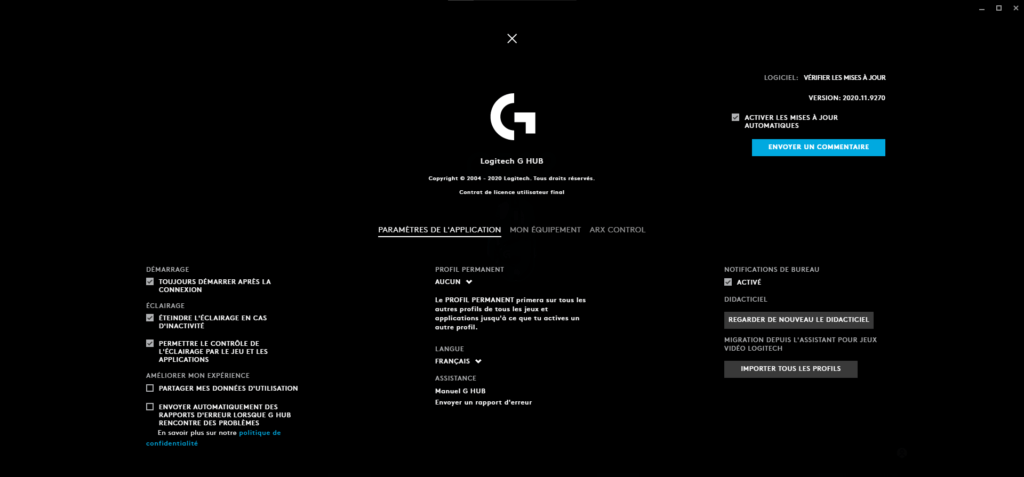
- Fra G Hub-startsiden klikker du på tannhjulikonet «Innstillinger» øverst til høyre.
- Under «Oppstart» merker du av i boksen «Start alltid etter innlogging».
- Hvordan forhindre at Logitech G Hub åpnes ved oppstart?
- Åpne G Hub-innstillingene ved å klikke på tannhjulikonet øverst til høyre på hjemmesiden.
- Fjern merket i boksen for «Start alltid etter innlogging» under «Oppstart».
Hvordan deaktiverer jeg Logitech G Hub?
Med mindre du avinstallerer G Hub, er den enkleste måten å deaktivere programvaren på å sørge for at oppstartsalternativet Windows er deaktivert og lukke programmet.
Hvordan avinstallerer jeg Logitech G Hub?
Klikk på Start-menyen Windows , velg Kontrollpanel, og velg deretter «Avinstaller et program». Velg Logitech G Hub fra listen, og klikk på «Avinstaller/endre». Når du blir spurt «Er du sikker på at du vil avinstallere Logitech G Hub?», klikker du på «Ja». Avinstalleringsveiviseren vil deretter fjerne G Hub fra PC-en.
Feilsøking – Logitech G Hub

Logitech G-Hub Center åpner seg ikke, hva bør jeg gjøre?
Prøv først å starte PC-en på nytt og starte G Hub på nytt. Hvis det ikke fungerer, må du avinstallere og installere G Hub på nytt. Sørg for at du laster ned den nyeste versjonen hvis du ikke allerede har gjort det.
Hvis du også har LGS installert, avinstaller begge programmene og installer Google Hub på nytt først. Hvis mulig, unngå å installere LGS på nytt, ettersom begge programmene bruker et lignende API som kan komme i konflikt og forårsake en feil i Google Hub når det åpnes.
Logitech G Hub gjenkjenner/registrerer ikke en enhet (mus, tastatur, headset), hva bør jeg gjøre?
Her er noen mulige rettelser:
- Sjekk at enheten er kompatibel med G Hub, da bare noen få eldre enheter og de før 2019 er det.
- Sjekk at USB-kabelen er riktig tilkoblet.
- Last ned og installer den nyeste versjonen av G Hub fra Logitechs nettsted.


