
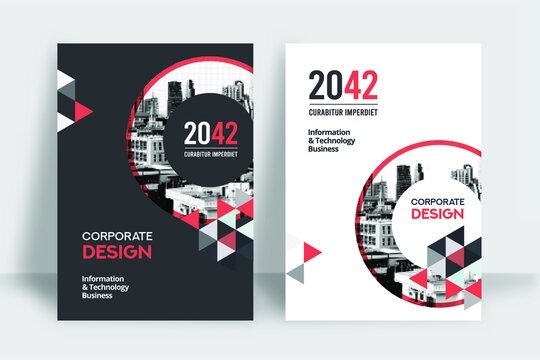
For å formidle viktig informasjon klart og konsist, å lage en flygeblad i Microsoft Word . Dessverre vet du ikke hvordan du lager en effektivt? Har du allerede prøvd noen nettveiledninger uten særlig hell? Ikke få panikk! Vi er her for å hjelpe. I denne artikkelen viser vi deg trinn for trinn hvordan du lager en utmerket flygeblad ved hjelp av Microsoft Word.
Det er flere grunner til at du kanskje vil lage en flygeblad i Word. For det første er det et allment tilgjengelig og brukervennlig tekstbehandlingsprogram, noe som gjør det til et logisk valg for å lage enkle dokumenter som flygeblader. For det andre tilbyr Word stor fleksibilitet når det gjelder formatering og tilpasning av dokumentet ditt, slik at du kan lage en flygeblad som passer perfekt til dine behov og merkevareimage.
Det er flere grunner til at noen kanskje vil lage en flygeblad:
- Markedsfør arrangementer
- Oppmuntre til produktkjøp
- Samle et stort antall potensielle kunder, osv.
De vanligste formatene er A5 og A4 . Den kan også skrives ut på én eller to sider.
Lage en flyer i Word: Hvordan gjøre det riktig?
Nå som du vet mer om flygeblader, la oss se hvordan du lager en raskt og effektivt uten problemer. Denne videoen kan være nyttig:
Fortsatt ikke fornøyd? Følg disse trinnene for å lage brosjyren din .
Denne artikkelen kan være av interesse for deg: Ctrl + Z: Hva er hensikten med denne overraskende hurtigtasten?
Lag en flygeblad i Word ved hjelp av eksisterende maler
I Microsoft Word finner du et bredt utvalg av bruksklare maler som hjelper deg med å lage og tilpasse flygeblader. Følg disse trinnene for å få fart på prosessen:
Trinn 1: Få tilgang til Words flygebladmaler
For å få tilgang til Words flygebladmaler, åpne først programmet og klikk på «Fil» og deretter «Ny». Du vil da se en liste over forskjellige dokumentmaler, blant hvilke du bør finne flere flygebladmaler. Du kan bla gjennom disse malene for å finne den som passer best for dine behov, og deretter klikke på «Opprett» for å åpne den valgte malen.

Trinn 2: Tilpass den valgte malen
Når du har åpnet den valgte flygebladmalen, kan du begynne å tilpasse den ved å redigere teksten og legge til dine egne bilder og logoer. For å redigere teksten, klikker du bare på den og skriver direkte i Word. For å legge til bilder, klikker du på «Sett inn», deretter «Illustrasjon» og velger bildet du ønsker fra datamaskinen.

Trinn 3: Juster oppsettet
Oppsettet til flygebladet ditt er svært viktig, ettersom det avgjør hvordan dokumentet ditt presenteres for leserne. For å justere oppsettet til flygebladet ditt, bruk Words oppsettverktøy, for eksempel marger, kolonner og justering. Du kan også bruke tekstformateringsverktøy, for eksempel fonter og størrelser, for å fremheve bestemte elementer i flygebladet ditt.
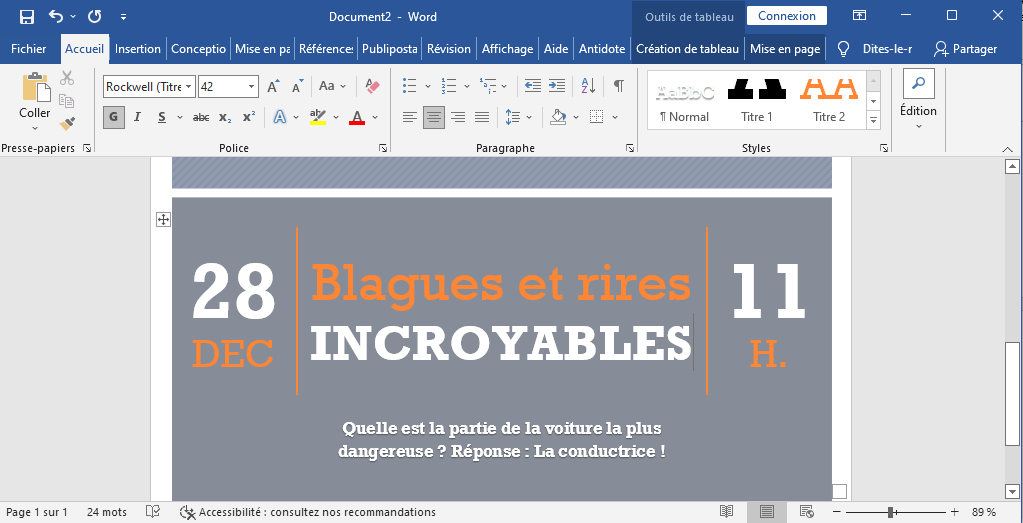
For å redigere teksten:
I stedet for å legge igjen den standard Word-genererte meldingen, kan du endre den ved å erstatte den med din egen tekst. For eksempel: « Hva er den farligste delen av en bil? Svar: Sjåføren! » 😂 (se bilde)
For å endre bildet:
Høyreklikk på bildet fra Word og velg « Endre bilde ». Alternativt kan du velge bildet og deretter slette det. Finn og klikk deretter på « Sett inn »-fanen øverst på siden, og klikk på « Bilde ».
Slik endrer du fargen og andre designelementer:
Høyreklikk på området du vil endre og velg riktig menyelement. Hvis du vil slette et uønsket element, merker du alt og trykker på « Slett »-tasten på tastaturet.

Har du nettopp fullført brosjyren din? Perfekt! Det første du må gjøre er å lagre den, slik at du ikke mister arbeidet ditt i tilfelle det skulle oppstå en feil på datamaskinen din.

Trinn 4: Lagre og skriv ut flygebladet
Når du er ferdig med å lage flyeren din i Word, trenger du bare å lagre og skrive den ut. For å lagre flyeren, klikk på «Fil» og deretter «Lagre som», og velg hvor du vil lagre dokumentet. Ikke glem å gi flyeren et meningsfullt navn, slik at du enkelt kan finne den senere.
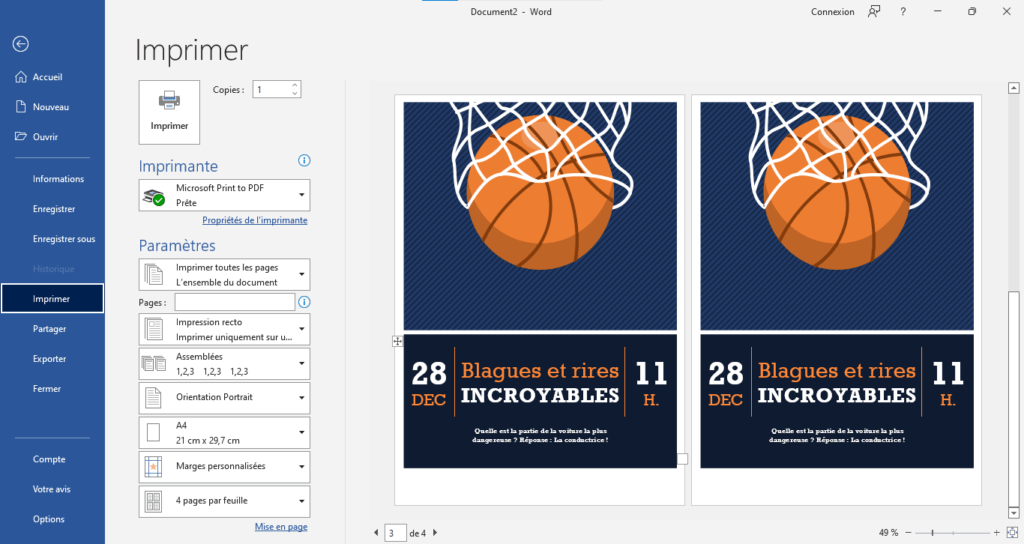
For å skrive ut flyeren, klikk på «Fil» og deretter «Skriv ut», og følg instruksjonene på skjermen. Sørg for å sjekke utskriftsinnstillingene før du skriver ut, slik at flyeren skrives ut som ønsket.

Tips: For å unngå å bruke hele dagen på utskrift, kan du lage to flyersider samtidig og la skriveren skrive ut flere sider . Bruk først hurtigtasten Ctrl + Enter for å duplisere siden. I « Innstillinger »-delen av « Skriv ut alternativet «2 per ark i stedet for « 1 per ark » og klikker på « Skriv ut ».
Lage en flyer fra bunnen av i Word:
Hvis du ikke finner en flygebladmal som passer dine behov, kan du også lage en flygeblad fra bunnen av i Word. Slik gjør du det:
Trinn 1: Åpne et tomt dokument i Word
For å lage en flyer fra bunnen av i Word, start med å åpne programmet og klikk på «Fil» og deretter «Ny». Velg «Tomt dokument» og klikk deretter på «Opprett». Du vil da se en tom side hvor du kan begynne å lage flyeren din.
Trinn 2: Bruk tegneverktøyene til å legge til former og linjer
For å legge til former og linjer i flygebladet ditt, bruk tegneverktøyene i Word. For å gjøre dette, klikk på «Sett inn», deretter «Tegn», og velg verktøyet du ønsker fra verktøylinjen som vises. Du kan bruke disse verktøyene til å tegne linjer, firkanter, sirkler og mer i flygebladet ditt.
Trinn 3: Bruk «Tekst»-verktøyet til å legge til tekst i flygebladet
For å legge til tekst i flyeren din, bruk Words "Type"-verktøy. For å gjøre dette, klikk på "Sett inn", deretter "Type" og velg "Tekstboks" fra listen over alternativer som vises. En tekstboks vil deretter vises på flyeren din, hvor du kan skrive inn teksten din.
Trinn 4: Tilpass flyeren med bilder og farger
For å gi liv til flygebladet ditt, kan du gjerne legge til bilder og leke med farger. Du kan bruke Words verktøy for «Sett inn» og «Format» for å legge til..
Du kan legge til bilder og tilpasse fargene på flyeren din. Du kan for eksempel legge til logoen din eller bilder som illustrerer bedriften eller produktet ditt, og bruke forskjellige farger for å fremheve bestemte elementer i flyeren.
Trinn 5: Juster oppsettet
For å justere layouten på flygebladet ditt, bruk formateringsverktøyene i Word, som marger, kolonner og justering. Husk at layout er avgjørende for at flygebladet skal være lesbart, så ta deg tid til å planlegge det nøye.
Trinn 6: Lagre og skriv ut flygebladet
Når du er ferdig med å lage flyeren din i Word, trenger du bare å lagre og skrive den ut. Følg trinnene beskrevet ovenfor for å lagre og skrive ut flyeren.
Tips for å lage en vellykket flyer i Word:
Her er noen tips som hjelper deg med å lage en vellykket flygeblad i Word:
- Planlegg innholdet og layouten før du begynner å lage: Før du begynner å designe flygeren din, bør du ta deg tid til å tenke på hva du vil inkludere og hvordan du skal presentere den. Dette vil hjelpe deg med å unngå å kaste bort tid og sikre at flygeren din er effektiv.
- Fremhev viktig informasjon med bilder og farger: For å fange lesernes oppmerksomhet, fremhev den viktigste informasjonen i flygebladet med bilder og farger. Bruk formateringsverktøyene i Word til å fremheve bestemte elementer i flygebladet.
- Hold layouten enkel og lettlest: For å sikre at flygebladet ditt er leselig og lett å forstå, unngå å rote til layouten. Bruk overskrifter og underoverskrifter for å strukturere innholdet ditt og la det være nok hvit plass til at leserne kan puste.
- Sjekk staving og grammatikk før du trykker flyeren: Før du trykker flyeren, må du sjekke staving og grammatikk i innholdet. En flyer som inneholder feil kan oppfattes som uprofesjonell og skade troverdigheten din.
Lage flyers på nett: alternativer til Word?

Hvis du ikke får de resultatene du ønsket med Microsoft Word, vil vi gjerne informere deg om at det finnes nettsteder som lar deg lage en flygeblad gratis med bare noen få klikk. Canva og Adobe er to brukervennlige grafiske designverktøy som kan dekke alle dine behov. Begge nettstedene tilbyr en rekke attraktive og brukervennlige flygebladmaler som du enkelt kan tilpasse etter din smak.
Konklusjon:
Ved å følge trinnene og tipsene beskrevet ovenfor, bør du kunne lage en flyer av høy kvalitet i Word som oppfyller dine behov og effektivt markedsfører bedriften, arrangementet eller produktet ditt. Husk at nøkkelen til en vellykket flyer er å planlegge innhold og layout nøye, fremheve viktig informasjon og sørge for at dokumentet er leselig og profesjonelt. Med litt tid og innsats bør du kunne lage en Word-flyer som vil gjøre et sterkt inntrykk på leserne dine.


