

Hwid, eller maskinvare-ID, er et unikt nummer som identifiserer datamaskinen eller enheten din. Det kan brukes til sikkerhets-, lisensierings- eller feilsøkingsformål. Men hvordan finner du Hwid-en din? Og hva brukes den egentlig til? I denne artikkelen skal vi forklare hva Hwid er, hvordan du finner den og hvordan du bruker den.
Hva er Hwid?

Hwid er en numerisk identifikator som er tilordnet hver maskinvarekomponent på datamaskinen eller den eksterne enheten din. Dette kan være hovedkortet, prosessoren, grafikkortet, harddisken, nettverkskortet osv. Hwid består vanligvis av flere tall og bokstaver, atskilt med bindestreker eller punktum. For eksempel kan Hwid-en til grafikkortet ditt se slik ut: PCI\VEN_10DE&DEV_1C82&SUBSYS_37501458&REV_A1.
Hwid lar deg identifisere datamaskinen eller enheten din unikt blant alle andre. Den kan brukes av forskjellige grunner:
- Av sikkerhetshensyn kan Hwid-en brukes til å bekrefte at du er den rettmessige eieren av datamaskinen eller enheten din. For eksempel kan noe programvare eller spill be deg om å oppgi Hwid-en din for å aktivere lisensen din eller få tilgang til bestemte funksjoner.
- Angående lisensiering : Hwid kan brukes til å begrense bruken av programvare eller et spill til én enkelt datamaskin eller enhet. Hvis du for eksempel kjøper en programvarelisens, kan den kobles til Hwid-en din og ikke fungere på en annen datamaskin eller enhet.
- For feilsøking : Hwid-en kan brukes til å identifisere maskinvarekomponenten som forårsaker problemet på datamaskinen eller enheten din. Hvis du for eksempel opplever problemer med grafikkortet ditt, kan du oppgi Hwid-en til teknisk støtte slik at de kan hjelpe deg lettere.
Hvordan finner jeg Hwid-en min?
Det finnes flere metoder for å finne Hwid-en din, avhengig av hvilken type maskinvarekomponent du vil identifisere. Her er noen eksempler:
Hvordan finner jeg maskinvareidentifikasjonsnummeret mitt (hwid)?
Det finnes flere metoder for å finne maskinvareidentifikasjonsnummeret ditt (hwid). Her er de vanligste:
Bruk ledeteksten

Kommandoprompten er et verktøy som lar deg utføre kommandoer på datamaskinen . For å åpne den, skriver du bare « cmd Windows søkefeltet og klikker på resultatet. Når kommandoprompten er åpen, skriver du inn følgende kommando:
wmic csproduct få UUID
Denne kommandoen viser hwid-en til datamaskinens prosessor og harddisk. Dette er hwid-en som brukes av Windows for å aktivere lisensen.
Bruk Enhetsbehandling
Enhetsbehandling er et verktøy som lar deg administrere enhetene som er koblet til datamaskinen din. For å åpne det, høyreklikker du bare på Start- og velger « Enhetsbehandling ».

Når enhetsbehandling er åpen, må du velge enheten du vil vite harddisken og høyreklikke på den.
Deretter velger du « Egenskaper » og går til fanen « Detaljer ». I rullegardinlisten Egenskaper Maskinvare-ID ». Enhetens maskinvare-ID vises da i feltet « Verdi ».
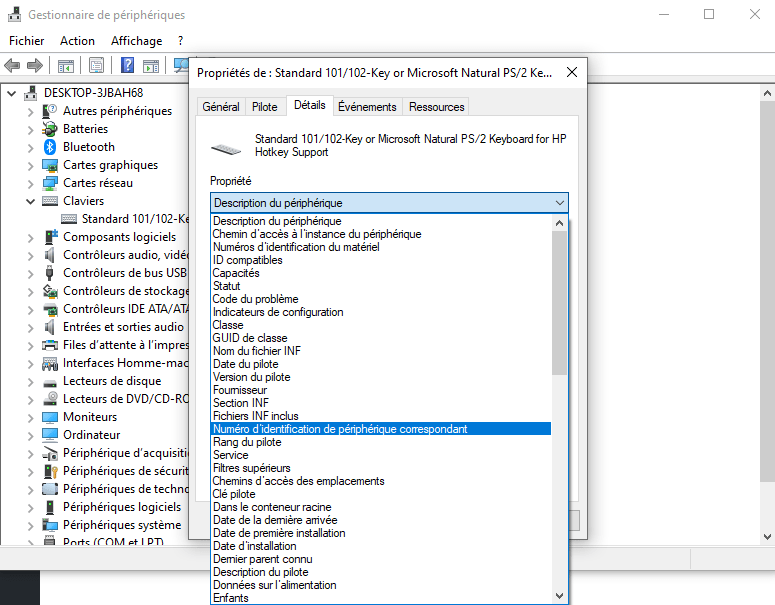
For å finne datamaskinens Hwid
- Du kan bruke msinfo32- , som viser datamaskinens systeminformasjon. Følg disse trinnene for å gjøre dette:
- Klikk på Start- og skriv msinfo32 i søkefeltet.
- Klikk på msinfo32.exe i resultatene.
- I vinduet som åpnes, klikk på Systemsammendrag i venstre rute.
- I høyre rute finner du Systemidentifikator . Nummeret som vises er datamaskinens Hwid.
Bruk tredjepartsprogramvare
Det finnes programmer som lar deg enkelt finne HWID-en din uten å bruke ledeteksten eller Enhetsbehandling. For eksempel HWID Changer et gratis program som viser HWID-en til alle datamaskinens komponenter og periferiutstyr. Det lar deg også endre HWID-en for å omgå visse beskyttelser eller aktiveringer . Vær imidlertid oppmerksom på at denne praksisen kan være ulovlig eller farlig for datamaskinens funksjonalitet.
Hvordan bruker jeg Hwid-en min?
Når du har funnet din Hwid, kan du bruke den av forskjellige grunner, som vi så tidligere. Her er noen eksempler:
- Slik aktiverer du en lisens : Hvis du har kjøpt programvare eller et spill som krever at du skriver inn Hwid-en din for å aktivere lisensen, må du følge instruksjonene fra selgeren eller utvikleren. Du kan for eksempel motta en aktiveringskode på e-post som du må skrive inn i programvaren eller spillet, sammen med Hwid-en din.
- For å få tilgang til bestemte funksjoner : Hvis du bruker programvare eller et spill som tilbyr funksjoner reservert for registrerte brukere, må du oppgi Hwid-en din for å få tilgang til dem. Du kan for eksempel få tilgang til oppdateringer, utvidelser eller ekstra spillmoduser hvis du skriver inn Hwid-en din i programvaren eller spillet.
- Slik kontakter du teknisk støtte : Hvis du opplever problemer med datamaskinen eller enheten din, kan du oppgi Hwid-en din til teknisk støtte slik at de kan hjelpe deg enklere. Du kan for eksempel sende en e-post eller ringe teknisk støtte, oppgi Hwid-en din og beskrive problemet du opplever.
Konklusjon
Hwid-en er et unikt nummer som identifiserer datamaskinen eller enheten din. Den kan brukes til sikkerhets-, lisensierings- eller feilsøkingsformål. For å finne Hwid-en din kan du bruke forskjellige verktøy, avhengig av hvilken type maskinvarekomponent du vil identifisere. Du kan deretter bruke Hwid-en din til å aktivere en lisens, få tilgang til bestemte funksjoner eller kontakte teknisk støtte.
Vanlige spørsmål om Hwid
Hva er forskjellen mellom Hwid og serienummeret?
Hwid og serienummer er to numeriske identifikatorer som kan brukes til å identifisere datamaskinen eller enheten din. De er imidlertid ikke det samme. Hwid er knyttet til maskinvarekomponenten og endres ikke hvis du installerer operativsystemet på nytt eller oppdaterer driverne. Serienummeret er knyttet til det ferdige produktet og kan endres av produsenten eller selgeren. For eksempel er Hwid-en til grafikkortet ditt den samme enten du kjøper det fra Asus eller MSI, men serienummeret kan være forskjellig.
Hvordan vet jeg om Hwid-en min er utestengt?
Hvis Hwid-en din er utestengt, betyr det at du ikke lenger kan bruke programvare eller spill som bruker den til å bekrefte identiteten eller lisensen din. Hvis du for eksempel har jukset eller hacket et online spill, kan utvikleren utestenge Hwid-en din for å hindre deg i å få tilgang til den. For å finne ut om Hwid-en din er utestengt, kan du prøve å starte programvaren eller spillet det gjelder og se om du får en feilmelding eller er blokkert.
Hvordan endrer jeg Hwid-en min uten å endre maskinvaren?
Som vi så tidligere, er det ikke mulig å endre Hwid-en din direkte. Den eneste måten å endre Hwid-en din på er å endre den tilhørende maskinvarekomponenten. Det finnes imidlertid programvare som lar deg forfalske Hwid -en din, det vil si å skjule den eller erstatte den med en annen. Denne programvaren brukes ofte av folk som ønsker å omgå Hwid-relaterte restriksjoner, for eksempel utestengelser eller tilgangsbegrensninger. Denne programvaren er imidlertid ulovlig og kan føre til alvorlige konsekvenser, for eksempel å ugyldiggjøre garantien, ødelegge systemet eller bryte tjenestevilkårene.
Hvordan finner jeg Hwid-en min i Windows 10?
For å finne maskinvare-ID-en din i Windows 10 kan du bruke de samme metodene som i andre versjoner av Windows . Du kan bruke msinfo32- for å finne datamaskinens maskinvare-ID, Enhetsbehandling- for å finne maskinvare-ID-en til enhetene dine, eller DiskPart for å finne maskinvare-ID-en til diskene dine. Hvis du vil ha mer informasjon om disse metodene, kan du se artikkelen jeg skrev for deg om emnet: [Hwid: Hvordan finner jeg maskinvare-ID-en din?]
Hvordan finner jeg Hwid-en min på en Mac?
For å finne Hwid-en din på en Mac kan du bruke systeminformasjonsverktøyet , som viser informasjon om Mac-en og dens komponenter. Følg disse trinnene for å gjøre dette:
- Klikk på Apple øverst til venstre på skjermen og velg Om denne Mac-en .
- Klikk på Systemrapport- .
- I vinduet som åpnes, klikk på kategorien til komponenten hvis maskinvare du vil vite i venstre kolonne (for eksempel Maskinvare , Grafikk/Skjermer , Lagring osv.).
- I høyre kolonne finner du linjen Modell-ID eller Enhets-ID . Nummeret som vises er komponentens Hwid.
Hvordan finner jeg Hwid-en min på Linux?
For å finne Hwid-en din på Linux, kan du bruke `lspci`- , som viser informasjon om PCI-enhetene som er koblet til datamaskinen din. Følg disse trinnene for å gjøre dette:
- Åpne en terminal og skriv lspci -nn og trykk Enter .
- Finn enheten du vil vite hvilken nettverksbredde du har i listen som vises (for eksempel VGA-kompatibel kontroller , Ethernet-kontroller , lydenhet osv.).
- Tallet som vises mellom parenteser på slutten av linjen er enhetens Hwid.
Hvordan finner jeg Hwid-en din på Android?
For å finne Hwid-en din på Android kan du bruke Enhets-ID , som viser informasjon om Android-enheten din og dens komponenter. Følg disse trinnene for å gjøre dette:
- Last ned og installer Enhets-ID på Android-enheten din fra [Google Play Store].
- Åpne applikasjonen og gi den nødvendige tillatelser.
- I applikasjonen klikker du på Maskinvare- .
- Finn komponenten hvis Hvid du vil vite i listen som vises (for eksempel CPU , GPU , minne osv.).
- Nummeret som vises under komponentnavnet er komponentens Hwid.
Hvordan finner jeg Hwid-en min på iOS?
For å finne Hwid-en din på iOS kan du bruke Systemstatus , som viser informasjon om iOS-enheten din og dens komponenter. Følg disse trinnene for å gjøre dette:
- Last ned og installer Systemstatus- på iOS-enheten din fra [App Store].
- Åpne applikasjonen og gi den nødvendige tillatelser.
- I applikasjonen klikker du på «i» øverst til høyre på skjermen.
- Finn komponenten hvis Hvid du vil vite i listen som vises (for eksempel CPU , GPU , minne osv.).
- Nummeret som vises under komponentnavnet er komponentens Hwid.
Hvordan finner jeg Hwid-en min på Xbox?
For å finne Hwid-en din på Xbox kan du bruke Innstillinger , som viser informasjon om Xbox-konsollen og komponentene. Følg disse trinnene for å gjøre dette:
- Slå på Xbox-konsollen og logg på profilen din.
- Trykk på Xbox- på kontrolleren for å åpne Guide- .
- Velg Profil og system, deretter Innstillinger .
- Velg System , deretter Konsollinformasjon .
- Finn maskinvare-ID- . Nummeret som vises er Hwid-en til Xbox-konsollen din.
Hvordan finner jeg Hwid-en min på PlayStation?
For å finne Hwid-en din på PlayStation kan du bruke Innstillinger , som viser informasjon om PlayStation-konsollen og komponentene. Følg disse trinnene for å gjøre dette:
- Slå på PlayStation-konsollen din og logg inn på profilen din.
- Trykk på PS på kontrolleren for å åpne hurtigmenyen.
- Velg Innstillinger , deretter System .
- Velg Systeminformasjon .
- Finn maskinvare-ID- . Nummeret som vises er Hwid-en til PlayStation-konsollen din.


