
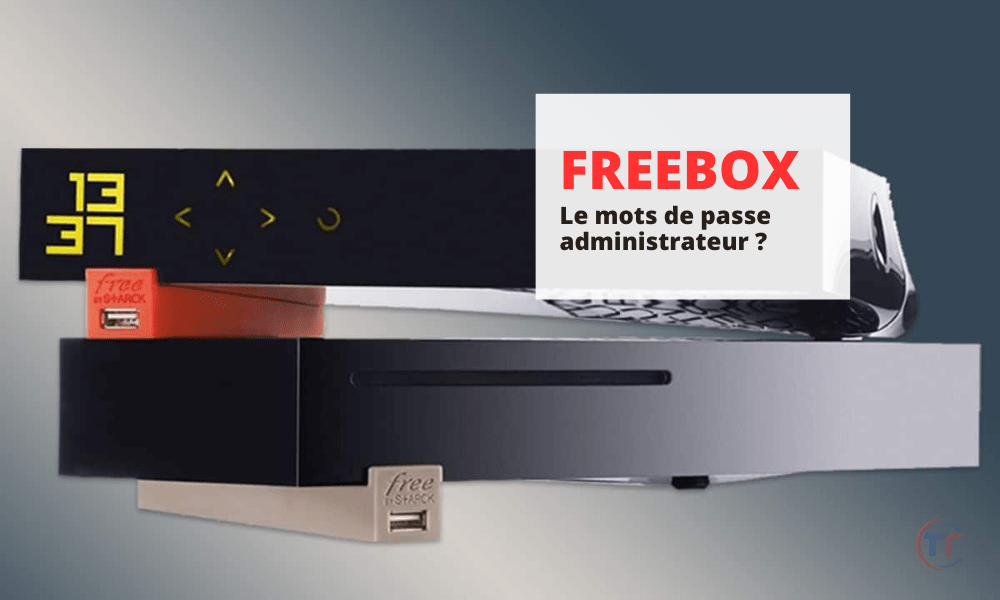
Freebox er en enhet som gir deg tilgang til tjenestene til Free-operatøren . For å administrere disse tjenestene må du ha tilgang til Freebox-administrasjonsgrensesnittet, og du trenger et passord . Hvordan finner du det?
Her er noen tips for å oppnå dette.
Standardpassordet
Når du mottar Freebox-en din, er den konfigurert med et standardpassord , som er det samme for alle brukere . Dette passordet er angitt i hurtiginstallasjonsveiledningen på klistremerket er festet på undersiden av Freebox-serveren. Det er en sekvens på åtte sifre , for eksempel 12345678.
For å få tilgang til Freebox-administrasjonsgrensesnittet, skriver du ganske enkelt inn dette passordet i det angitte feltet. Du kan deretter endre dette passordet mer personlig og sikkert et ved å følge trinnene beskrevet i neste avsnitt.
Endre passordet ditt
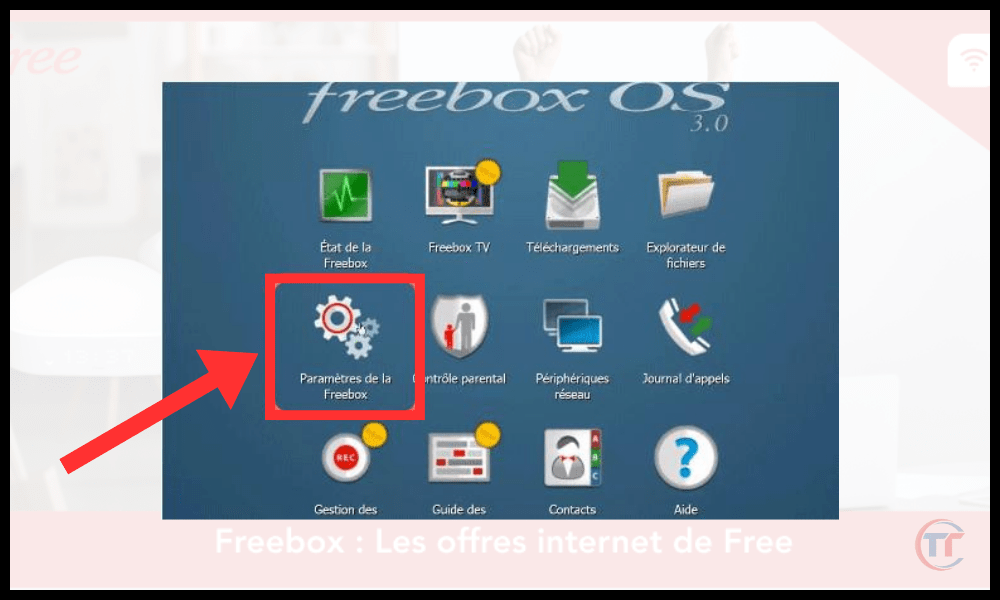
Hvis du ønsker å administrasjonspassordet for Freebox Freebox-innstillinger » og deretter til delen « Tilgangsadministrasjon ». Du vil da se en del med « Tilgang til webgrensesnitt », der du kan endre det nåværende passordet .
For å gjøre dette må du skrive inn det gamle passordet , deretter det nye passordet to ganger , i henhold til følgende kriterier:
- Passordet må være minst åtte tegn langt
- Passordet må inneholde minst én stor bokstav, én liten bokstav, ett tall og ett spesialtegn
- Passordet skal ikke være lett å gjette, og det skal heller ikke samsvare med personlig informasjon (navn, etternavn, fødselsdato osv.)
Når du har skrevet inn det nye passordet, klikker du på « Lagre » for å bekrefte endringen. Du må deretter logge deg inn i administrasjonsgrensesnittet igjen med det nye passordet .
Tilbakestilling av passord
Hvis du har Freebox-administratorpassordet ditt du ikke vet standardpassordet , finnes det en måte å tilbakestille . Dette innebærer å bruke knappen på baksiden av Freebox-serveren, som gjenoppretter fabrikkinnstillingene .
For å tilbakestille passordet ditt, følg disse trinnene:
- strømkabelen fra Freebox- power supply
- og hold inne knappen
- Koble til power supply igjen mens du holder inne knappen
- Vent til det røde lyset blinker raskt , og slipp deretter knappen.
- Vent til Freebox starter på nytt og viser tiden på skjermen.

Når tilbakestillingen er fullført , kan du få tilgang til administrasjonsgrensesnittet ved å bruke standardpassordet som finnes i hurtiginstallasjonsveiledningen eller på etiketten under Freebox-serveren. Du kan deretter endre dette passordet som forklart tidligere.
Vanlige spørsmål
Hva er Freebox-administrasjonsgrensesnittet?
Freebox-administrasjonsgrensesnittet er en nettside som lar deg administrere de ulike tjenestene som tilbys av Freeboxen din , for eksempel internettilgang, TV, telefon og hjemmeautomatisering. Du kan få tilgang til den fra hvilken som helst enhet som er koblet til det lokale nettverket ved å skrive inn adressen http://mafreebox.freebox.fr i nettleseren .
Hvordan beskytter jeg Freebox-administrasjonspassordet mitt?
For å beskytte Freebox-administrasjonspassordet ditt, anbefales det å følge disse tipsene:
- Ikke skriv ned passordet ditt på papir eller i en fil som er tilgjengelig for alle.
- Ikke del passordet ditt med uautoriserte personer.
- Ikke skriv inn passordet ditt på en offentlig eller usikret enhet.
- Endre passordet ditt regelmessig , minst hver sjette måned.
- Bruk et annet passord for hver nettjeneste
Hvordan kan jeg finne ut om noen har tilgang til Freebox-administrasjonsgrensesnittet mitt?
Hvis du mistenker at Freebox -administrasjonsgrensesnittet sjekke tilkoblingshistorikken i fanen « Freebox-innstillinger » og deretter i delen « Tilgangsadministrasjon ».
Tilkoblingshistorikk -seksjon , der du kan se dato , klokkeslett , IP-adresse og nettlesertype som brukes for hver tilkobling.
Hvis du oppdager en mistenkelig forbindelse , kan du umiddelbart endre administratorpassordet ditt og kontakte Free kundeservice for å rapportere problemet.

Hvordan får jeg tilgang til Freebox-administrasjonsgrensesnittet fra en mobil enhet?
Du kan få tilgang til Freebox fra en mobil enhet , for eksempel en smarttelefon eller et nettbrett , på samme måte som fra en datamaskin .
Du kan også laste ned Freebox Companion-appen , som er tilgjengelig på Android og iOS. Denne lar deg få tilgang til Freebox -administrasjonsgrensesnittet andre funksjoner som foreldrekontroll, fildeling og samtalehåndtering.
Hvor kan jeg finne mer informasjon om Freebox-administrasjonsgrensesnittet?
Hvis du vil finne mer informasjon om Freebox-administrasjonsgrensesnittet, kan du konsultere følgende kilder:
- Det offisielle Free-nettstedet tilbyr guider og veiledninger for bruk av Freebox.
- Det offisielle gratisforumet , hvor du kan samhandle med andre brukere og stille spørsmål
Konklusjon
Det er ikke komplisert å finne Freebox-administratorpassordet ditt standardpassordet , endrer passordet eller tilbakestiller det , kan du få tilgang til administrasjonsgrensesnittet og administrere tjenestene som tilbys av Freebox.
Husk imidlertid å velge et sikkert og lett å huske passord, og ikke avslør det til uvedkommende.
Du har kanskje hørt om Zimbra Free posttjeneste på nett som tilbyr flere fordeler enn Frees standard webmail . Det er en gratis tjeneste med åpen kildekode . Den tilbyr et brukervennlig grensesnitt, god lagringsplass og en rekke samarbeidsfunksjoner.


