

VNC er en protokoll som lar deg fjernstyre en datamaskin via et grafisk grensesnitt . Det er veldig nyttig for feilsøking, administrasjon eller tilgang til filer på en annen PC uten å måtte fysisk dra dit . I denne artikkelen skal vi forklare hvordan du åpner og bruker en VNC-port for å fjernstyre en datamaskin .
Hva er en VNC-port?

VNC står for Virtual Network Computing . Det er et sett med gratis programvare som bruker RFB-protokollen ( Remote Frame Buffer ) for å overføre bilder, musebevegelser og tastaturinndata mellom to datamaskiner som er koblet til et nettverk.
En VNC-port er nummeret som identifiserer kommunikasjonskanalen mellom VNC-serveren og VNC-klienten . VNC-serveren er programmet som kjører på den eksterne datamaskinen og deler skjermen og inndataenhetene. For at VNC-serveren skal fungere riktig, er det noen ganger nødvendig å deaktivere programmer som starter automatisk Windows som kan forstyrre tilkoblingen. VNC-klienten er programmet som kjører på den lokale datamaskinen og viser VNC-serverskjermen og sender mus- og tastaturkommandoer.
Standard VNC-port er TCP 5900, men denne kan endres etter behov. Hvis du for eksempel vil kontrollere flere eksterne datamaskiner med forskjellige VNC-porter , kan du bruke TCP 5901 for den første, TCP 5902 for den andre, og så videre. Du må også åpne TCP-port 5800 hvis du vil bruke VNC-klientens webgrensesnitt.
Hvordan bruker man en VNC-port til å styre en datamaskin eksternt?

For å bruke en VNC-port til å kontrollere en ekstern datamaskin, må du installere VNC-klientprogramvaren på den lokale datamaskinen og koble til VNC-serveren ved å oppgi IP-adressen eller domenenavnet og VNC-passordet.
Flere VNC-klientprogrammer er også tilgjengelige, for eksempel RealVNC, TightVNC og UltraVNC. Installasjon og bruk av disse varierer avhengig av operativsystem og versjon. Derfor bør du se dokumentasjonen som følger med den valgte programvaren.
For eksempel, for å bruke RealVNC på Windows 10, må du følge disse trinnene:
Trinn 1 : Last ned og kjør RealVNC-installasjonsfilen fra det offisielle nettstedet
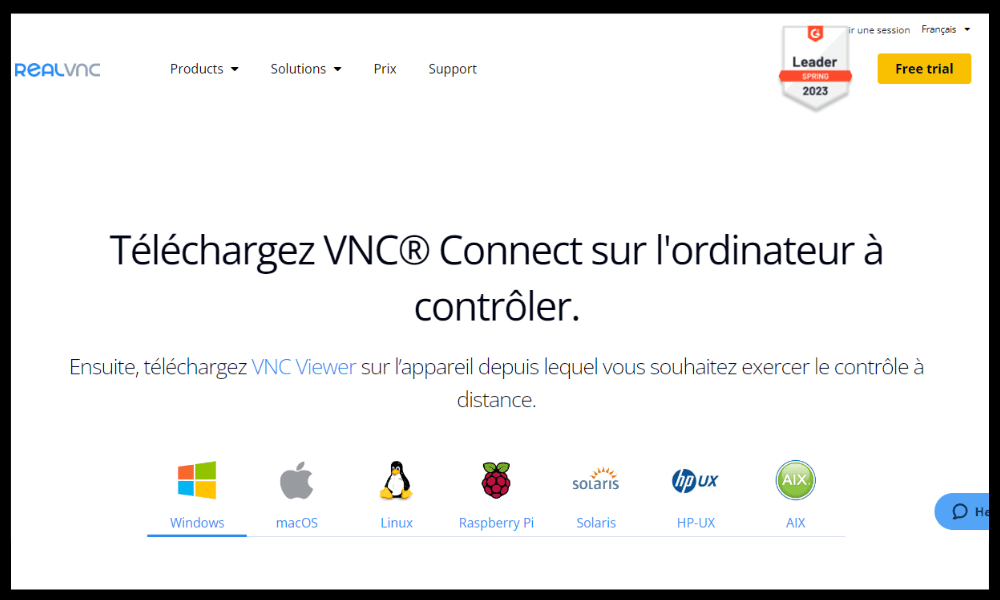
Trinn 2 : Velg alternativet «Visningsverktøy» når du velger komponentene som skal installeres.
Trinn 3 : Godta bruksvilkårene, klikk på «Installer» og trykk på «Fullfør» når installasjonen er fullført.
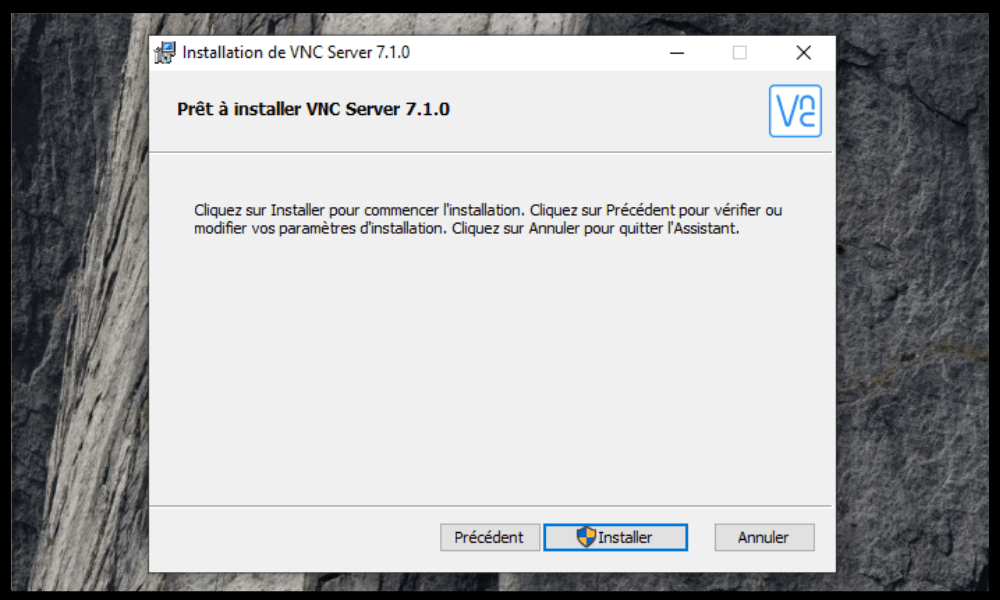
Trinn 4 : Åpne RealVNC Viewer-programmet fra Start-menyen
Trinn 5 : Skriv inn IP-adressen eller domenenavnet til VNC-serveren i adressefeltet og trykk Enter
Trinn 6 : Skriv inn VNC-serverpassordet når du blir bedt om det

Trinn 7 : Klikk på «OK» for å opprette forbindelsen
Når tilkoblingen er opprettet, kan du se og kontrollere VNC-serverens skjerm som om du satt foran den. Du kan også bruke VNC-klientens verktøylinje for å få tilgang til flere alternativer , for eksempel å endre visningsmodus, sende spesielle tastekombinasjoner eller overføre filer .
Hvordan konfigurerer jeg en VNC-port på en ekstern datamaskin?

For å konfigurere en VNC-port på en ekstern datamaskin, må du installere VNC-serverprogramvaren og tilordne et VNC-passord på den datamaskinen. Du må også sørge for at den valgte VNC-porten er åpen på VNC-serverens brannmur.
Det finnes flere VNC-serverprogramvarealternativer, som RealVNC, TightVNC og UltraVNC. Installasjon og konfigurasjon av disse varierer avhengig av operativsystem og versjon. Derfor bør du se dokumentasjonen som følger med den valgte programvaren.
For eksempel, for å installere RealVNC på Windows 10, må du følge disse trinnene:
- Last ned og kjør RealVNC-installasjonsfilen fra det offisielle nettstedet
- Velg alternativet «Server» når du velger komponentene som skal installeres
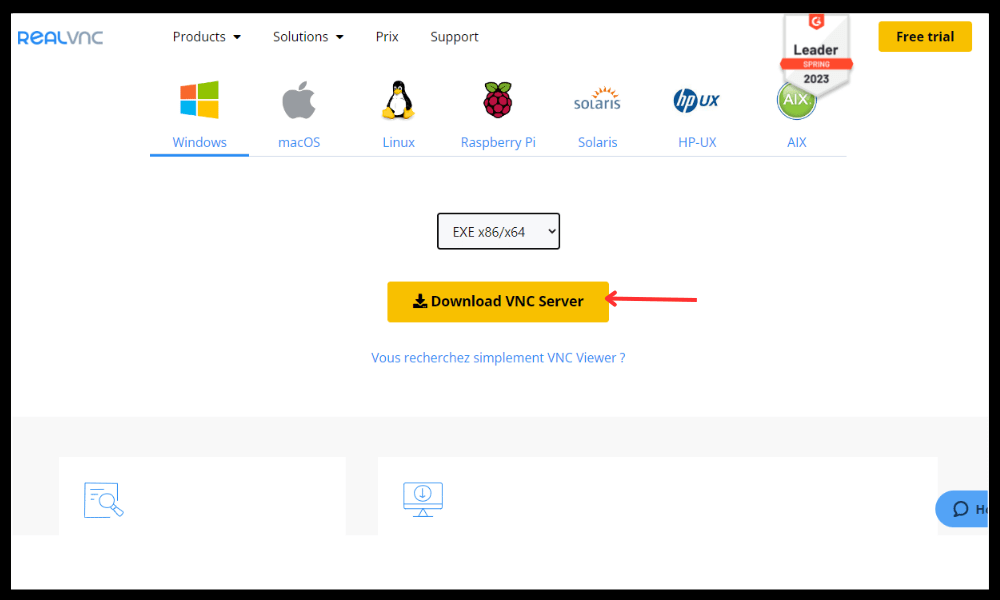
- Godta bruksvilkårene og klikk på «Installer»
- Skriv inn et VNC-passord når du blir bedt om det
- Klikk på «Fullfør»
- Åpne RealVNC-ikonet på oppgavelinjen og klikk på "Alternativer"
- Gå til fanen «Tilkoblinger» og kontroller at TCP-port 5900 er riktig angitt i feltet «Primærport»
- Gå til fanen «Sikkerhet» og merk av i boksen «Krev systemgodkjenning» hvis du vil begrense tilgangen til VNC-serveren til lokale brukere
- Klikk på «OK» for å lagre endringene
For å åpne TCP-port 5900 på Windows 10-brannmuren, følg disse trinnene:
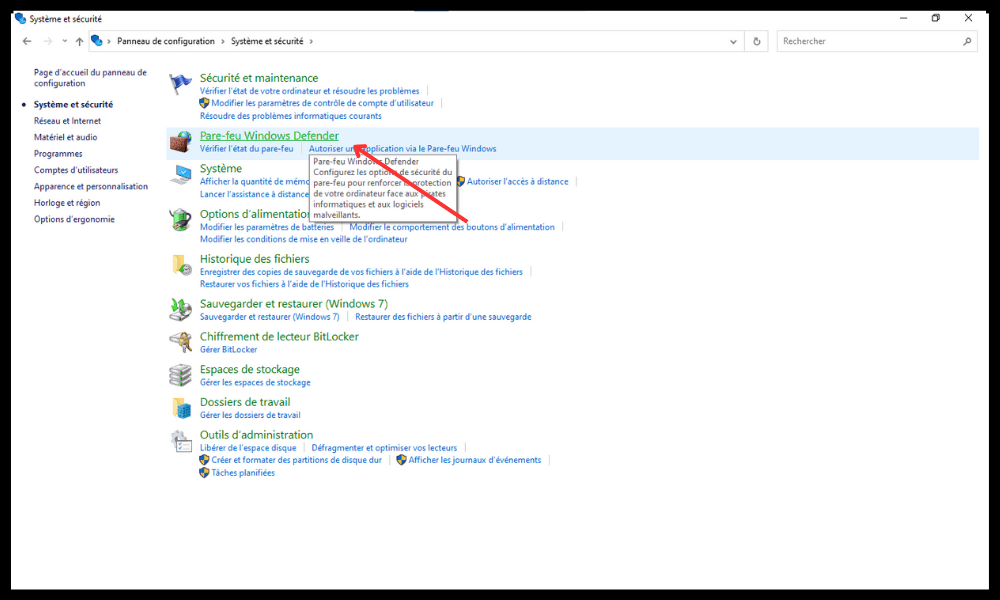
- Åpne Kontrollpanelet og klikk på "System og sikkerhet"
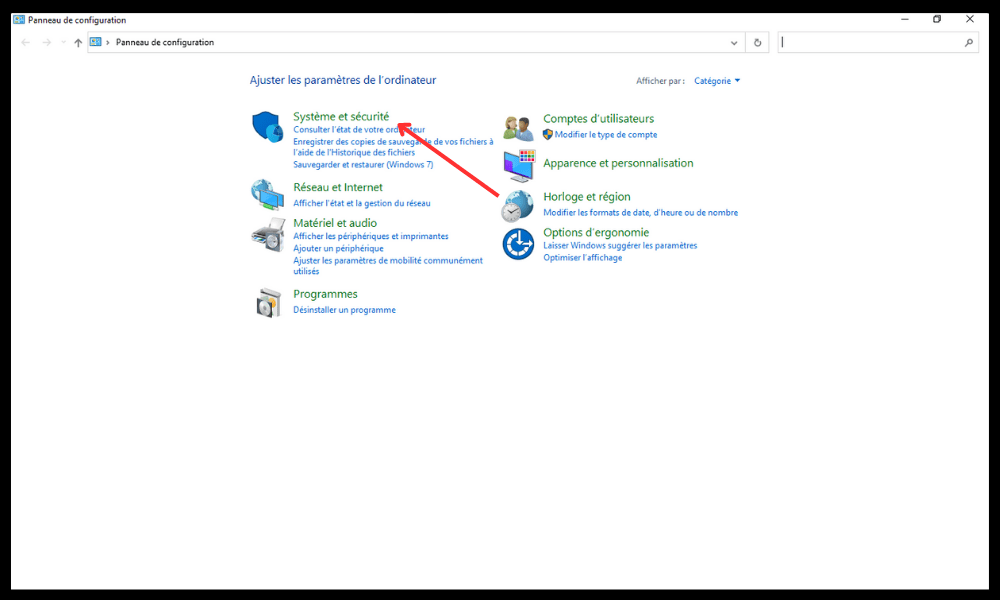
- Klikk på « Windows Defender-brannmur»
- Klikk på «Tillat en app eller funksjon gjennom Windows Defender-brannmuren» i menyen til venstre
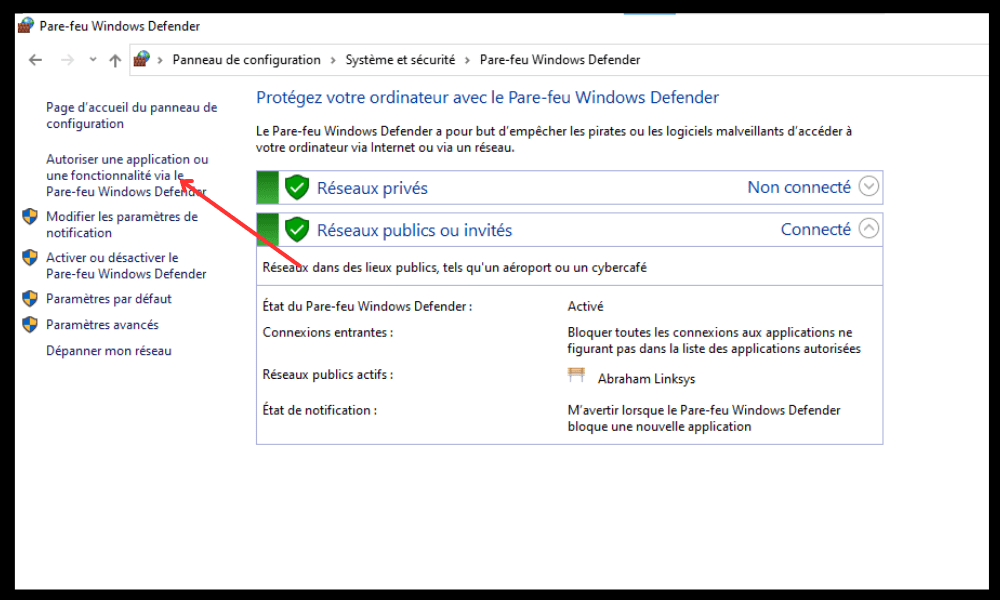
- Klikk på «Rediger innstillinger» og skriv inn administratorpassordet om nødvendig
- Kryss av i boksen «VNC-server» i listen over tillatte programmer

- Klikk på «OK» for å bekrefte endringene
Vanlige spørsmål om VNC-port

Her er noen vanlige spørsmål om VNC-porten:
Hva er forskjellen mellom VNC og RDP?
RDP står for Remote Desktop Protocol . Det er en proprietær protokoll utviklet av Microsoft som lar deg Windows datamaskin eksternt Windows operativsystemet og krever ikke installasjon av tredjepartsprogramvare. Den tilbyr bedre ytelse og sikkerhet enn VNC, men den er mindre kompatibel med andre operativsystemer.
VNC, derimot, er en åpen kildekode-protokoll som lar deg kontrollere hvilken som helst datamaskin eksternt, uavhengig av operativsystem. Den krever installasjon av server- og klientprogramvare på begge datamaskinene. Den tilbyr større fleksibilitet og kompatibilitet enn RDP, men den er mindre effektiv og mindre sikker.
Hvordan endrer jeg VNC-porten på en eksisterende datamaskin?
For å endre VNC-porten på en eksisterende datamaskin , må du endre den tilsvarende innstillingen i VNC-serverprogramvaren og starte tjenesten på nytt. Du må også endre VNC-serverens brannmur for å tillate den nye porten. Til slutt må du angi den nye porten i VNC-klientprogramvaren når du kobler til.
Hvis du for eksempel vil endre VNC-porten fra 5900 til 5901 med RealVNC på Windows 10, må du følge disse trinnene:
- Åpne RealVNC-ikonet på oppgavelinjen og klikk på "Alternativer"
- Gå til fanen «Tilkoblinger» og skriv inn 5901 i feltet «Primærport»
- Klikk på «OK» for å lagre endringene
- Åpne Oppgavebehandling og stopp prosessen "vncserver.exe"
- Åpne Kontrollpanelet og klikk på "System og sikkerhet"
- Klikk på « Windows Defender-brannmur»
- Klikk på «Tillat en app eller funksjon gjennom Windows Defender-brannmuren» i menyen til venstre
- Klikk på «Rediger innstillinger» og skriv inn administratorpassordet om nødvendig
- Fjern merket for "VNC Server" i listen over tillatte programmer
- Merk av i boksen «VNC-server (brukermodus)» i listen over tillatte programmer
- Klikk på «OK» for å bekrefte endringene
Hvordan sikre en VNC-port?
For å sikre en VNC-port må du bruke et sterkt VNC-passord som er forskjellig fra passordet til en lokal bruker eller administratoren for eksternt skrivebord. Du må også kryptere nettverksdata mellom VNC-serveren og VNC-klienten, for eksempel ved hjelp av en SSH-tunnel eller et VPN. Til slutt må du begrense tilgangen til VNC-serveren til kun autoriserte brukere , for eksempel ved hjelp av systemgodkjenning eller en hviteliste for IP-adresser.
For eksempel, for å kryptere nettverksdata med RealVNC på Windows 10, må du følge disse trinnene:
- Åpne RealVNC-ikonet på oppgavelinjen og klikk på "Alternativer"
- Gå til fanen «Sikkerhet» og merk av i boksen «Krypter alle nettverksdata»
- Klikk på «OK» for å lagre endringene
Hva er fordelene og ulempene med VNC-porten?
Fordelene med VNC-porten er:
- Den lar deg styre en datamaskin eksternt uten å måtte reise
- Den er kompatibel med alle operativsystemer
- Det er enkelt å installere og konfigurere
- Det er gratis og åpen kildekode
Ulempene med VNC-porten er:
- Det bruker mye båndbredde og systemressurser
- Den er mindre effektiv og mindre sikker enn andre fjernkontrollprotokoller
- Den kan være blokkert av noen brannmurer eller rutere
Hvordan velge den beste VNC-programvaren?
For å velge den beste VNC-programvaren må flere kriterier tas i betraktning, for eksempel:
- Kompatibilitet med operativsystemene til datamaskinene som skal kontrolleres
- Funksjonene som tilbys inkluderer filoverføring, chat, fullskjermmodus osv.
- Brukervennlighet og konfigurasjon
- Nivået på datasikkerhet og kryptering
- Kostnaden og lisensen til programvaren
Det finnes mange VNC-programvarealternativer på markedet, som RealVNC, TightVNC, UltraVNC, TigerVNC, osv. Det er derfor nødvendig å sammenligne fordeler og ulemper med hver av dem og velge det som passer best til dine behov og budsjett.
Konklusjon
VNC er en protokoll som lar deg kontrollere en datamaskin eksternt via et grafisk grensesnitt . Den er veldig nyttig for feilsøking, administrasjon eller tilgang til filer på en annen PC uten å måtte reise dit . For å bruke en VNC-port må du installere VNC-serverprogramvare på den eksterne datamaskinen og VNC-klientprogramvare på den lokale datamaskinen. Du må også konfigurere og sikre den valgte VNC-porten på begge datamaskinene. Flere VNC-programvareprogrammer er tilgjengelige, for eksempel RealVNC , TightVNC og UltraVNC . Derfor bør du velge den beste VNC-programvaren basert på dine behov og budsjett.
Vi håper denne artikkelen har vært nyttig for å forstå og bruke VNC-porten. Hvis du har spørsmål eller kommentarer, kan du gjerne legge dem igjen nedenfor.


